
Las versiones 16.0 a 16.10 de Visual Studio 2019 están fuera de soporte desde octubre de 2022. La versión 16.11 también está fuera del soporte estándar.
Instalación de Visual Studio 2019
El GDK admite el desarrollo con la edición Professional o la edición Enterprise de Visual Studio 2019. La edición Community no se admite. Al instalar Visual Studio 2019, seleccione la carga de trabajo Game development with C++ durante la instalación, como se muestra en la siguiente captura de pantalla.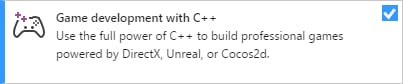
El conjunto de herramientas v141 de Visual Studio 2017 ya no se admite a partir de la versión de octubre de 2024.
Compatibilidad con proyectos de clang/LLVM para Windows (ClangCl)
Visual Studio 2019 también admite el desarrollo con clang/LLVM para Windows. Esta compatibilidad requiere instalar C++ Clang-cl for Windows y C++ Clang-cl for v142 build tools (x64/x86), que son componentes individuales. Para obtener más información, consulte el artículo sobre Clang del Microsoft Game Development Kit (GDK) y Microsoft Docs.Edición Build Tools
Use Build Tools for Visual Studio 2019 para compilar con los encabezados, las bibliotecas y las herramientas del Microsoft GDK siguiendo las instrucciones de compilación con o sin instalación.- Use la carga de trabajo Desktop Development with C++, que instala el compilador de Visual C++ para el PlatformToolset
v142. También puede seleccionar componentes para la compatibilidad conClangClsegún las instrucciones anteriores de este artículo. - Instale el Windows SDK o úselo como paquete NuGet.
La edición Build Tools no admite extensiones, por lo que no puede instalar los paquetes VSIX del Microsoft GDK para la edición Build. Esta limitación significa que no admite implementación ni depuración, aunque puede usar las herramientas de línea de comandos.
Migración de proyectos existentes de Visual Studio 2017 a Visual Studio 2019
En la mayoría de los casos, el asistente de actualización proporcionado con Visual Studio puede migrar su proyecto a Visual Studio 2019 sin ningún otro cambio. Cuando abre un proyecto de Visual Studio 2017 en Visual Studio 2019, verá el siguiente cuadro de diálogo Review Solution Actions que le solicita actualizar. Para actualizar el proyecto, seleccione OK.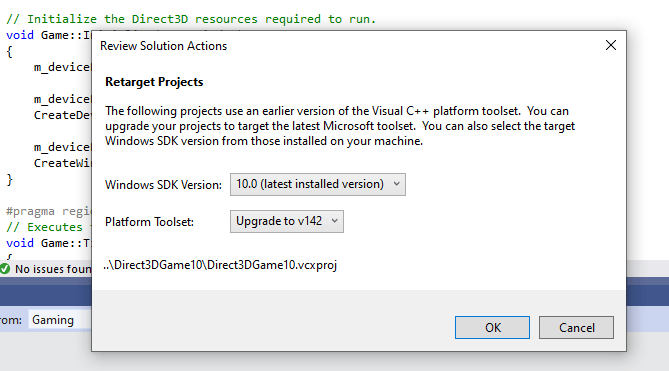
Actualización manual de proyectos a Visual Studio 2019
Si desea actualizar su proyecto editando directamente los archivos del proyecto (.vcxproj), realice los siguientes cambios.- Cambie todas las instancias de
PlatformToolsetdev141av142. El siguiente ejemplo muestra cómo realizar este cambio.
- Recompile el proyecto.
Uso de versiones específicas
De forma predeterminada, el Instalador de Visual Studio siempre descarga la versión más reciente. En un entorno empresarial, puede controlar la versión específica mediante un diseño sin conexión. Para obtener más información, consulte Control de las actualizaciones de las implementaciones de Visual Studio. Ese artículo también proporciona información sobre cómo quitar el icono de notificación de VS. Descargue versiones específicas de Visual Studio 2019 desde Versiones de Visual Studio 2019.Problemas conocidos
- Las funciones
*IsNande DirectXMath pueden producir errores con Visual Studio 2019 cuando se compilan con/fp:fast. La solución es usar Visual Studio 2019 (16.3 o posterior). De lo contrario, puede evitar el problema colocando instrucciones#pragma float_controlalrededor del uso de esas funciones. - Solo se admite el conjunto de herramientas del compilador nativo de 64 bits para el desarrollo con el GDK. En un
vcxprojde Visual C++, establezca este conjunto de herramientas en las propiedades globales:
- Los encabezados precompilados tienen problemas conocidos en las versiones de clang/LLVM para Windows anteriores a la v11. Según el uso que haga de PCH y de plantillas de C++, es posible que deba agregar
-fno-pch-instantiate-templatespara compilar correctamente. - Las actualizaciones de .NET Core 2.1 entregadas a través de Microsoft Update pueden bloquear la instalación del GDK. Para obtener más información sobre este problema, consulte la notificación de fin de soporte de .NET Core 2.1. Para resolver este problema:
- Ejecute el Instalador de Visual Studio
- Seleccione el botón Modify para Visual Studio 2019
- Seleccione la pestaña de componentes Individual y quite el componente .NET Core 2.1 Runtime (LTS)
- Vuelva a intentar desinstalar y reinstalar el GDK
Notificación de errores
Notifique los errores del compilador de Visual C++ (si es posible) a través de Report a Problem… de Visual Studio. Consulte Microsoft Docs y el sitio web de la Developer Community. Para obtener detalles sobre cómo crear un buen informe de errores para el compilador, consulte esta página.Puede agregar un comentario a un problema notificado públicamente marcado como “Microsoft only” si se requiere otra información sujeta a NDA para reproducir el problema.