
Este artículo describe la compatibilidad del GDK con Visual Studio 2026. Visual Studio 2026 admite el desarrollo con el Microsoft Game Development Kit (GDK).

Instalación de Visual Studio 2026

El GDK admite el desarrollo con la edición Professional o la edición Enterprise de Visual Studio 2026. La edición Community no se admite.
Los componentes de extensión de Visual Studio (VSIX) del GDK no se admiten en dispositivos basados en ARM. Para usar las plantillas de proyecto, las páginas de propiedades y las extensiones de depuración de Visual Studio del GDK, instale el GDK en un PC de desarrollo basado en x64.
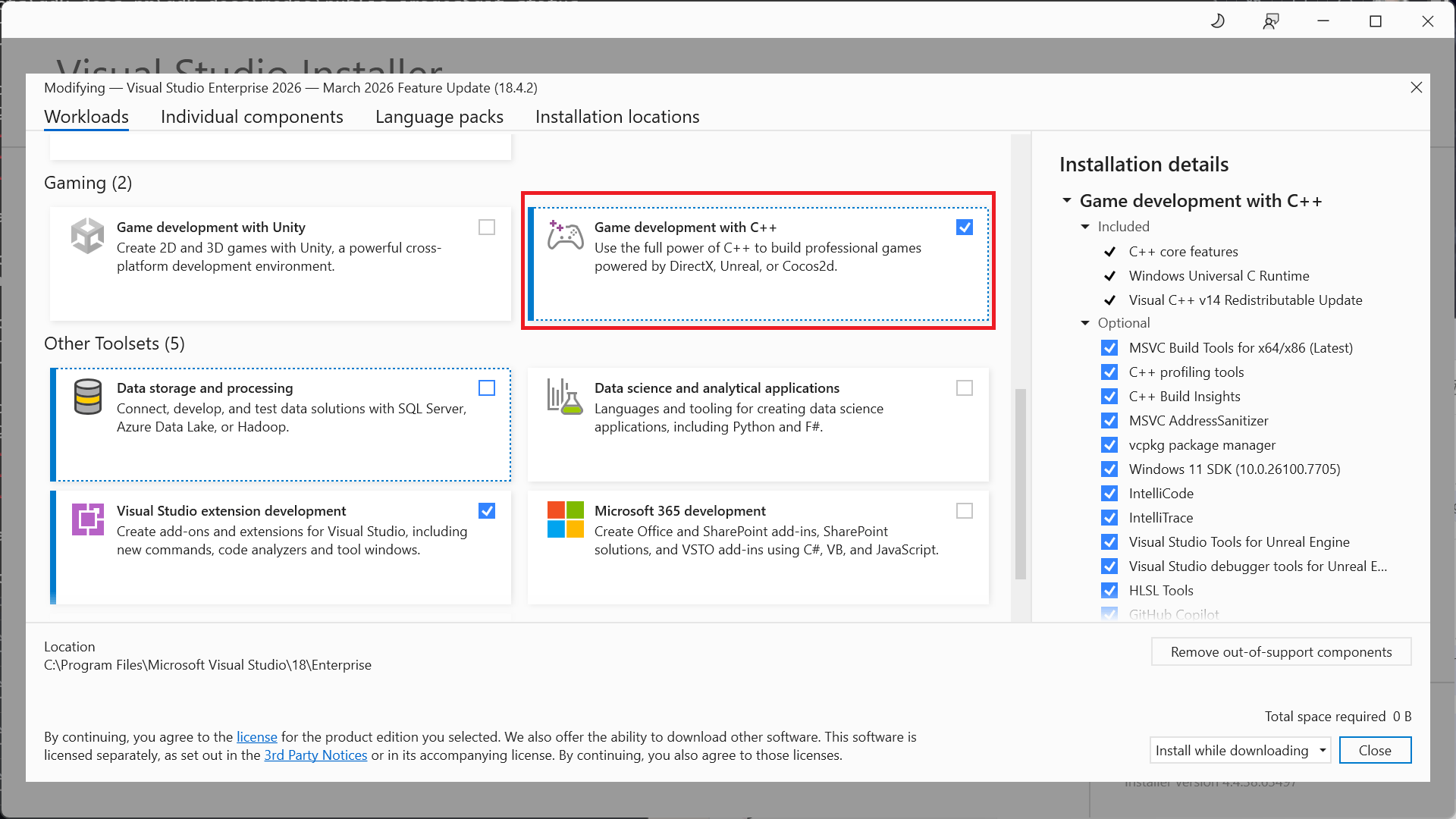
Al instalar Visual Studio 2026, seleccione la carga de trabajo Game development with C++ durante la instalación, como se muestra en la siguiente captura de pantalla. Además de las herramientas principales de C++ que necesita para el desarrollo de juegos, asegúrese de que el componente Windows 10 SDK (22000) esté instalado para proporcionar el Windows SDK necesario para compilar juegos con el GDK. También puede usar el *Windows SDK para Windows 11, versión 22H2 (10.0.22621), o el Windows SDK para Windows 11, versión 24H2 (10.0.26100), pero no son obligatorios. Aunque no es obligatorio, instalar la carga de trabajo Desktop development with C++ proporciona más herramientas y ejemplos que pueden resultarle útiles. Por ejemplo, Desktop development with C++ es necesaria si compila con el conjunto de herramientas Clang/LLVM.

Instalación de conjuntos de herramientas opcionales

La carga de trabajo Game development with C++ instala la versión de Visual Studio 2026 de las herramientas de compilación de MSVC (versión v145). Además del conjunto de herramientas v145, el GDK también admite la compilación con los siguientes conjuntos de herramientas:
  • v143 (el conjunto de herramientas de Visual Studio 2019)
  • v142 (el conjunto de herramientas de Visual Studio 2019)
  • las herramientas de C++ Clang para Windows
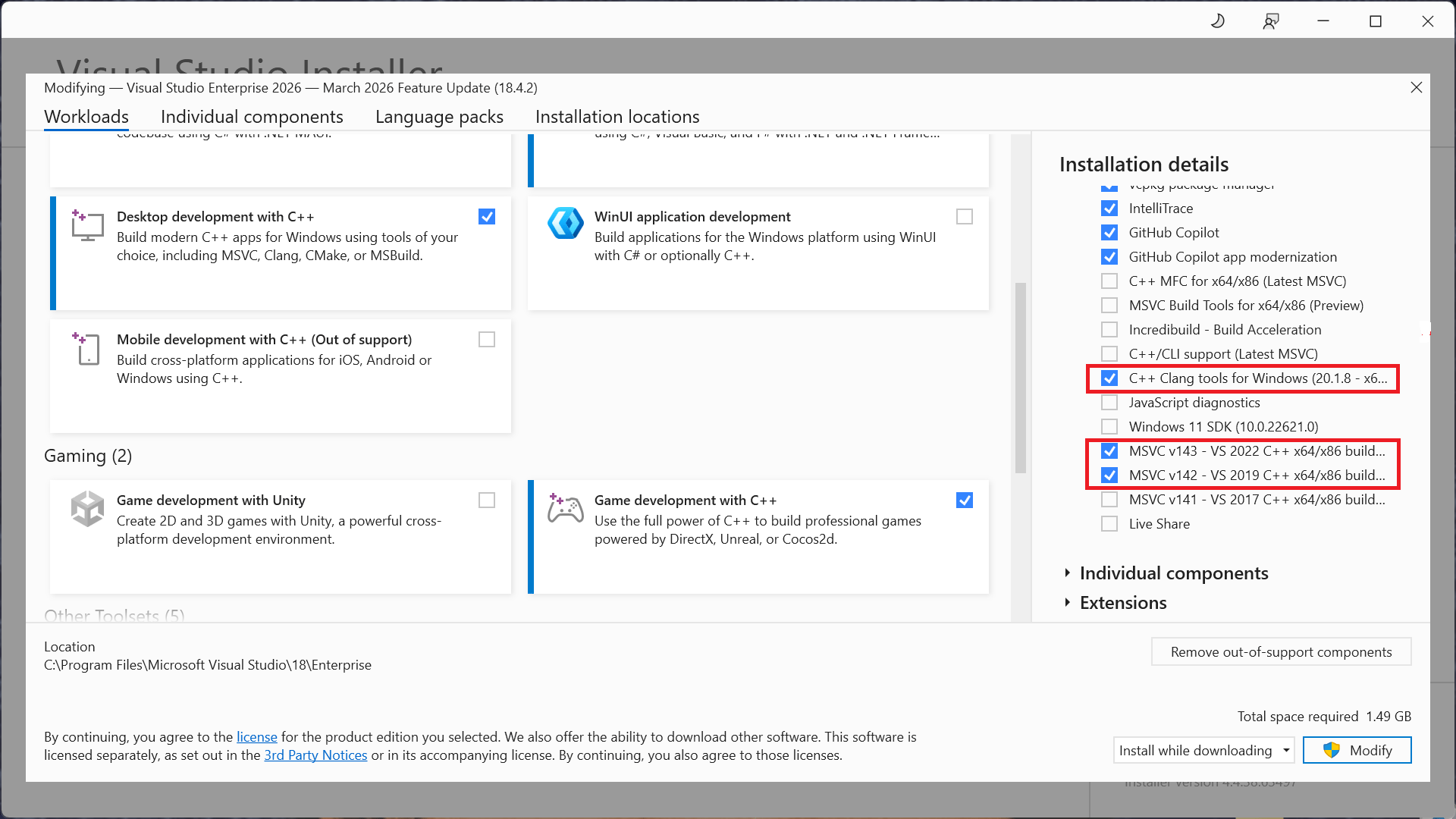
Esta flexibilidad le permite actualizar al IDE de Visual Studio 2026 sin actualizar su conjunto de herramientas. Puede encontrar los conjuntos de herramientas opcionales en la carga de trabajo Desktop Development with C++, o buscando en los Individual Components en el cuadro de diálogo de instalación de Visual Studio.

Selección de un conjunto de herramientas para un proyecto

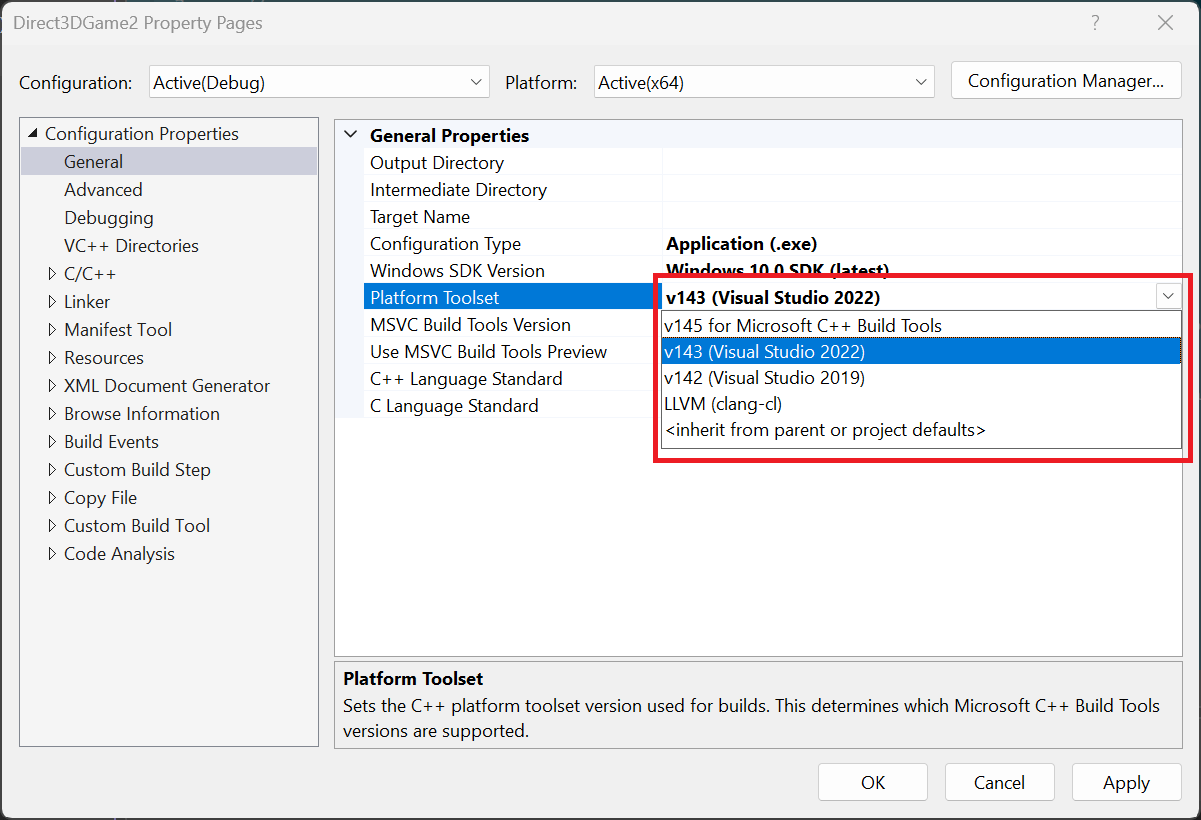
Especifique el conjunto de herramientas que se usará para un proyecto mediante la propiedad Platform Toolset de la página de propiedades del proyecto. También puede especificar manualmente la propiedad PlatformToolset en el archivo del proyecto, como se muestra en el siguiente grupo de propiedades.
Modelo de mantenimiento de Visual Studio 2026

Visual Studio 2026 incluye un nuevo modelo de mantenimiento que incluye tanto un canal Insiders como un canal estable. Para obtener más información, consulte Ciclo de vida y mantenimiento de productos de Visual Studio.

Notificación de errores

Notifique los errores del compilador de Visual C++ (si es posible) a través de Report a Problem… de Visual Studio. Consulte Microsoft Docs y el sitio web de la Developer Community. Para obtener detalles sobre cómo crear un buen informe de errores para el compilador, consulte esta página.
Puede agregar un comentario a un problema notificado públicamente marcado como “Microsoft only” si se requiere información privada para reproducir el problema.
Para notificar errores del compilador clang/LLVM para Windows, use https://bugs.llvm.org/ Para los informes de errores de la biblioteca estándar de C++ de Microsoft (también conocida como STL), use https://github.com/microsoft/STL/issues Como siempre, no dude en ponerse en contacto con su representante de Microsoft para los problemas críticos que necesiten escalarse.

Consulte también

Visual Studio Plantillas de proyecto en Visual Studio para el desarrollo de XBOX Propiedades de Visual Studio para el desarrollo de XBOX Depuración de proyectos de XBOX mediante Visual Studio
Última modificación el 28 de agosto de 2026