
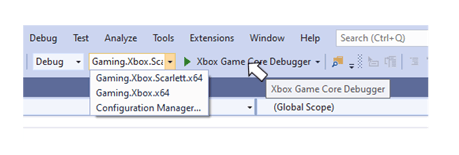
Configuración del depurador de Visual Studio
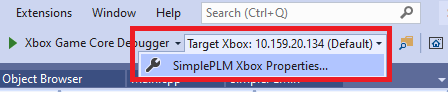
Cuando el depurador se inicia con F5 desde Visual Studio, se usa de forma predeterminada la consola predeterminada que estableció mediante otras herramientas de Microsoft Game Development Kit (GDK), como XBOX Manager o xbConnect. Para invalidar este comportamiento, especifique una consola mediante la propiedad Remote IP Address en la sección XBOX One de la página de propiedades de un proyecto, como se muestra en la siguiente captura de pantalla.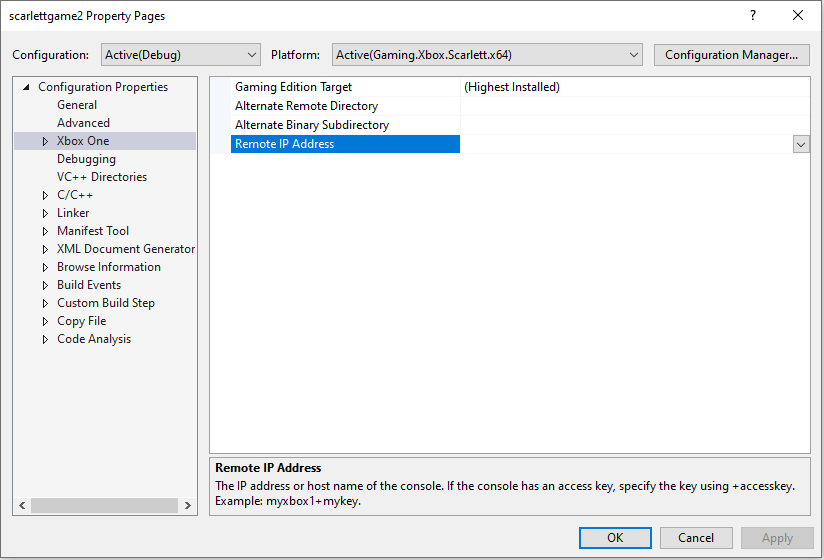
Rutas de acceso de símbolos
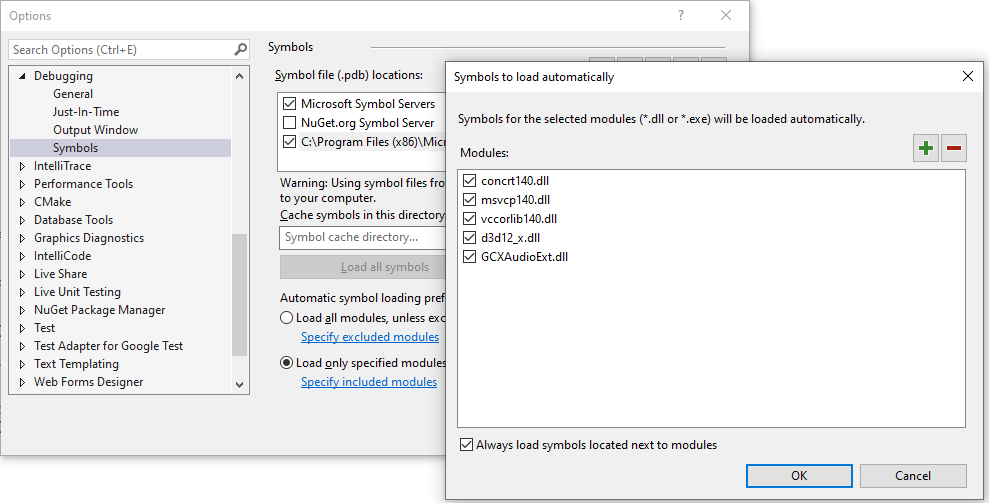
Los archivos de base de datos de programa (.pdb) de varios componentes de Game OS están disponibles para usarse al depurar con Visual Studio. Configurar Visual Studio para usar estos símbolos proporciona, por ejemplo, pilas de llamadas más completas al entrar en el depurador. Algunos de los símbolos de Game OS se instalan en su equipo de desarrollo con el programa de instalación de Microsoft Game Development Kit (GDK), mientras que otros están disponibles en los servidores de símbolos públicos de Microsoft. Los símbolos de Game OS instalados por el programa de instalación se encuentran en el equipo de desarrollo en C:\Program Files (x86)\Microsoft GDK<edition number>\GXDK\gameKit\symbols. Los archivos .pdb independientes de la plataforma están en la raíz de la carpeta de símbolos. Los archivos .pdb específicos de cada plataforma están en los subdirectorios Xbox Series X|S y XboxOne. Para agregar la ruta de acceso al directorio de símbolos de Game OS en su equipo local, use la configuración Symbols en la sección Debugging del cuadro de diálogo Options de Visual Studio, como se muestra en la siguiente captura de pantalla.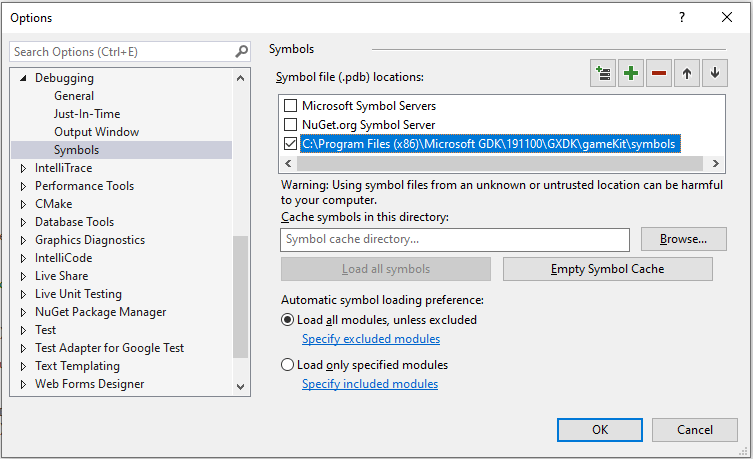
Propiedades relacionadas con la depuración
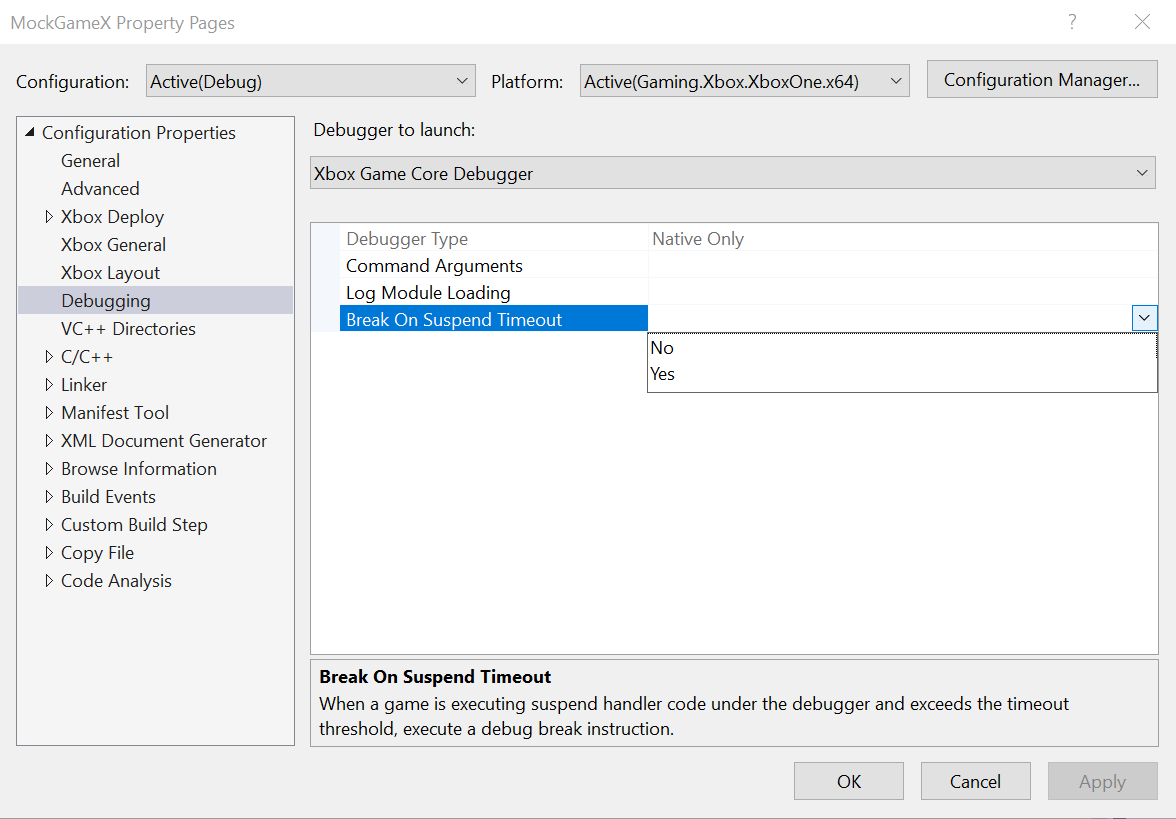
El depurador puede configurarse aún más mediante un conjunto de propiedades expuestas en el cuadro de diálogo de propiedades del proyecto y en la pestaña Settings de XBOX Gaming Explorer. Estas propiedades incluyen, por ejemplo, la capacidad de pasar argumentos de línea de comandos al título y de activar el registro de la carga de módulos. Para obtener más información sobre las propiedades disponibles, consulte Propiedades de Visual Studio para el desarrollo en XBOX y XBOX Gaming Explorer.Asociación a un título en ejecución
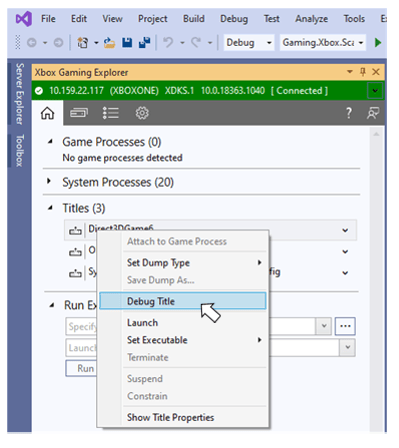
El menú XBOX y XBOX Gaming Explorer incluyen opciones de menú para asociar el depurador a un juego que se está ejecutando en una consola. Para asociarse al juego que se está ejecutando actualmente en su consola predeterminada, use Attach to Running Game en el menú XBOX. El menú XBOX es accesible desde la barra de menús de Visual Studio, como se muestra en la siguiente captura de pantalla.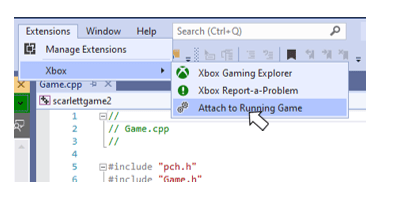
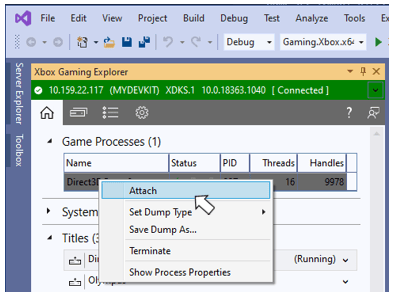
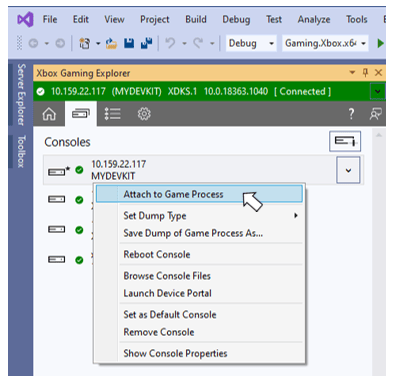
Aunque puede usarse la dirección Host IP o la System IP para asociarse a un título, evite mezclar las dos al asociarse varias veces en una misma sesión. Por ejemplo, si inicialmente se asocia con la Host IP, siga usando la Host IP en las asociaciones posteriores.
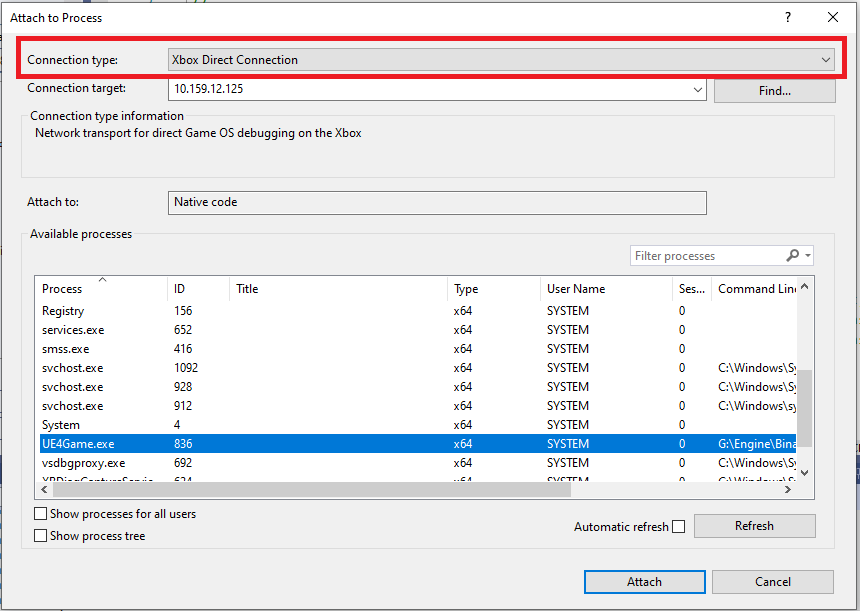
Depuración de proyectos de XBOX con Visual Studio 2022
La depuración con Visual Studio 2022 requiere que el título que se depura esté compilado con la versión de octubre de 2021 (o posterior) de Microsoft Game Development Kit (GDK). La dependencia de la versión de octubre de 2021 (o posterior) de Microsoft Game Development Kit (GDK) existe porque el Game OS incluido en esas versiones de Microsoft Game Development Kit (GDK) contiene binarios necesarios para la depuración con Visual Studio 2022. Se muestra el siguiente error si se intenta depurar con Visual Studio 2022 en un Game OS más antiguo.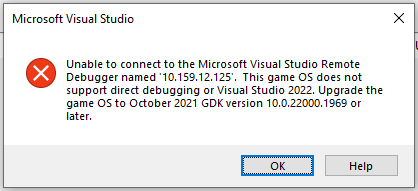
Depuración de compilaciones empaquetadas
En las versiones del kit de desarrollo de software de XBOX One, el flujo de trabajo para depurar compilaciones empaquetadas implicaba usar el elemento de menú Debug Installed App Packages de Visual Studio. Este flujo de trabajo se ha simplificado considerablemente en la versión de septiembre de 2019 de Microsoft Game Development Kit (GDK), como se describe en esta sección.
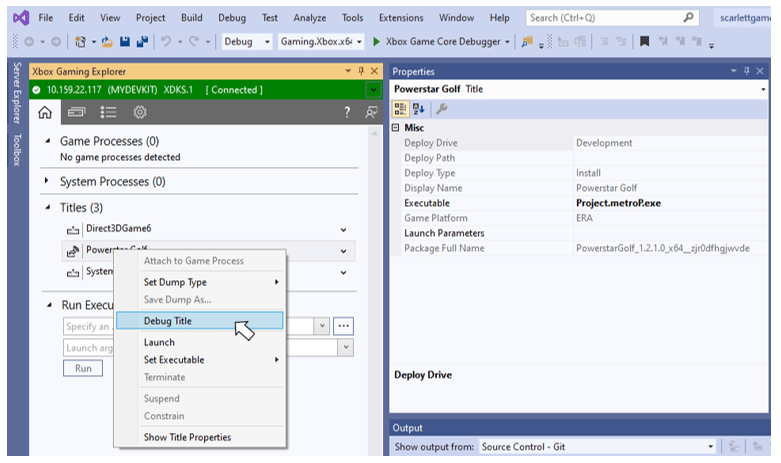
Depuración de las transiciones entre los estados del ciclo de vida del juego
Para admitir correctamente el ciclo de vida del juego es necesario escribir controladores de eventos para las transiciones entre los estados de ciclo de vida completo, suspendido y restringido. Visual Studio proporciona varias características que le ayudan a escribir los controladores de eventos sólidos necesarios para que su título supere correctamente las transiciones de estado del ciclo de vida del juego. Los menús contextuales de XBOX Gaming Explorer incluyen opciones para aplicar Suspend, Resume y Constrain a su título, de modo que pueda depurar sus controladores en un kit de desarrollo.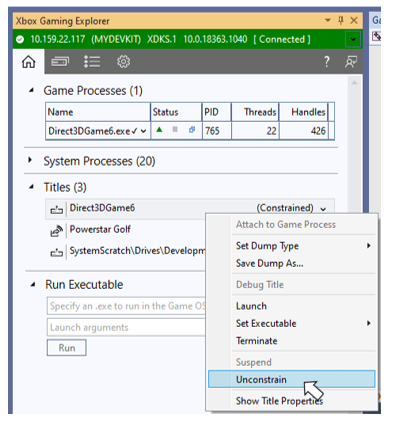
Depuración dinámica de C++ en Visual Studio 2022
La depuración dinámica de C++ es una nueva característica de depuración que ofrece una experiencia de depuración completa para código optimizado sin comprometer el rendimiento. Coloque puntos de interrupción desoptimizados y depure paso a paso en cualquier punto con la desoptimización de funciones a petición. Para activar la depuración dinámica de C++: haga clic con el botón derecho en su proyecto, Properties > Configuration Properties > Advanced > Advanced Properties > Use C++ Dynamic Debugging (preview). Se requiere la versión 17.14 Preview 2 o posterior de Visual Studio 2022 para usar la característica de depuración dinámica. Vaya a https://aka.ms/dynamicdebugging para obtener más información.La versión de Visual Studio necesaria para usar la depuración dinámica de C++ (versión 17.14) está programada para publicarse después del GDK de abril de 2025. Después de que se publique la versión 17.14 de Visual Studio, se publicará una actualización del GDK que contendrá el monitor de depuración de C++ (msvsmon.exe) necesario para la depuración dinámica de C++. Si desea usar la depuración dinámica de C++ antes de que se publique esa actualización del GDK, póngase en contacto con su administrador de cuentas de Microsoft para obtener instrucciones sobre cómo cargar la versión adecuada del monitor de depuración de C++ en su consola.