跳轉到主要內容
XBOX One 專案可以設定為允許以不同組態 (例如偵錯與發行) 建置的可執行檔部署至 XBOX One 主機上的同一個目錄並在其中執行。

在單一部署中啟用多個建置組態

  1. 在專案的屬性頁中,將 Isolate Configuration 屬性設為 Yes。
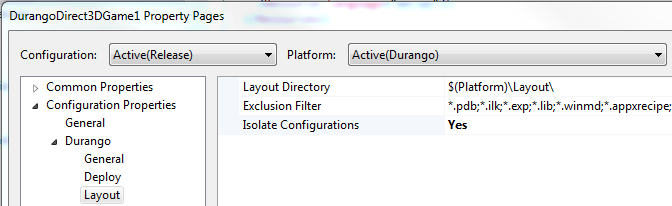
Isolate Configuration 屬性
  1. 為每個組態指定唯一的名稱。
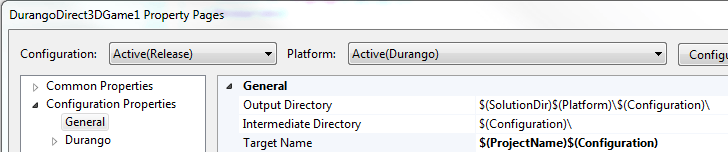
根據預設,每個組態的 Target Name 屬性值為 (ProjectName)∗∗。將∗每個∗組態的∗∗TargetName∗∗變更為∗∗(ProjectName)**。將*每個*組態的 **Target Name** 變更為 **(ProjectName)$(Configuration)。 Target Name 屬性
  1. 將對應於專案中每個組態的應用程式元素新增至 Package.appxmanifest (預設資訊清單檔案)。
例如,含有發行組態與偵錯組態項目的專案,其 Package.appxmanifest 中的 <Applications 區段看起來會類似下列範例。
[!NOTE] 如果您希望各組態在啟動器中顯示不同的外觀,可以指定不同的視覺元素。
  1. 如果您的專案包含對 WinRT 專案的參考,且您想要部署 WinRT 專案的多個組態,請將 <Extensions> 節點新增至資訊清單。
下列範例顯示為兩個 WinRT 專案設定的 <Extensions>。

部署多個建置組態

依照本主題所述設定多個建置組態之後,即可使用下列工具部署這些組態。 Visual Studio: 按 Ctrl-F5 或 F5 即可部署組態。所有組態都會部署至主機。目前選取的組態就是要啟動的組態。 xbapp: 在包含多個組態的 Layout 目錄上執行 xbapp deploy directory-path,會部署所有組態並傳回多個應用程式使用者模型識別碼 (AUMID)。接著,您可以將所需組態的 AUMID 傳遞給 xbapp launch 來啟動該組態。 如需 xbapp 命令的語法與詳細資訊,請參閱應用程式管理 (xbapp.exe)。
最後修改於 2026年10月8日