存取 XBOX 屬性頁
- 在 方案總管 中,以滑鼠右鍵按一下專案名稱,然後選取 屬性。
- 展開 組態屬性。
- 查看 XBOX General、XBOX Deploy、XBOX Layout 與 偵錯 屬性頁。
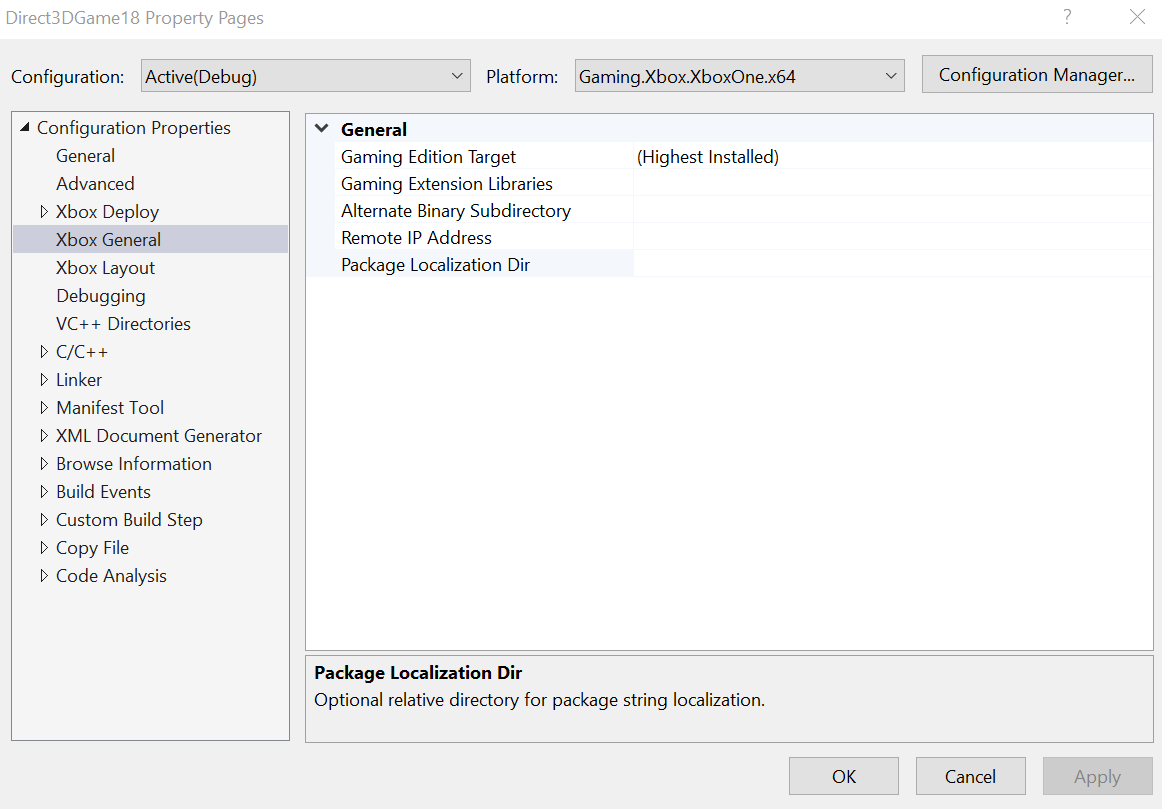
XBOX General
XBOX General 屬性頁包含下列屬性。- Gaming Edition Target。 指定建置專案時要使用的 GDK 版本。預設為開發電腦上安裝的最高 GDK 版本。
- Gaming Extension Libraries。 指定要使用的 Gaming Extension 程式庫集合 (例如 Xbox.Services.API.C)。
- Alternate Binary Subdirectory 此選用屬性用於在遊戲根目錄底下指定二進位檔與 CRT 相依性的子目錄。這用於鏡像 Layout 資料夾中的結構,偵錯工具在偵錯時會使用它來尋找可執行檔。指定子目錄時,MicrosoftGame.config 仍應位於遊戲的根目錄中。MicrosoftGame.config 中可執行檔位置的任何路徑變更也應一併更新。
- Remote IP Address。 指定遠端主機名稱或 IP 位址。這是建置的專案要部署、執行與偵錯的主機。如果此屬性保留空白或設為空白,則會使用由 Connect (xbconnect.exe)、XBOX Manager 或 Windows Device Portal 所指定的預設遠端主機。
- Package Localization Dir。 指定相對於專案目錄的選用目錄,供建立當地語系化殼層資源時使用。如需將當地語系化資源新增至專案的其他資訊,請參閱 MicrosoftGame.config 當地語系化。
您也可以在 project.vcxproj.user 檔案中指定遠端 IP,該檔案與 project.vcxproj 一起儲存在專案目錄中。該檔案應具有下列格式。
XBOX Deploy
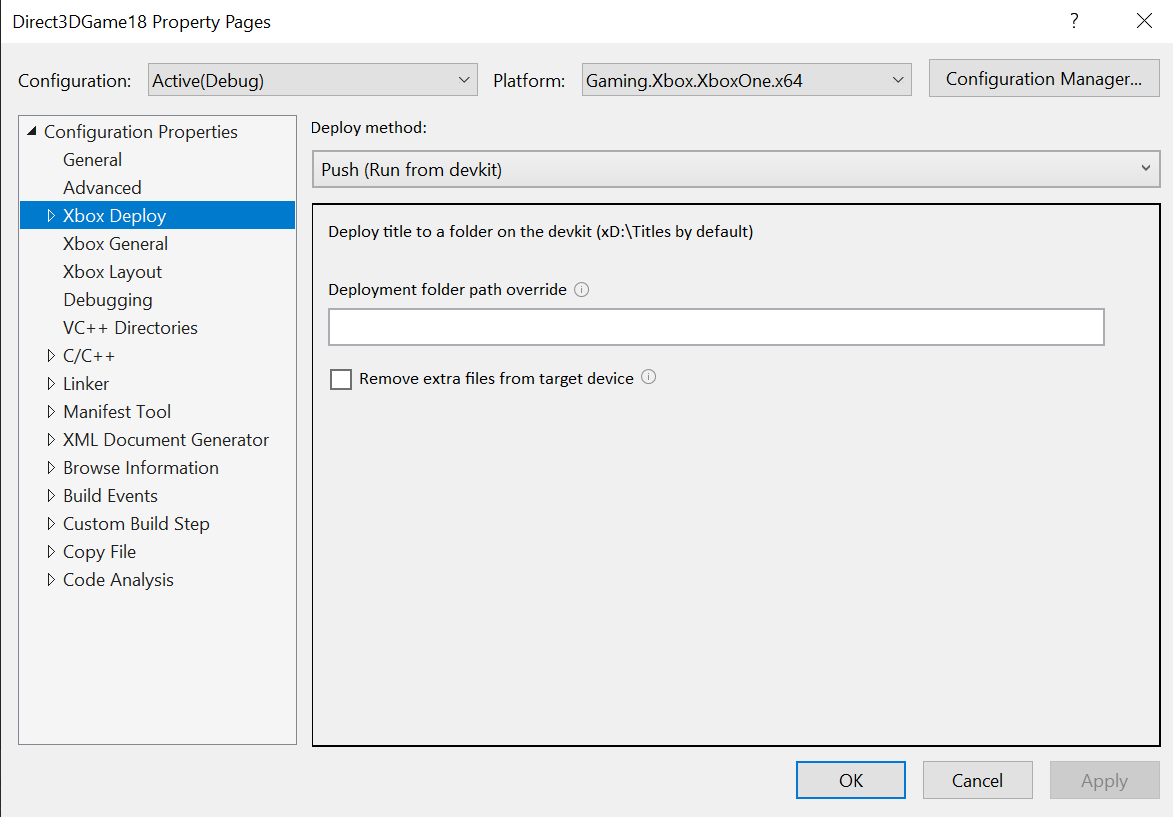
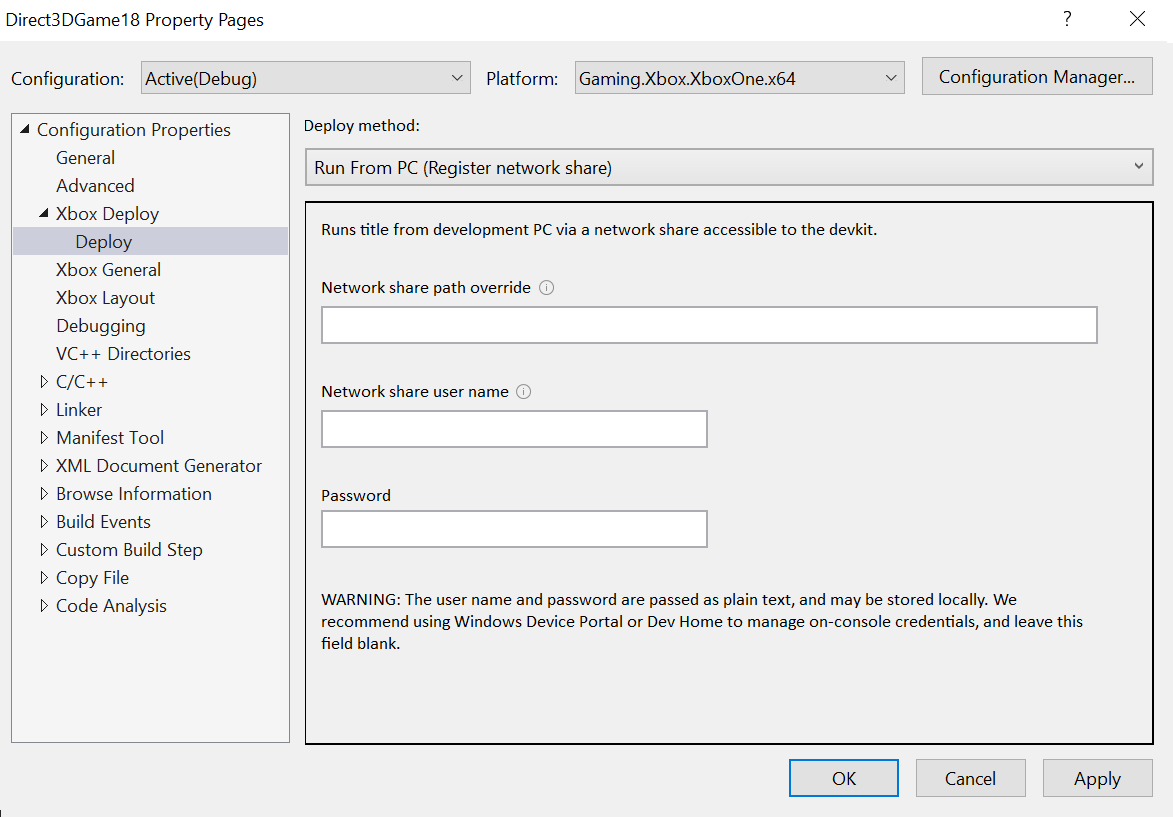
XBOX Deploy 屬性頁可讓您選取每種部署方法。屬性頁會依所選項目包含不同的選項。如需部署的詳細資訊,請參閱將遊戲部署至 XBOX 開發套件。XBOX 部署方法:Push (從開發套件執行)
此部署方法會將遊戲部署至開發套件上的資料夾 (預設為 xD:\Titles)。此部署方法包含下列屬性。- Deployment folder path override。 用於覆寫開發套件上預設部署路徑的選用屬性。
- Remove extra files from target device。 選用屬性,勾選時會移除主機上不屬於專案建置輸出的檔案 (孤立檔案)。
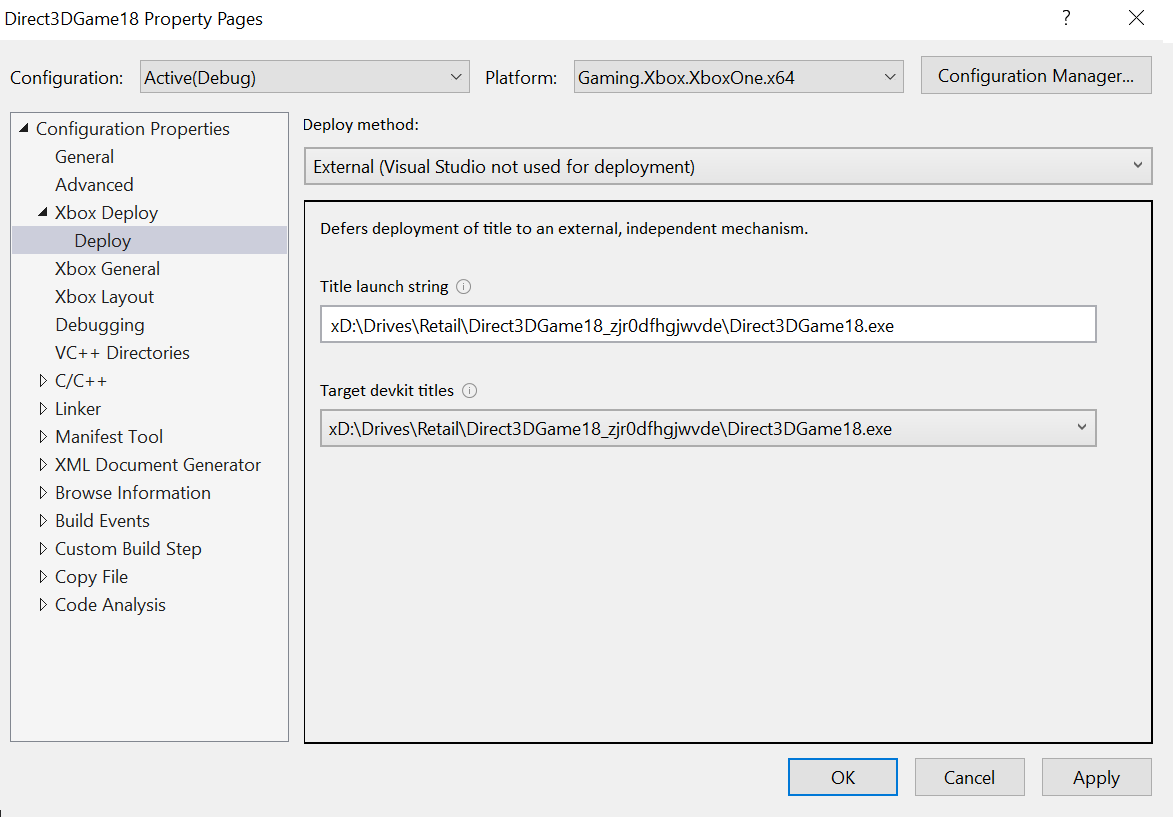
XBOX 部署方法:External (不使用 Visual Studio 進行部署)
此部署方法會將部署交由外部的獨立機制處理。此部署方法包含下列屬性。- Title launch string。 開始偵錯 (F5) 時用於啟動遊戲的啟動字串。
- Target devkit titles。 從目標開發套件上符合目前專案的遊戲清單中選取,以填入遊戲啟動字串。
XBOX 部署方法:Run from PC (註冊網路共用)
此部署方法會透過開發套件可存取的網路共用,從開發電腦執行遊戲。- Network share path override。 用於覆寫從 PC 執行部署之預設網路共用路徑的選用屬性。
- Network share username。 用於存取需要認證之網路共用位置 (SMB 網路共用) 的選用屬性。
- Network share password。 用於存取需要認證之網路共用位置 (SMB 網路共用) 的選用屬性。
圖 2. 依部署方法區分的 XBOX Deploy 屬性頁注意: 此使用者名稱與密碼會以純文字傳遞,並以純文字儲存在本機。為了提高安全性,請將此欄位保留空白,並依照 XBOX Device Portal (XBOX 上的 Windows Device Portal) 或主機上的 Developer Home (Dev Home) 中所示管理您的認證。

XBOX Layout
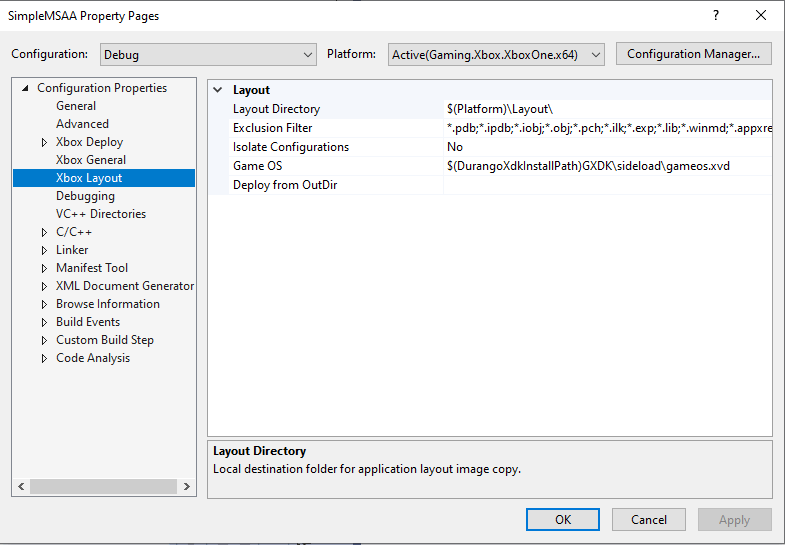
XBOX Layout 屬性頁包含下列屬性。- Layout Directory。 指定配置建置結果的本機目錄。應用程式會從此目錄部署至遠端主機。
- Exclusion Filter。 指定不會從建置輸出目錄複製到配置目錄的檔案與檔案類型。請注意,此屬性無法用於排除位於建置輸出目錄之外的檔案。
- Isolate Configurations。 設為 Yes 時,Visual Studio 在決定要複製到配置目錄的檔案清單時,會將每個建置組態視為個別的輸出。預設值為 No。
- Game OS。 指定要隨遊戲之鬆散檔案配置一起提供的 Game OS 路徑。
- Deploy from Outdir。 設為 Yes 時,Visual Studio 會部署建置輸出目錄的內容,而不是在部署前將檔案複製到配置目錄。Layout Directory、Exclusion Filter 與 Isolate Configurations 屬性的值將被忽略。
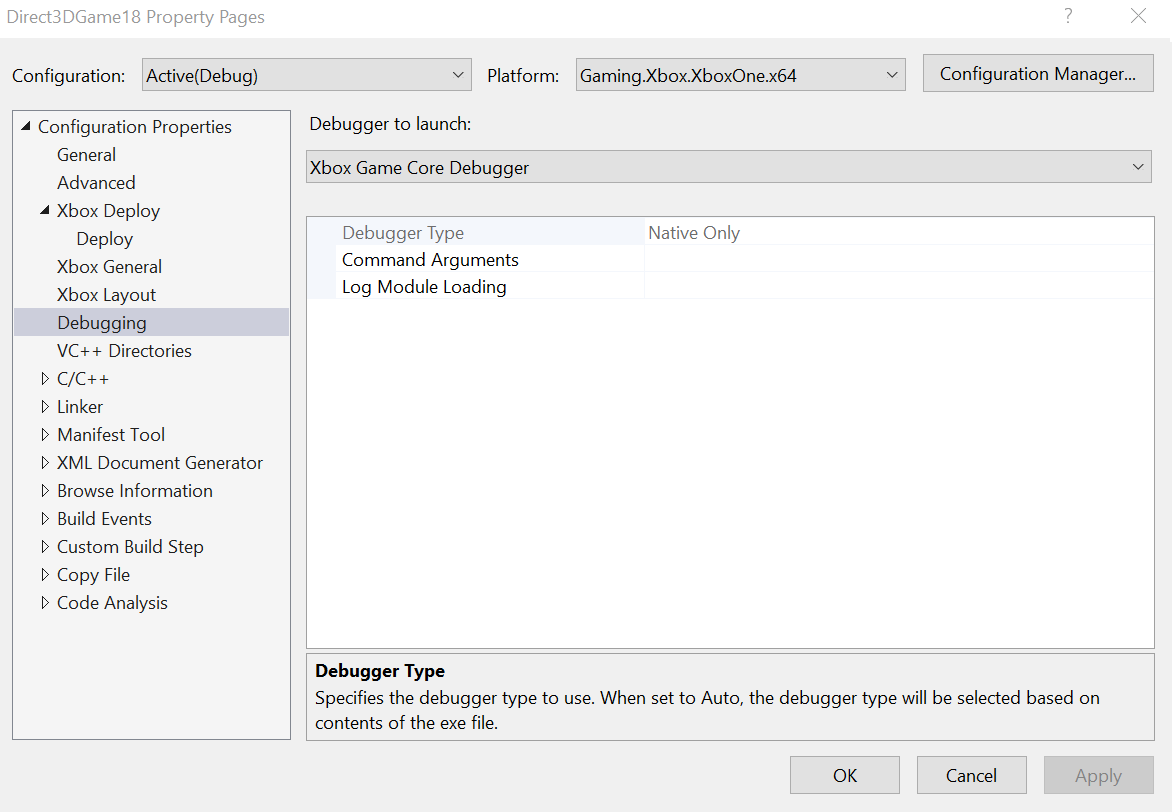
偵錯
偵錯 屬性頁包含下列屬性。- 要啟動的偵錯工具: 對於 XBOX 專案,請選取 XBOX Game Core Debugger。
- 偵錯工具類型。 指定要使用的偵錯工具類型。設為 Auto 時,會根據 .exe 檔案的內容選取偵錯工具類型。
- 命令引數。 要傳遞給應用程式的命令列引數。
- Log Module Loading。 啟用詳細資訊偵錯輸出,其中包含模組載入資訊。Log Module Loading 選項適用於偵錯「找不到相依 dll」的問題。