概觀
在您建置觸控配置之後,您會想要在遊戲中與其互動。必要條件
若要部署和檢視您的配置,您需要具備:- 一部具有觸控調整套件命令列工具 (tak.exe) 的 Windows PC。
- 一部具有 Web 內容測試應用程式、Android 內容測試應用程式 (已淘汰) 或 Windows PC 內容測試應用程式 (已淘汰) 的裝置。
- 一組您想要部署和檢視的配置。
部署您的配置
1. 提供配置
在具有觸控調整套件命令列工具 (tak.exe) 的 Windows PC 上,使用 Serve 命令讓要求配置的裝置可以取得這些配置。2. 設定內容測試應用程式以進行載入
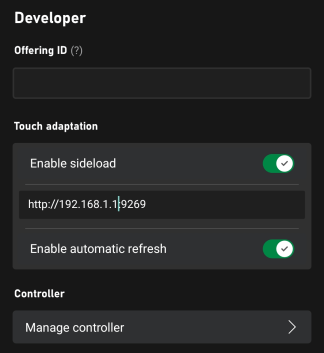
在內容測試應用程式的設定中,輸入觸控調整設定 (位於 [開發人員] 區段) 的組態。- 確定已開啟 [啟用側載]。
- 輸入提供配置之 PC 的位址 (包括連接埠)。
如果您搭配 Safari 使用 Web 內容測試應用程式,或連線至執行 serve 命令的遠端 PC,請確定側載位址以
https 開頭,並且已使用 --certificate-file 選項。如需啟動安全 (HTTPS) 側載伺服器的詳細資訊,請參閱 Serve 命令。- 如果您希望對配置所做的變更立即在所有已連線的用戶端上更新,請啟用自動重新整理 (否則,只有在啟動新的串流連線時才會更新)。
3. 串流您的遊戲
每次建立串流連線時,CTA 都會連線至 TAK 伺服器並下載最新的配置。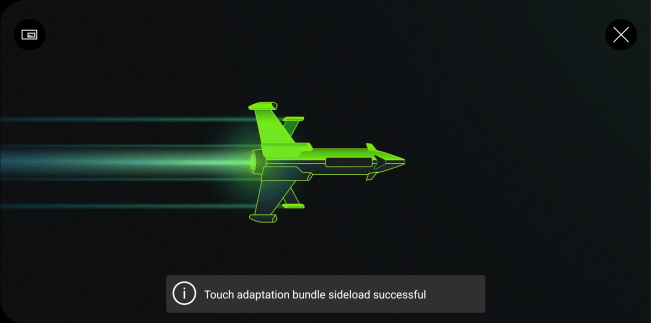
serve 命令的 PC 上看到要求和下載。
4. 選取您的配置
啟動串流工作階段之後,您可以選取左上角的... 按鈕開啟串流內覆疊,然後依序選取 [開發人員] 和 [TAK],以選取要使用的觸控配置。