
開發人員首頁
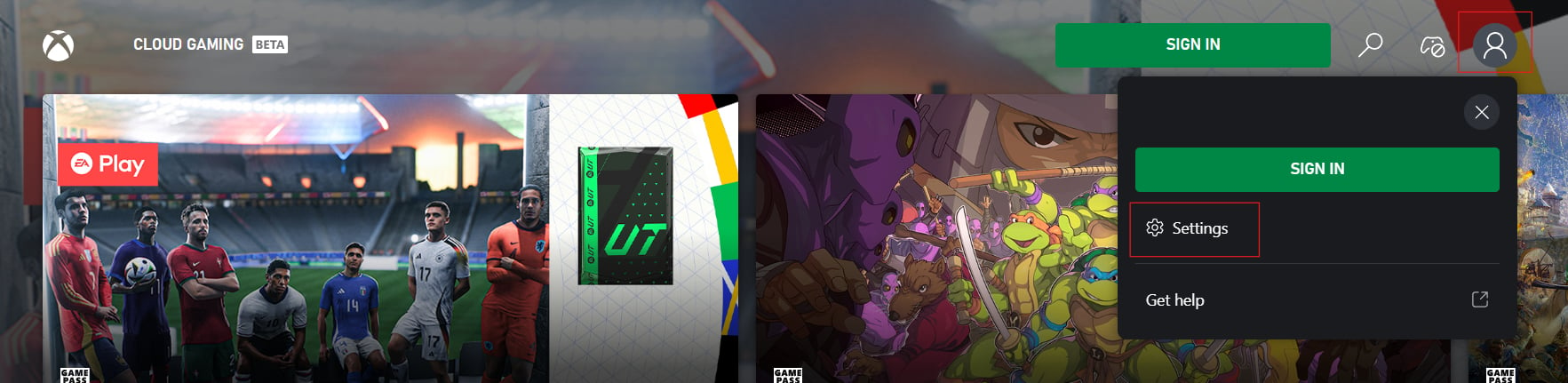
若要開始使用開發人員工具,只要造訪 xbox.com/play/dev-tools,或啟動以網頁為基礎的串流體驗 (例如 xbox.com/play),然後依照下列步驟進入開發人員模式:-
開啟設定
-
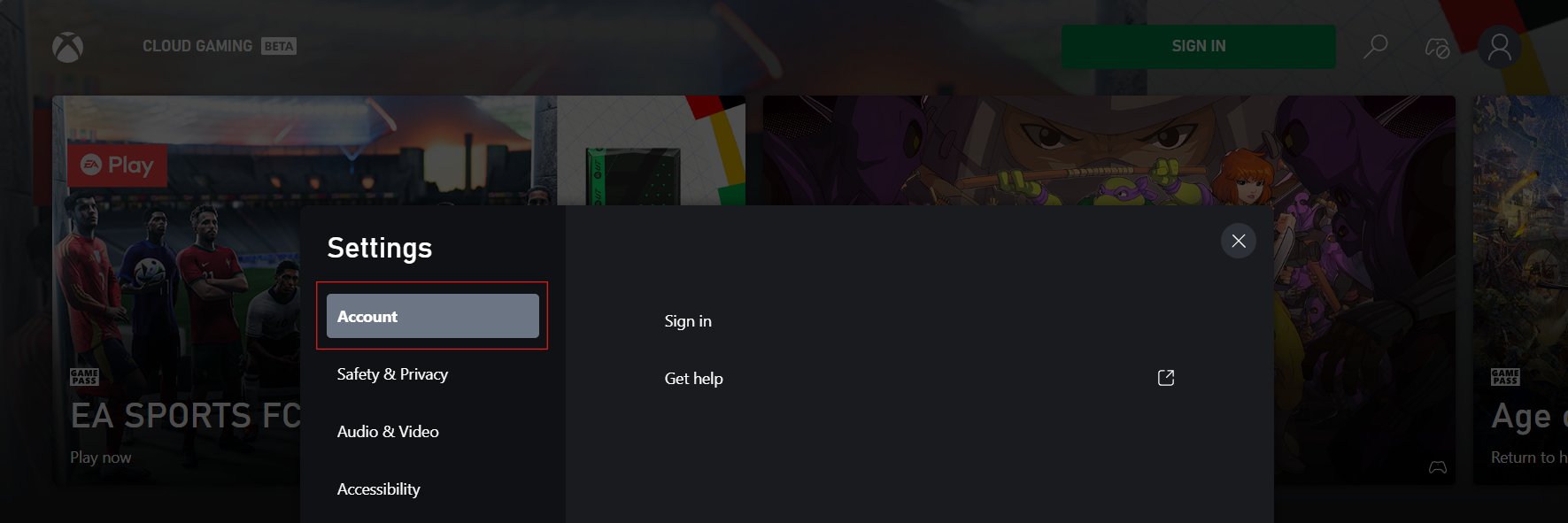
快速連續按一下或點選「帳戶」10 次,以顯示開發人員設定索引標籤
-
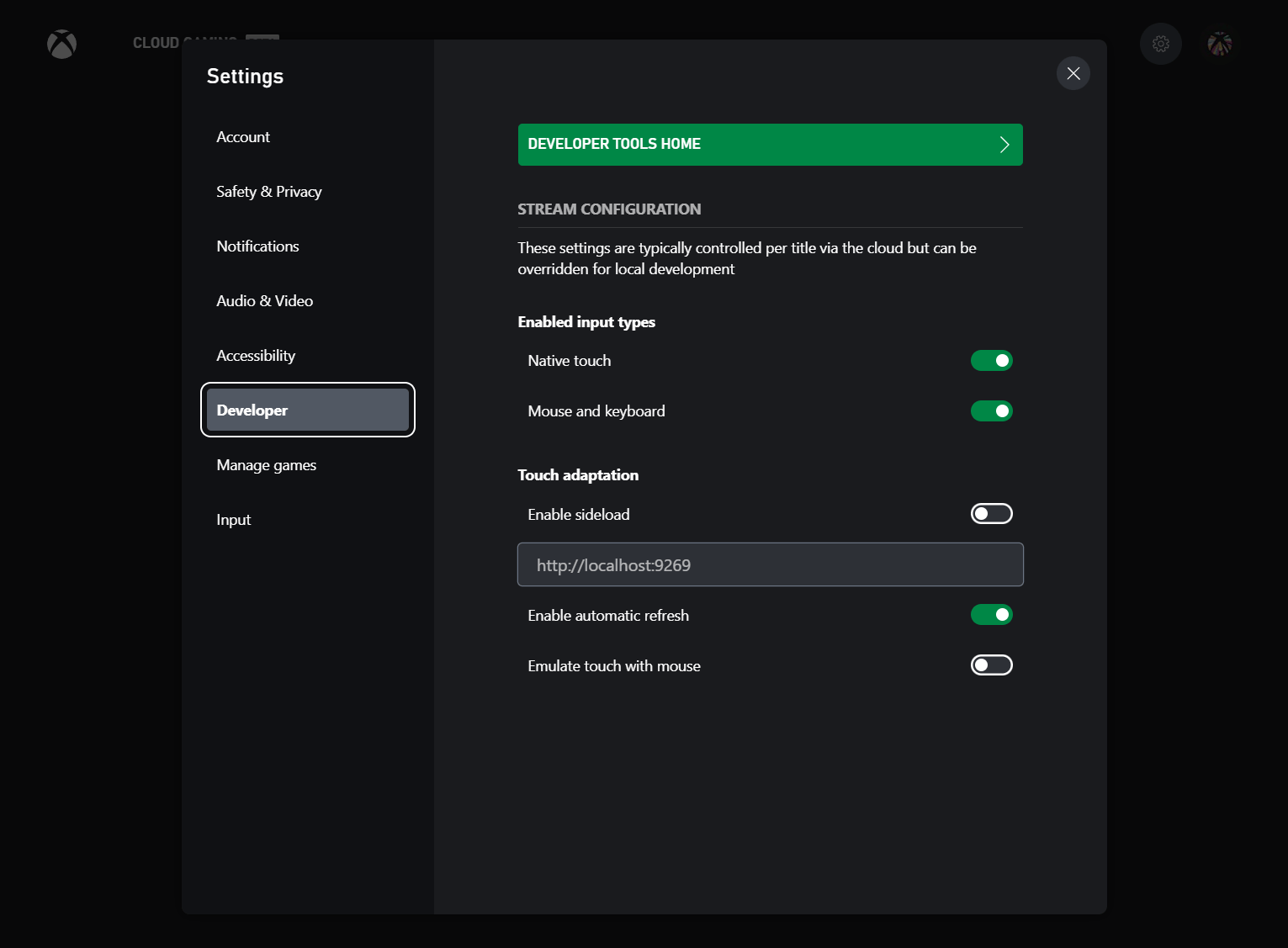
按一下「開發人員工具首頁」按鈕。視登入狀態和帳戶存取權而定,開發人員索引標籤中可能會提供不同的選項。
在 iOS 或 iPad OS 上,您可以按一下分享按鈕並選取「加入主畫面」,將此頁面儲存為漸進式 Web 應用程式 (PWA)。設定完成後,此 PWA 會記住您的帳戶和設定,讓您日後能輕鬆返回並繼續測試。
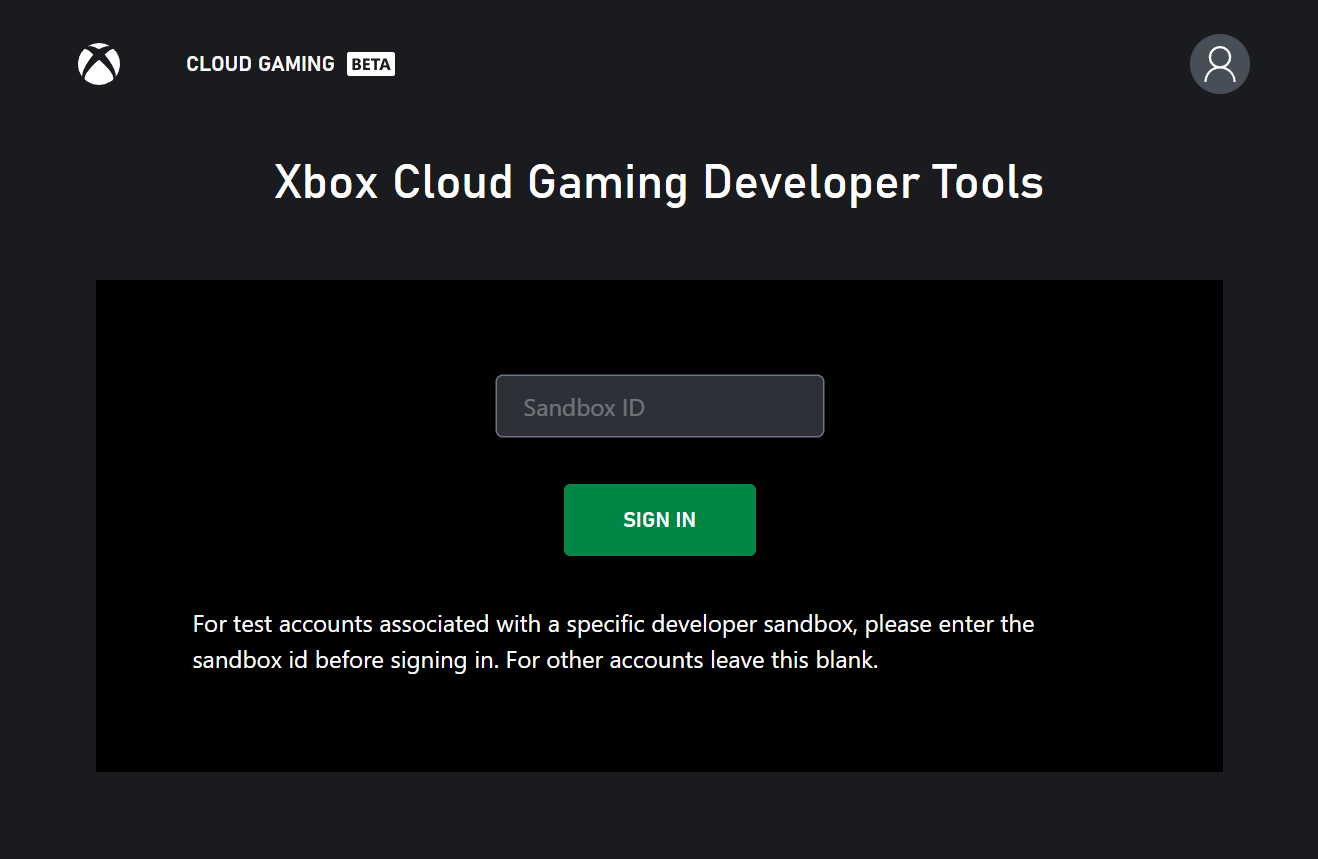
- 若為零售帳戶,請將沙箱保留空白,並使用在 XBOX Development Kit 上登入或已設定為可存取私人供應項目的相同帳戶登入。
若為沙箱測試帳戶,請記得在登入前填入沙箱識別碼。如果未這麼做,某些功能可能無法正常運作,因為這些帳戶無法存取零售功能。在此情況下,可能需要造訪其他 Microsoft 網站 (例如 outlook.com) 手動登出帳戶,然後再使用正確的沙箱識別碼重試。
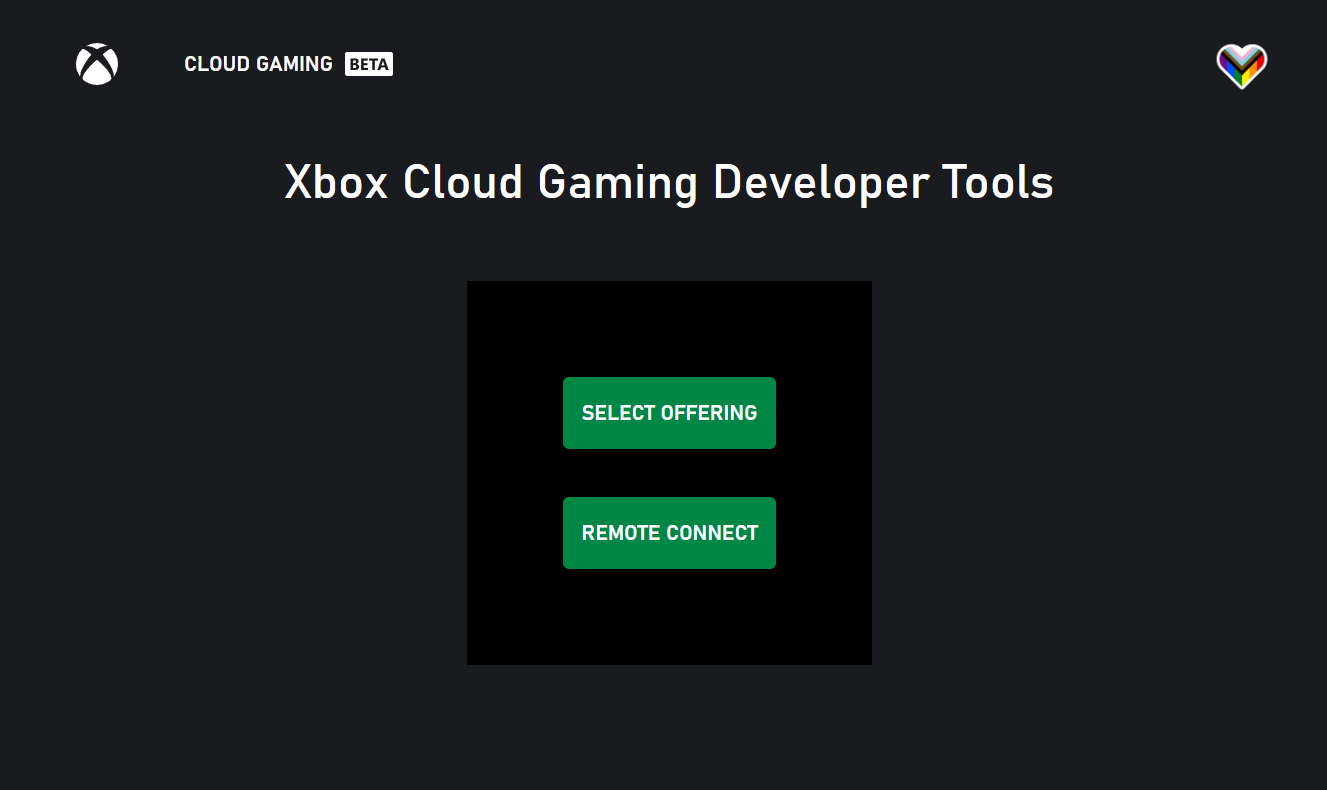
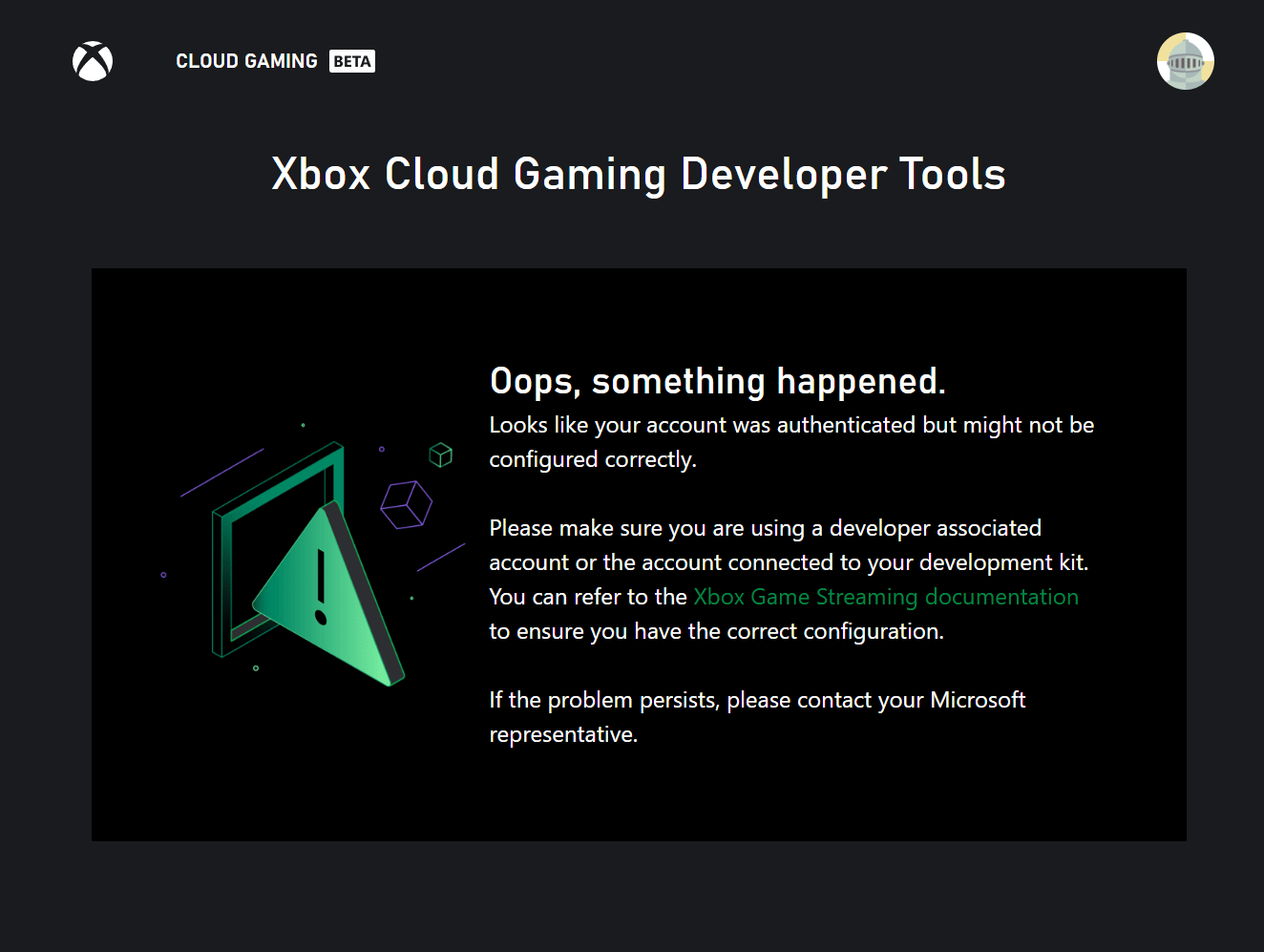
供應項目選取
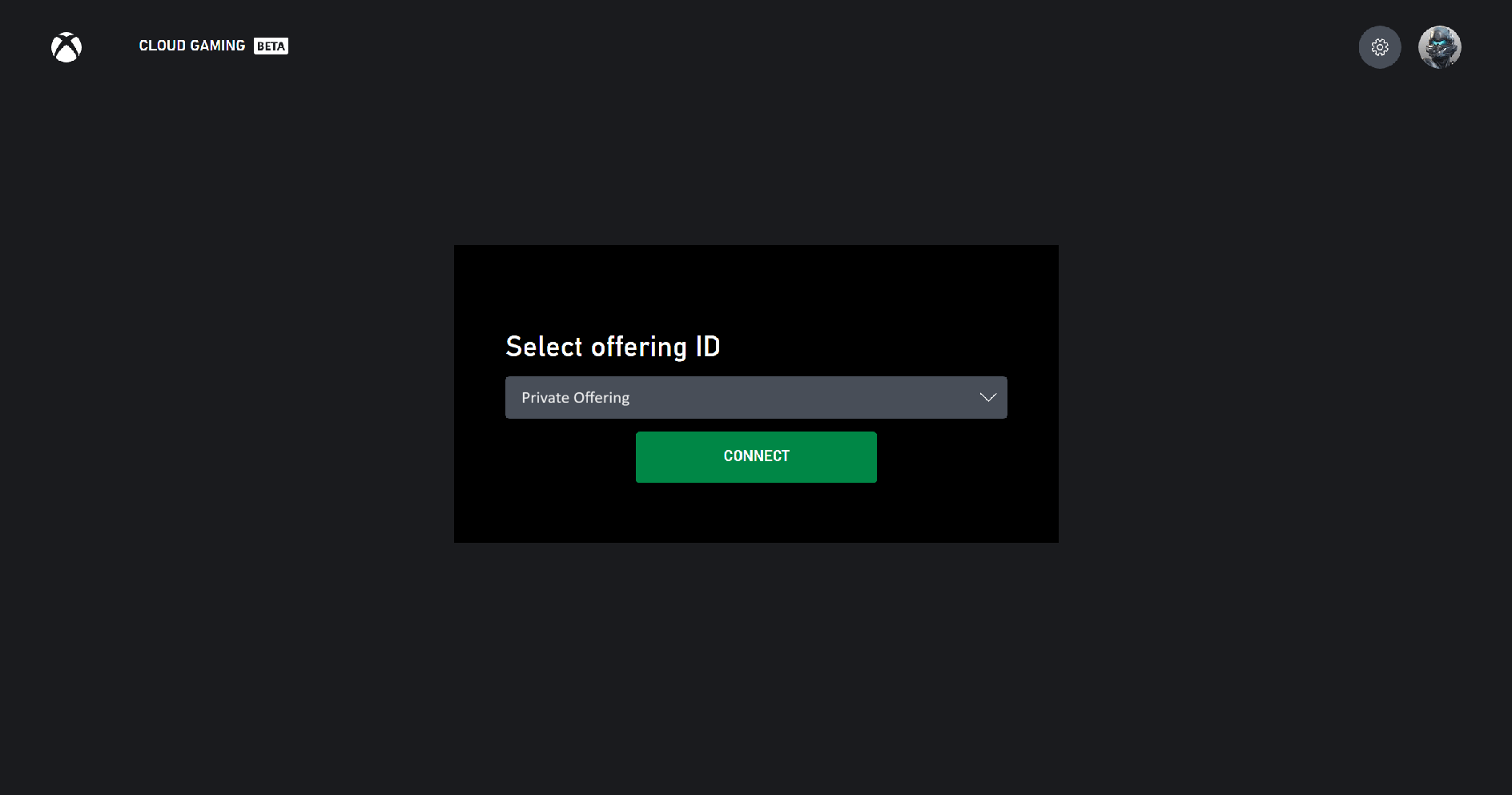
供應項目是用來驗證在資料中心硬體上執行之遊戲的私人測試環境。如需供應項目的詳細資訊,請參閱遊戲串流概觀中的資訊。 若要使用特定供應項目,請前往 xbox.com/play/dev-tools/select-offering,或從開發人員首頁按一下「選取供應項目」。在供應項目選取頁面上,您有權存取的供應項目會預先填入下拉式清單中。接著您可以選取供應項目,然後按一下連線。如果因為某些原因,您想要的供應項目不在下拉式清單中,您可以在上方的輸入方塊中手動輸入,然後按一下「新增供應項目」。 按一下連線後,系統會將您導向為您的供應項目設定的主要目錄頁面。頁面上會有文字指出您目前正在使用自訂供應項目。如果您無法存取該供應項目,請確定您已使用獲授權可使用該特定供應項目的帳戶登入。供應項目地區
由於供應項目會連線到實際的資料中心,因此能夠在不同地區進行測試,並體驗該地區具代表性的串流體驗非常重要。目前,供應項目不會自動將使用者路由至最近的可用資料中心。您可以改為使用開發人員設定功能表中的串流地區下拉式清單或user.region 查詢參數手動控制。請注意,可用的地區必須事先設定;請連絡您的 Microsoft 帳戶代表,以調整您供應項目的可用地區。
遠端連線
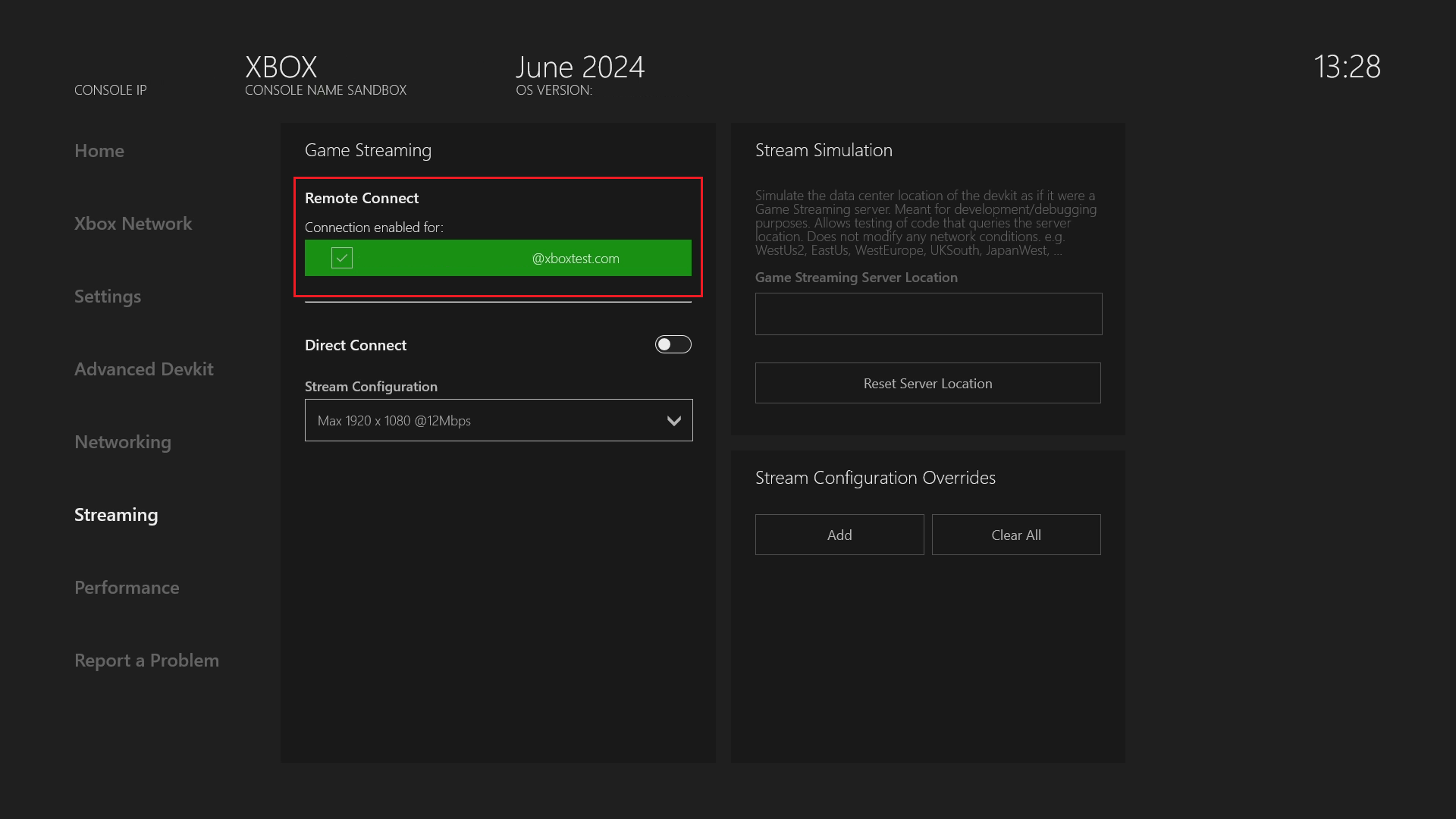
遠端連線可讓使用者從遠端連線至已為該使用者啟用遠端功能的 XBOX Development Kit。若要啟用此體驗,必須先在 XBOX Development Kit 上執行一些步驟。XBOX Development Kit 設定
- 請注意,您必須先完成這個部分,才能嘗試登入遠端連線網站;如果您尚未將 XBOX Development Kit 設定為可透過您的帳戶遠端使用,遠端連線頁面會將您重新導向回 xbox.com/play 登陸頁面。
- 使用您將從網站使用的帳戶 (包括沙箱帳戶) 登入 XBOX Development Kit
- 如果需要,您可以為 XBOX Development Kit 命名,以便輕鬆識別
- 前往 Dev Home -> 串流 -> 在「遠端連線」下選取您的帳戶。
- 或者,也可以透過消費者設定啟用遠端連線:前往 Dev Home -> 設定 -> 啟動設定 -> 裝置與連線 -> 遠端功能 -> 啟用遠端功能,以啟用遠端連線
Web 內容測試應用程式設定
繼續之前,請確定您已完成上述設定 XBOX Development Kit 的步驟。如果您尚未在 XBOX Development Kit 上啟用遠端功能,開發人員工具首頁上的遠端連線功能可能會停用。 依照本頁面頂端的步驟,使用在 XBOX Development Kit 上設定遠端遊玩的相同帳戶登入。若為沙箱測試帳戶,請記得輸入沙箱識別碼。 登入並位於開發人員工具首頁後,選取遠端連線選項以查看使用者可以連線的裝置清單。您也可以按一下「設定新的 XBOX」按鈕,在此頁面上找到新增裝置的指示。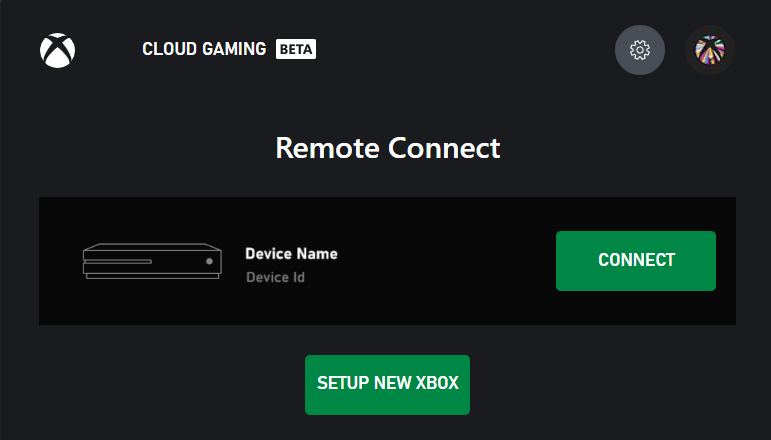
請確定您用來連線至 XBOX Development Kit 的用戶端裝置與 XBOX Development Kit 位於相同的網路上。透過 VPN 也可以連線。傳送至 XBOX Development Kit 的網路流量會透過 UDP 連接埠 9002 傳輸,因此網路設定也應解除封鎖此連接埠。
開發設定功能表
使用自訂供應項目或連線至遠端 XBOX Development Kit 時,您可以從設定功能表存取一組開發人員設定。按一下右上角的使用者設定檔相片並選取設定,即可前往設定功能表。這些開發人員設定包括返回開發人員工具首頁、變更私人供應項目,以及調整串流設定。串流設定概觀包含可覆寫之特定串流設定的詳細資訊。- 啟用 TAK 側載
- 側載伺服器位址
- 啟用自動重新整理:為 TAK 側載啟用自動重新整理
- 允許滑鼠互動:允許在使用 TAK 串流時進行滑鼠互動
開發工具功能表
從自訂供應項目或 XBOX Development Kit 串流時,您可以存取開發人員功能表,此功能表位於串流的左下角。按一下此功能表後,如果您正在使用 TAK CLI 側載配置,即可切換使用中的 TAK 配置。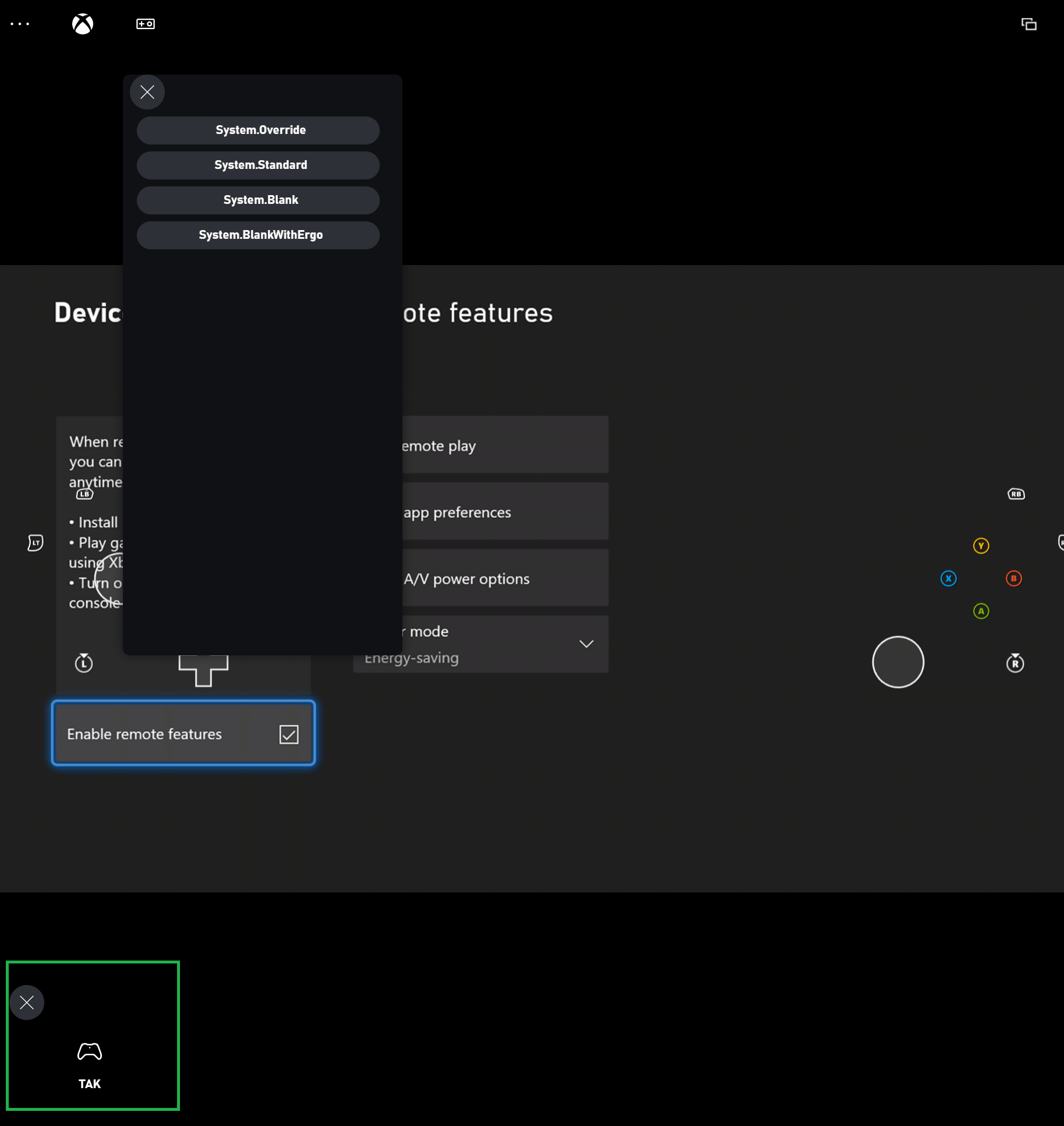
滑鼠和鍵盤
滑鼠和鍵盤可提供使用者已習慣的遊戲體驗,並讓使用者有機會遊玩僅支援滑鼠和鍵盤的遊戲。此外,這也讓使用者在沒有控制器時,能夠遊玩支援滑鼠和鍵盤的遊戲。對開發人員而言,支援鍵盤可讓他們存取內部偵錯命令。 請確定您的 CTA 已設定好可供測試,您可以依照以下指示操作:設定您的 Web CTA如何測試滑鼠和鍵盤
設定好內容測試應用程式 (CTA) 後,您可以前往帳戶圖示並瀏覽至「開發人員」索引標籤 (如下列螢幕擷取畫面所示),以測試您的滑鼠和鍵盤實作。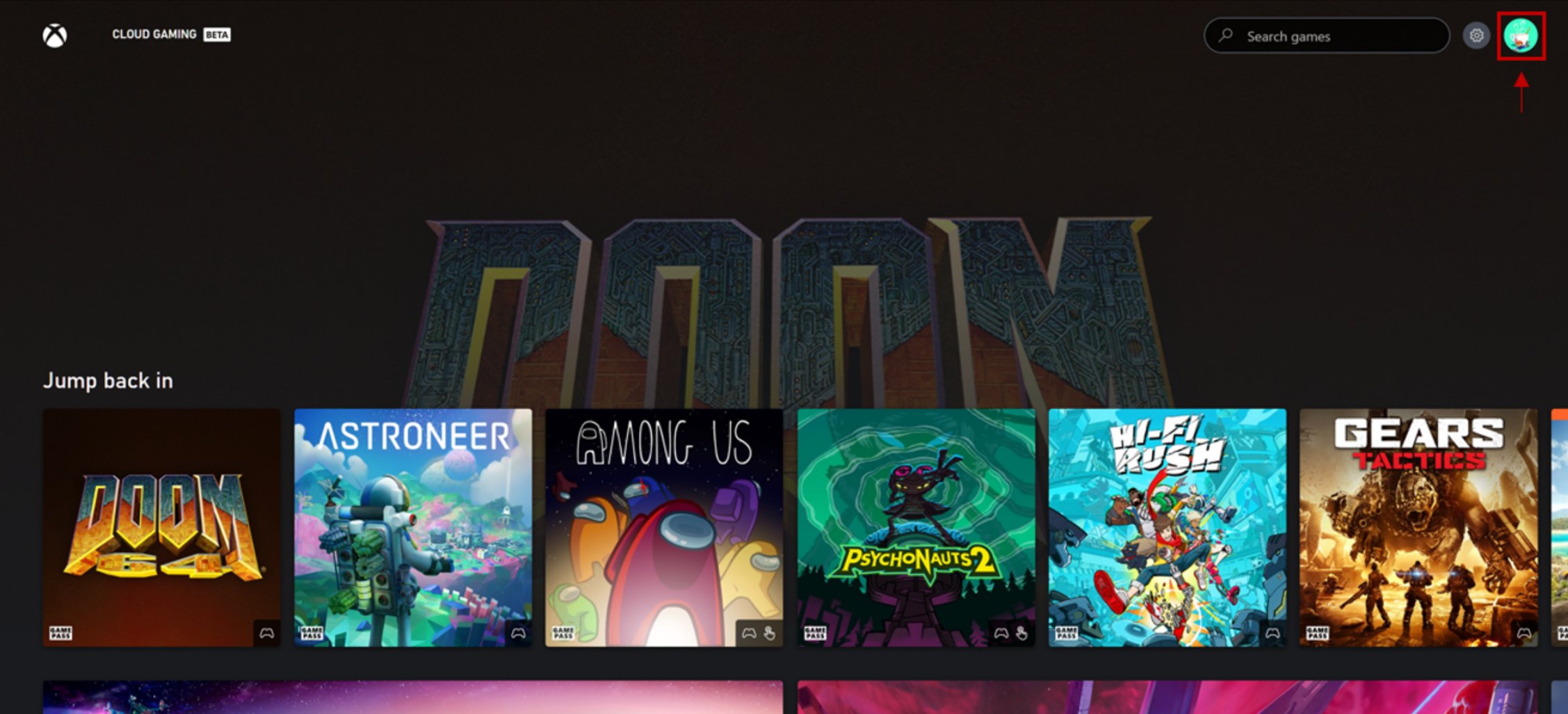
測試滑鼠和鍵盤時,建議將觸控調整區段下的「以滑鼠模擬觸控」保持關閉。在串流期間,如果兩者都開啟,滑鼠點按會被解譯為觸控。不過,點選 F9 仍會進入和結束滑鼠和鍵盤模式。
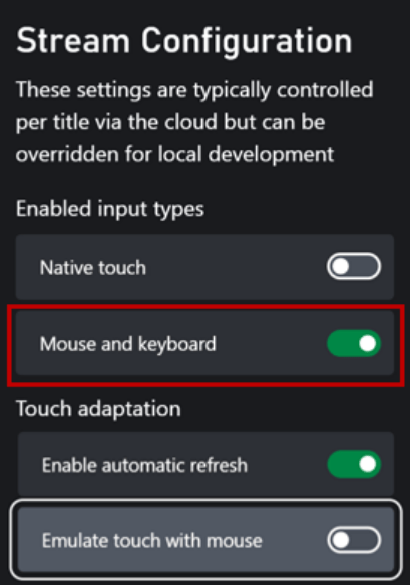
玩家可以使用快速鍵 (通常是 F9) 進入和結束鍵盤模式。雖然玩家可以重新對應此按鍵,但請盡可能避免將 F9 用於重要的遊戲功能,或允許玩家在遊戲內重新對應按鍵。