高对比度模式的自定义资产
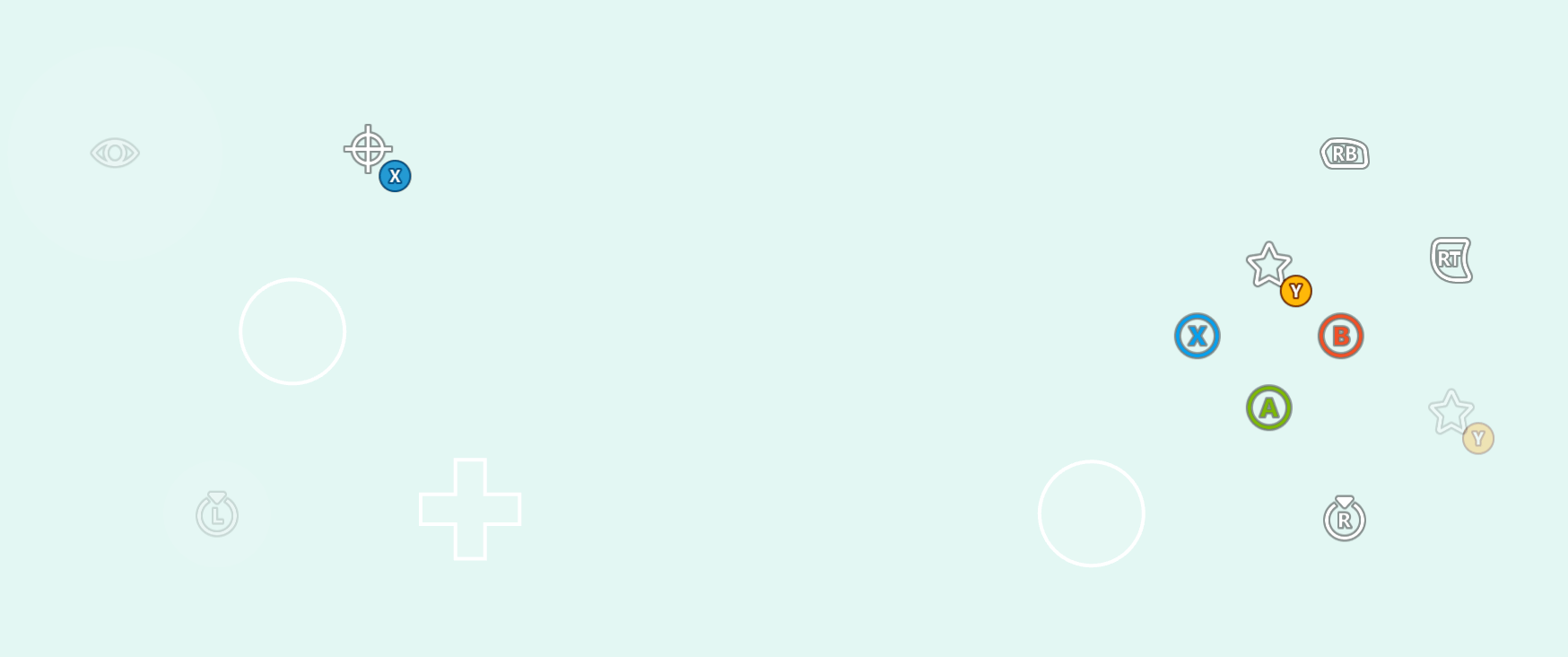
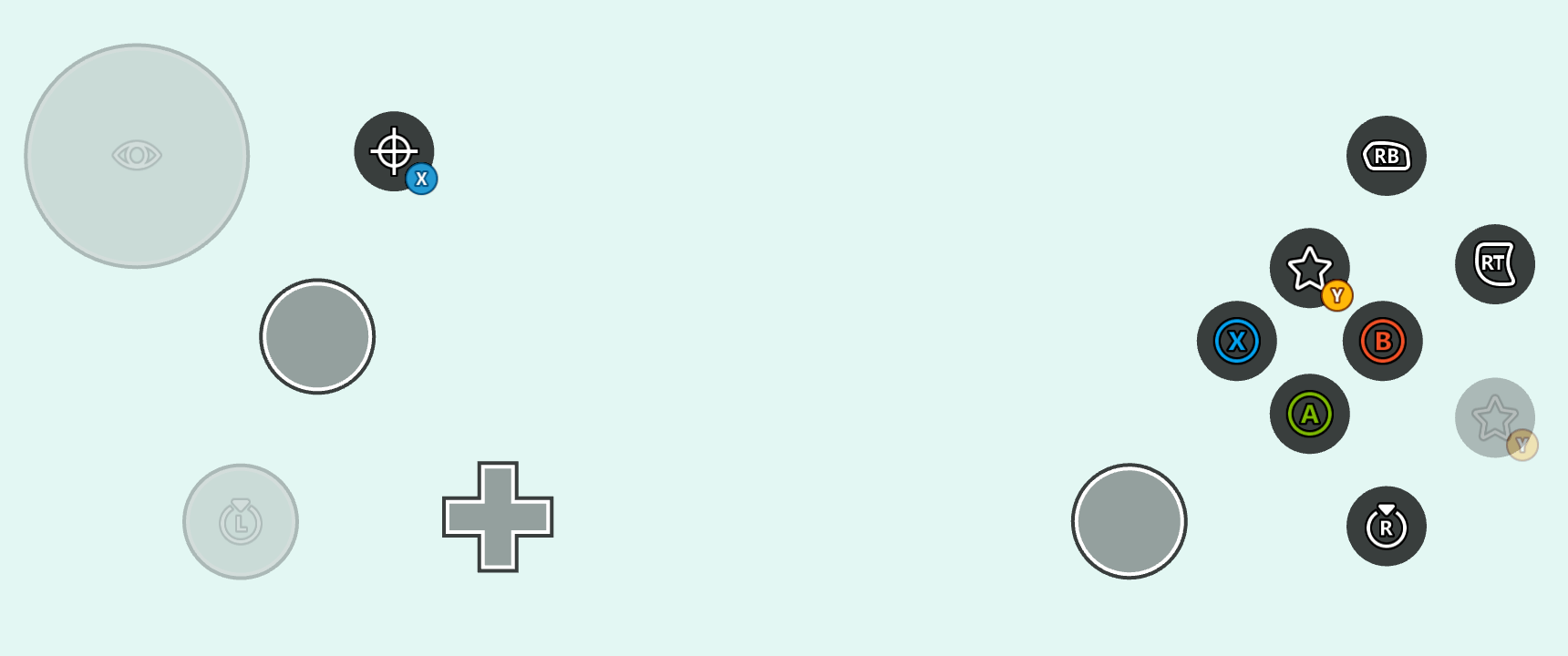
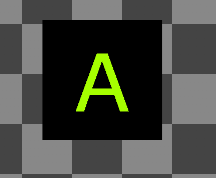
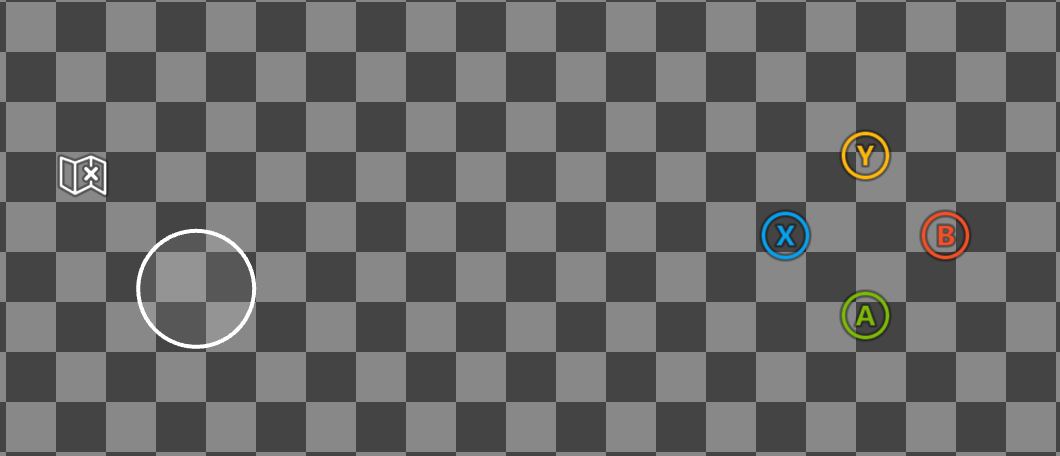
在触控适配包中使用自定义资产时,你可以为每个标准对比度资产包含高对比度资产变体。这些高对比度资产变体在启用高对比度模式时被渲染。资产通过在资产名称之后、文件扩展名之前包含.hc 后缀被标记为高对比度变体。例如,考虑 myAsset.png(左侧)及其高对比度变体 myAsset.hc.png(右侧):

.hc 后缀。例如,使用上述资产设置样式的按钮可能配置如下:
myAsset.png 或 myAsset.hc.png。当高对比度模式已禁用时,此样式将产生以下结果:

覆盖高对比度模式的系统颜色
你的触控布局或上下文文件中的调色板可用于覆盖系统颜色。控件在设置样式时隐式地采样系统颜色,这意味着任何覆盖都将影响所有控件的全局样式(除非控件在自定义styles 块中有自己的覆盖)。
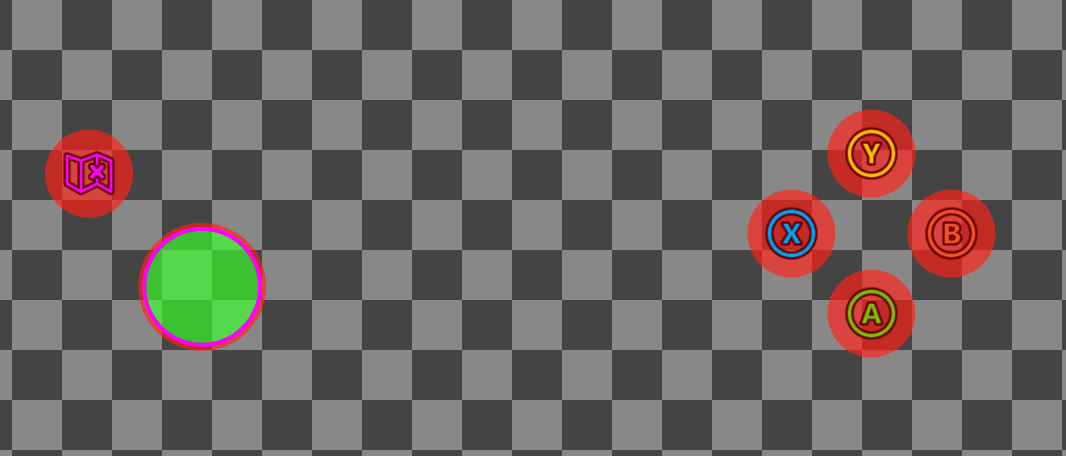
例如,以下布局覆盖了一些系统颜色,以在启用高对比度模式时实现自定义样式:
highContrast 块中声明了三个颜色覆盖,只有在启用高对比度模式时才会应用它们:
system_contentPrimary将覆盖应用于摇杆中间描边和地图图标色调的样式。system_contentSecondary将覆盖应用于摇杆填充的样式。system_contrastPrimary将覆盖应用于摇杆外部描边和按钮背板的样式。
启用高对比度模式
你可以在任何 web、android 或 windows 内容测试应用程序 (CTA) 上测试高对比度模式。Web CTA
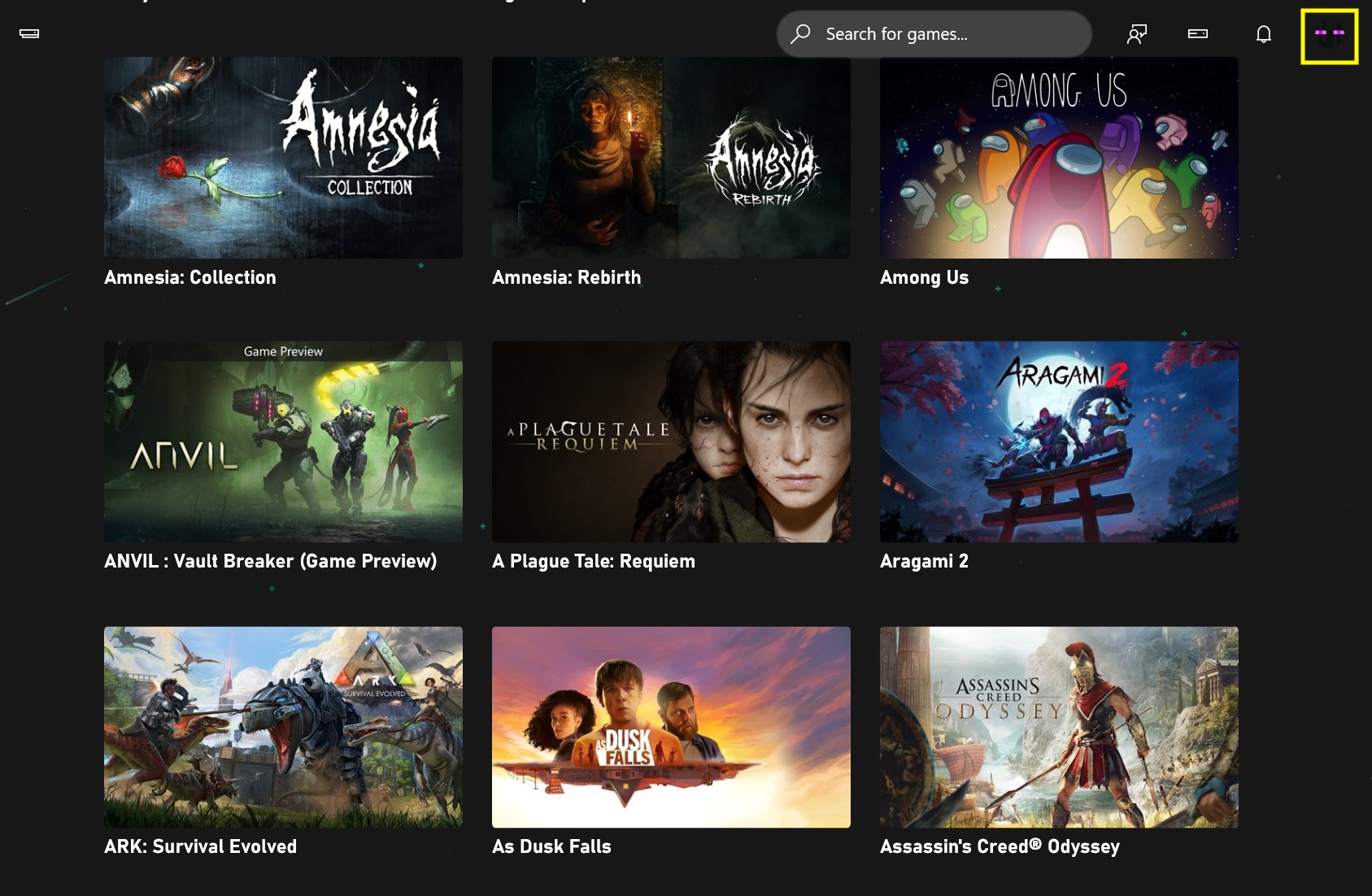
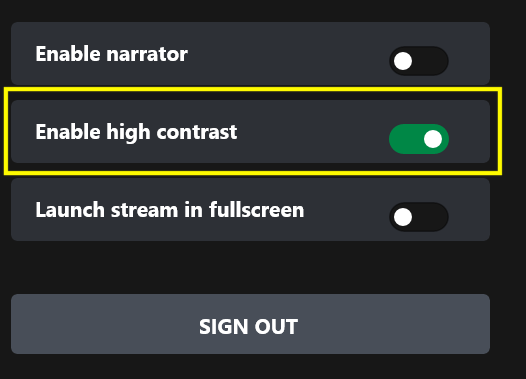
可以在 web CTA 上通过以下方式启用高对比度模式: 单击你的个人资料并导航到”设置”窗口: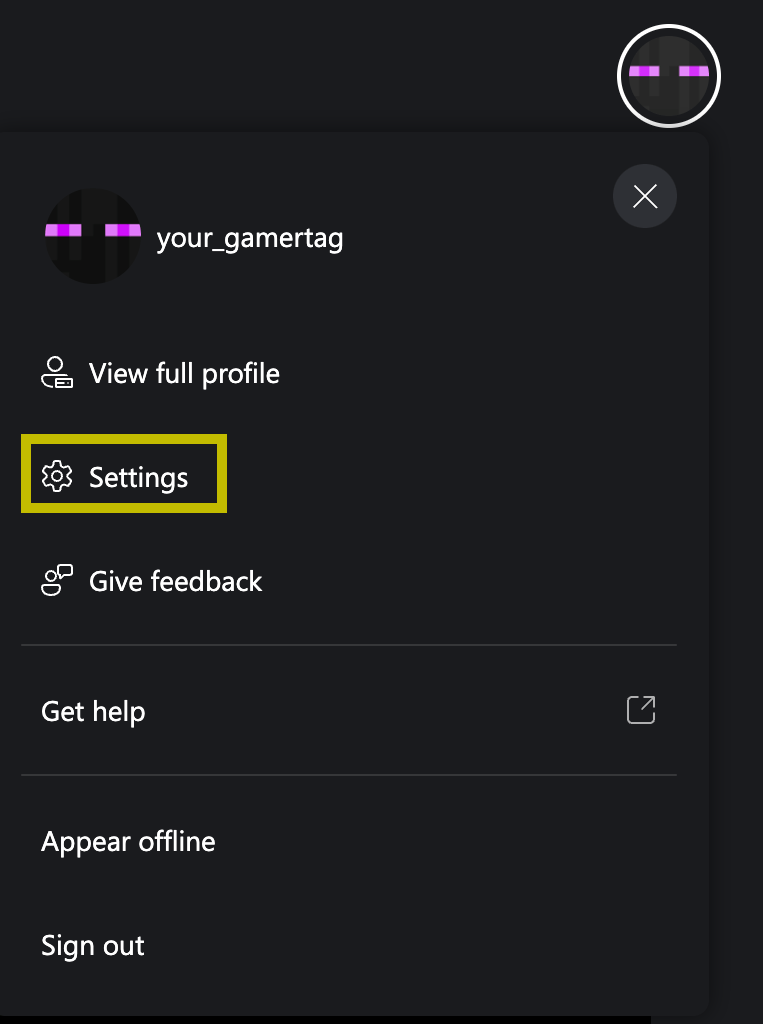
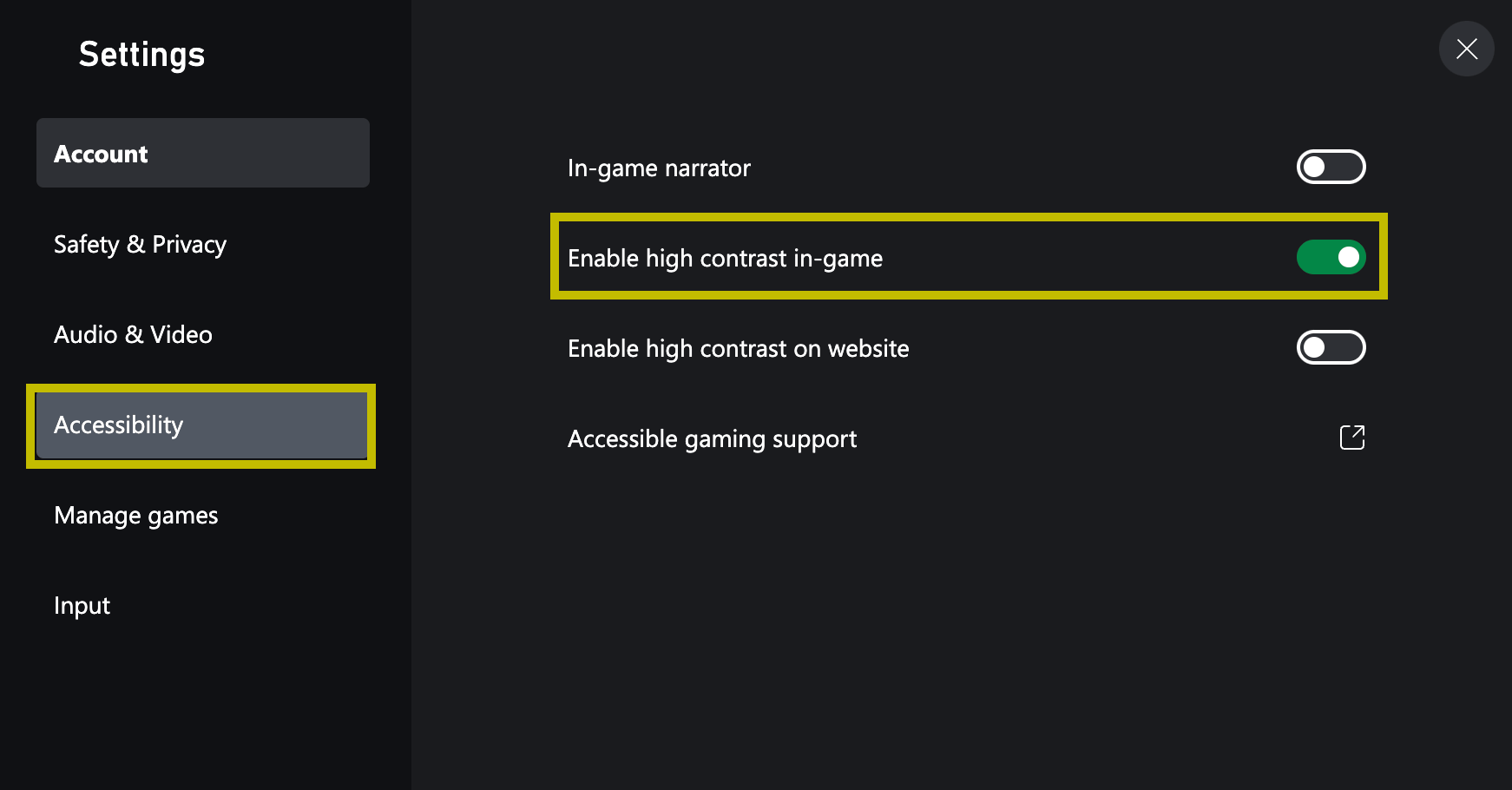
Android CTA(已弃用)
可以在 android CTA 上通过以下方式启用高对比度模式: 单击你的个人资料: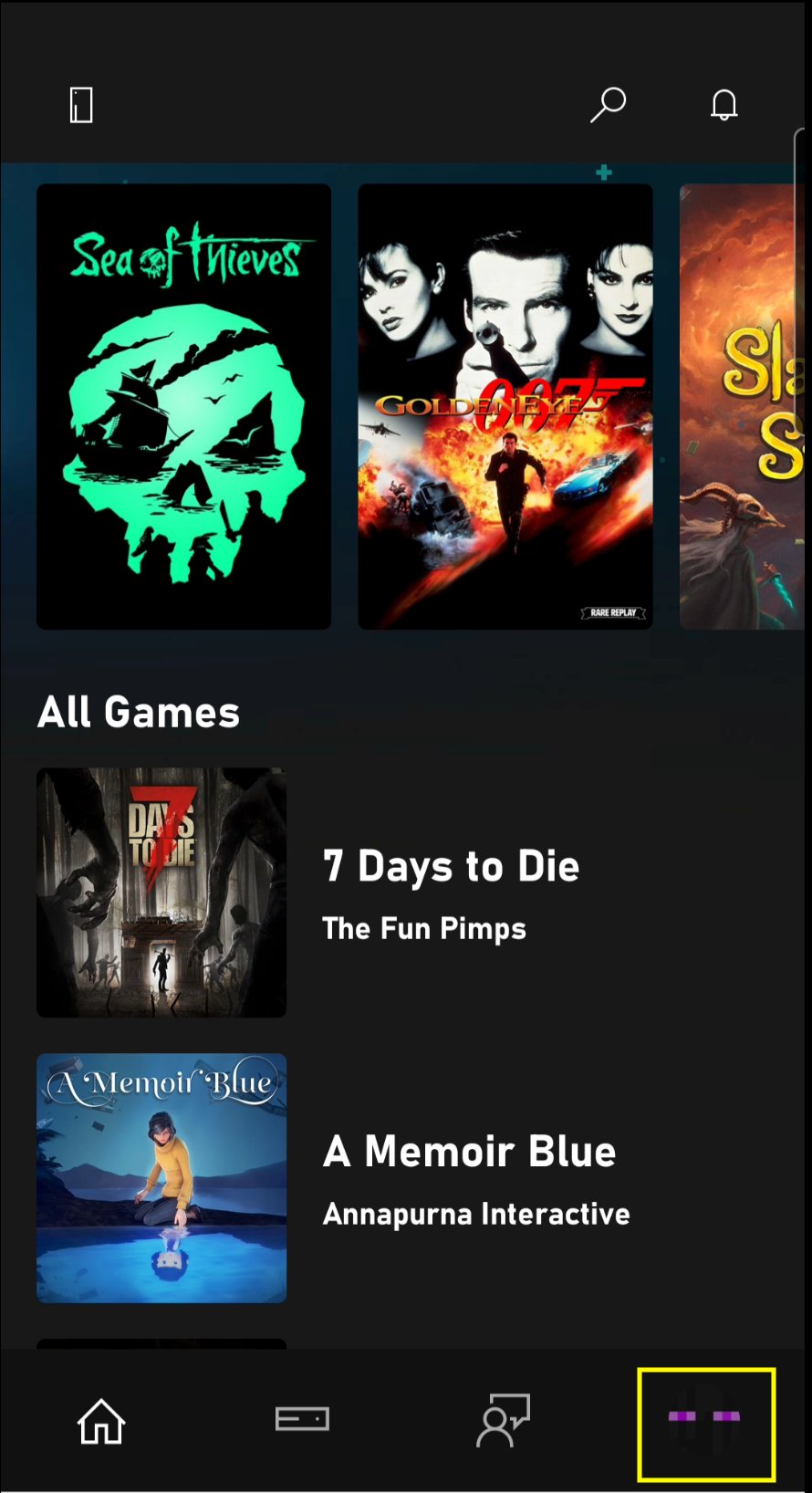
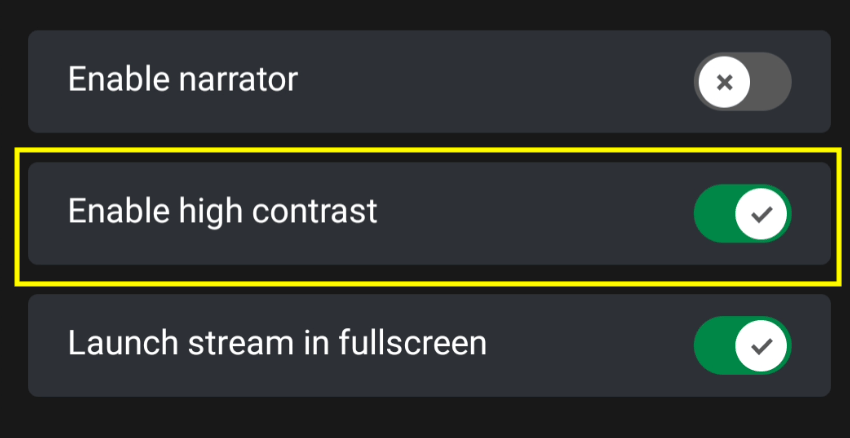
Windows CTA(已弃用)
可以在 windows CTA 上通过以下方式启用高对比度模式: 单击你的个人资料: