
Android 内容测试应用 (CTA) 正在被弃用,从 2025 年初起将不再受支持。请使用功能对等且能提供更佳测试体验的 Web 版本。感谢您的支持与理解。如有任何问题或疑虑,请联系您的 Microsoft 代表。
获取 Android CTA
由于 “Visual Studio App Center 停用”,下载链接可能于 2025 年停止工作。
您需要满足以下先决条件才能使用内容测试应用 (CTA)。
打开 CTA
您可以在您的 Android 设备上找到名为 Streaming (Test App) 的 CTA,如下图所示。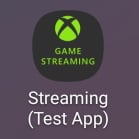
访问 CTA
要开始测试,请使用 Microsoft 帐户登录应用。登录应用后,您可以识别反馈和问题,并对您 XBOX 游戏串流的任何私人产品进行权限验证。CTA 不支持 沙盒测试帐户。
连接您的开发工具包
您可以通过连接开发工具包,在串流环境中验证游戏的本地安装版本。请确保运行 CTA 的 Android 设备与您的开发工具包位于同一网络中。
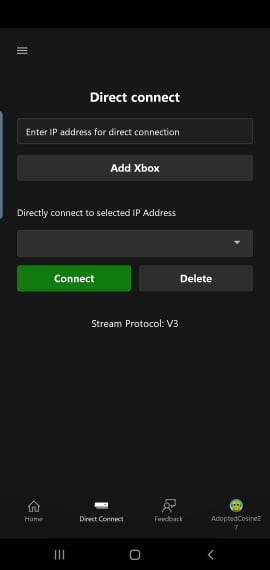
连接到 XBOX 游戏串流上的私人产品
替代工具:Web 内容测试应用 (CTA)
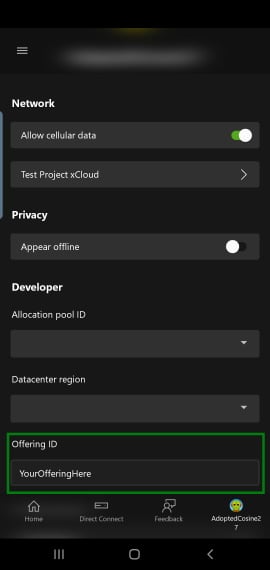
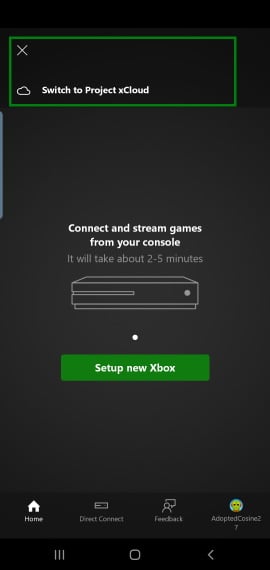
目前产品并不会自动将用户路由到最近的可用数据中心。要控制此项,请在设置菜单中使用区域下拉列表选择要串流的地点。
开发者设置
在主页上,点击用户的头像然后寻找 developer 类别即可访问开发者设置。此设置区域允许开发者更改私人产品或覆盖串流配置设置。 串流配置概述 提供了有关可覆盖的具体串流配置设置的更多信息。故障排除
在 Android 设备上设置 CTA 时可能遇到一些常见问题及其解决方案。我没有收到安装 CTA 的链接
请联系您的 Microsoft 客户代表,确保注册过程中使用了正确的 Microsoft 帐户。 您可以通过 App Center 安装门户查看是否具有该应用的访问权限。我无法连接到我的开发工具包
请确保您已按照为串流设置 XBOX 开发工具包 主题中的步骤操作。 使用以下步骤设置客户端设备与开发工具包之间的网络连接。- 确保开发工具包具有公共互联网访问(需要访问 XBOX 服务)。
- 检查从客户端设备用于连接的 IP 地址是否为 Dev Home 中显示的开发工具包主 IP 地址。
- 使用互联网控制消息协议 (ICMP) 对附近路由器进行测试,验证开发工具包与 Android 设备之间的连接。Google Play 商店有多款可用于检查网络连接和延迟的应用。
以下网络连接设置可能会影响您成功串流游戏的能力。
- 需要 UDP 协议连接。从开发工具包串流使用 UDP 端口 9002。此外,从私人产品串流可能会使用 UDP 端口 1024 到 1191。
- NAT 和网络代理通常不成问题,但可能会影响性能。
- 不支持 HTTP(仅 TCP)代理。
我无权访问私人产品
如果您无法访问工作室的私人产品来直接通过 XBOX 游戏串流验证游戏,请确保您使用已授权的 Microsoft 帐户登录 CTA。我无法向 CTA 旁加载触控适配布局
- 确保运行 Touch Adaptation Kit 命令行工具 的 PC 与运行 CTA 的设备位于同一网络。
- Touch Adaptation Kit 命令行工具 服务器默认使用 TCP 端口 9269。请确保此端口未被阻塞,或使用 —port 命令行选项自定义端口。