
开发者主页
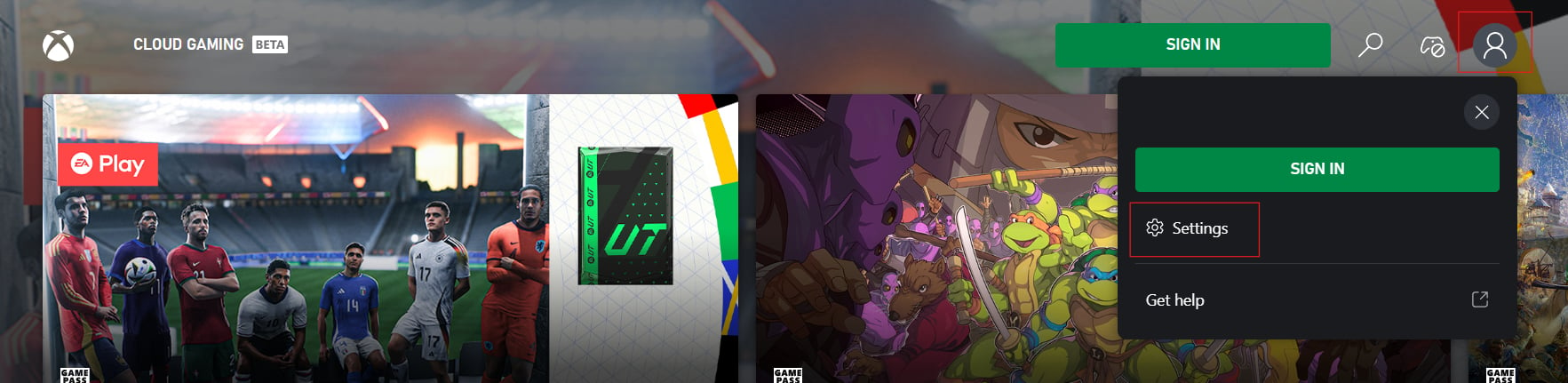
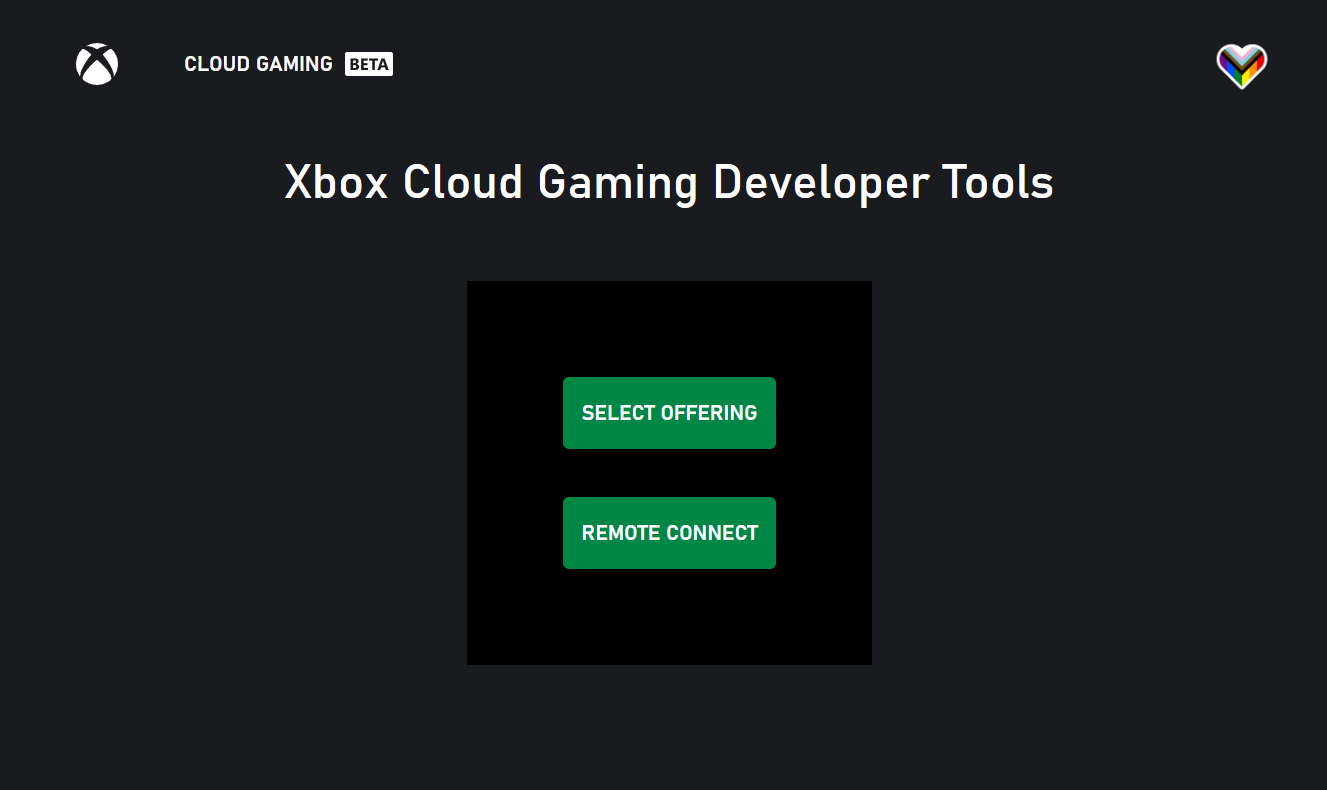
要开始使用开发者工具,只需访问 xbox.com/play/dev-tools 或启动如 xbox.com/play 之类的基于 Web 的串流体验,并按照以下步骤进入开发者模式:-
打开设置
-
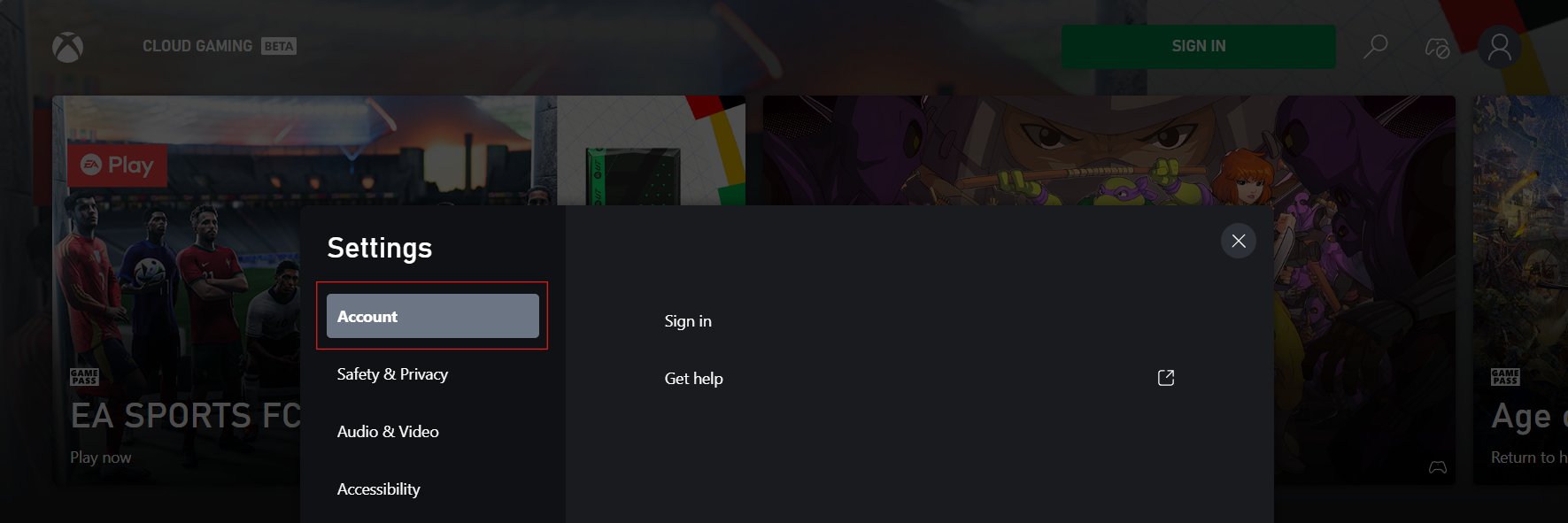
快速连续点击 “Account” 10 次 以显示开发者设置选项卡
-
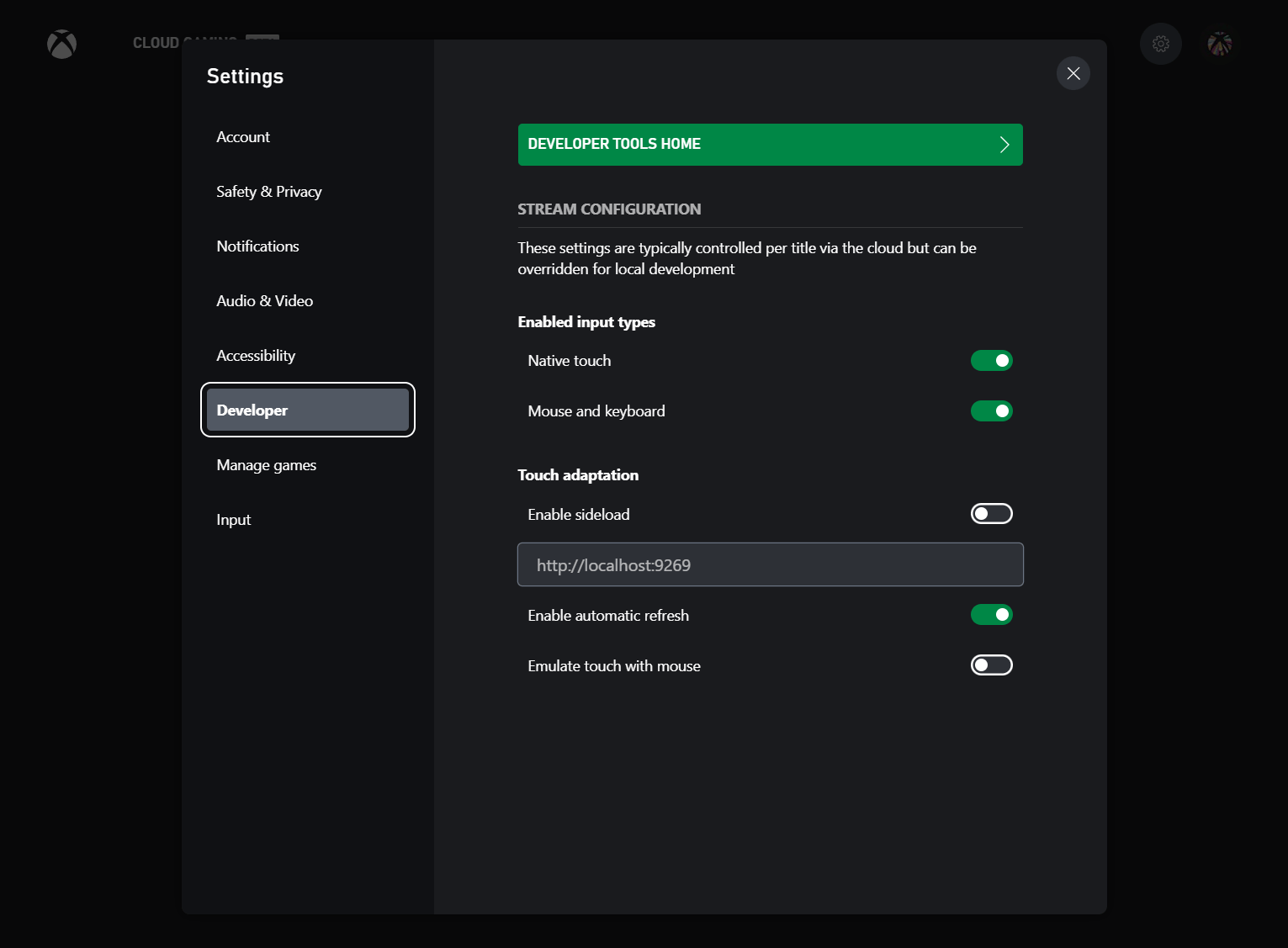
单击 “Developer Tools Home” 按钮。根据登录状态和账户访问权限,开发者选项卡中可能有不同的选项可用。
在 iOS 或 iPad OS 上,您可以通过单击分享按钮并选择 “Add to Home Screen” 将此页面保存为渐进式 Web 应用 (PWA)。设置完成后,此 PWA 将记住您的账户和配置,便于稍后返回继续测试。
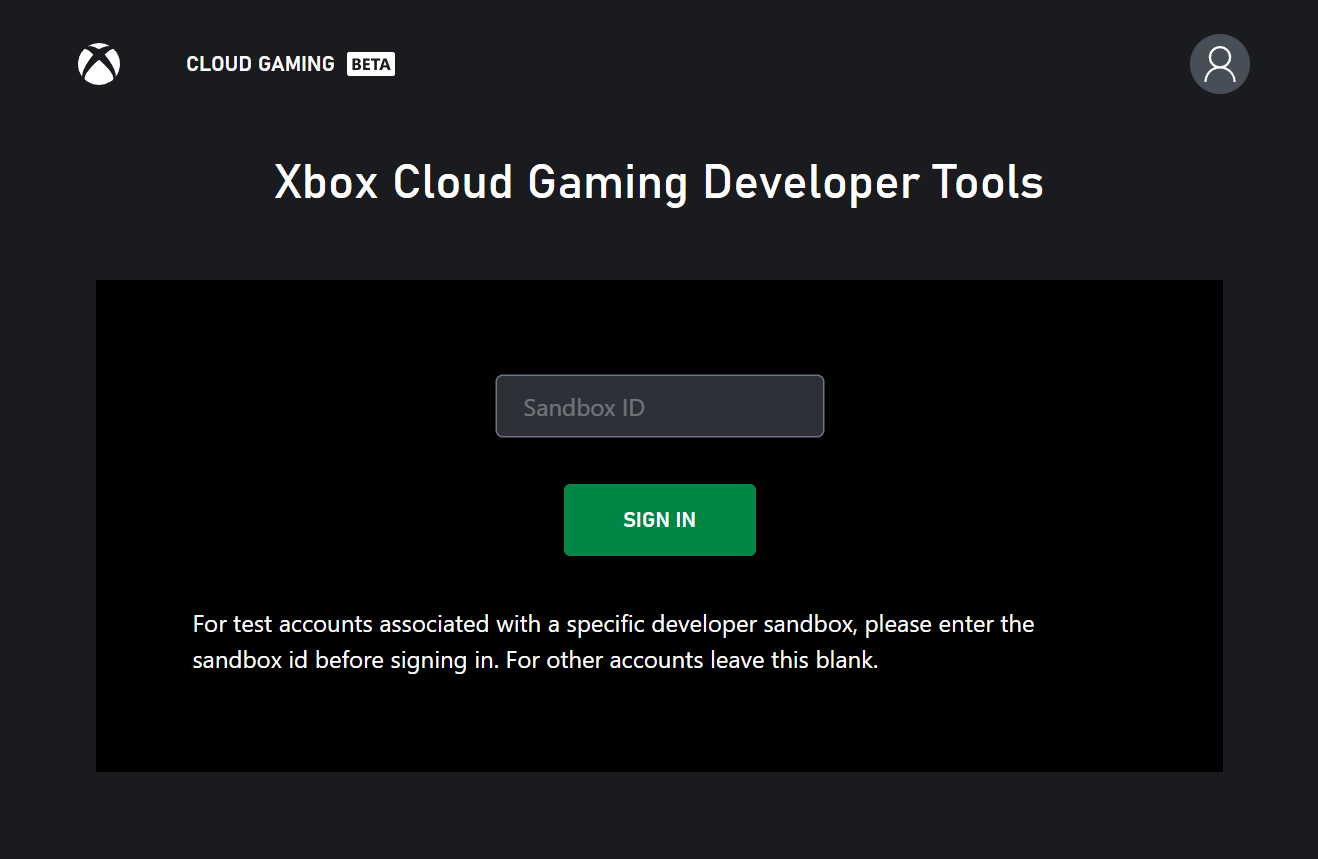
- 对于零售账户,请将 sandbox 留空,并使用与 XBOX 开发工具包上登录或配置为访问私人产品的相同账户登录。
对于沙盒测试账户,请记住在登录前填写沙盒 ID。如果未这样做,某些功能可能无法正常工作,因为这些账户无权访问零售功能。在这种情况下,可能需要访问其他 Microsoft 网站(如 outlook.com)手动注销该账户,然后使用正确的沙盒 ID 重试。
产品选择
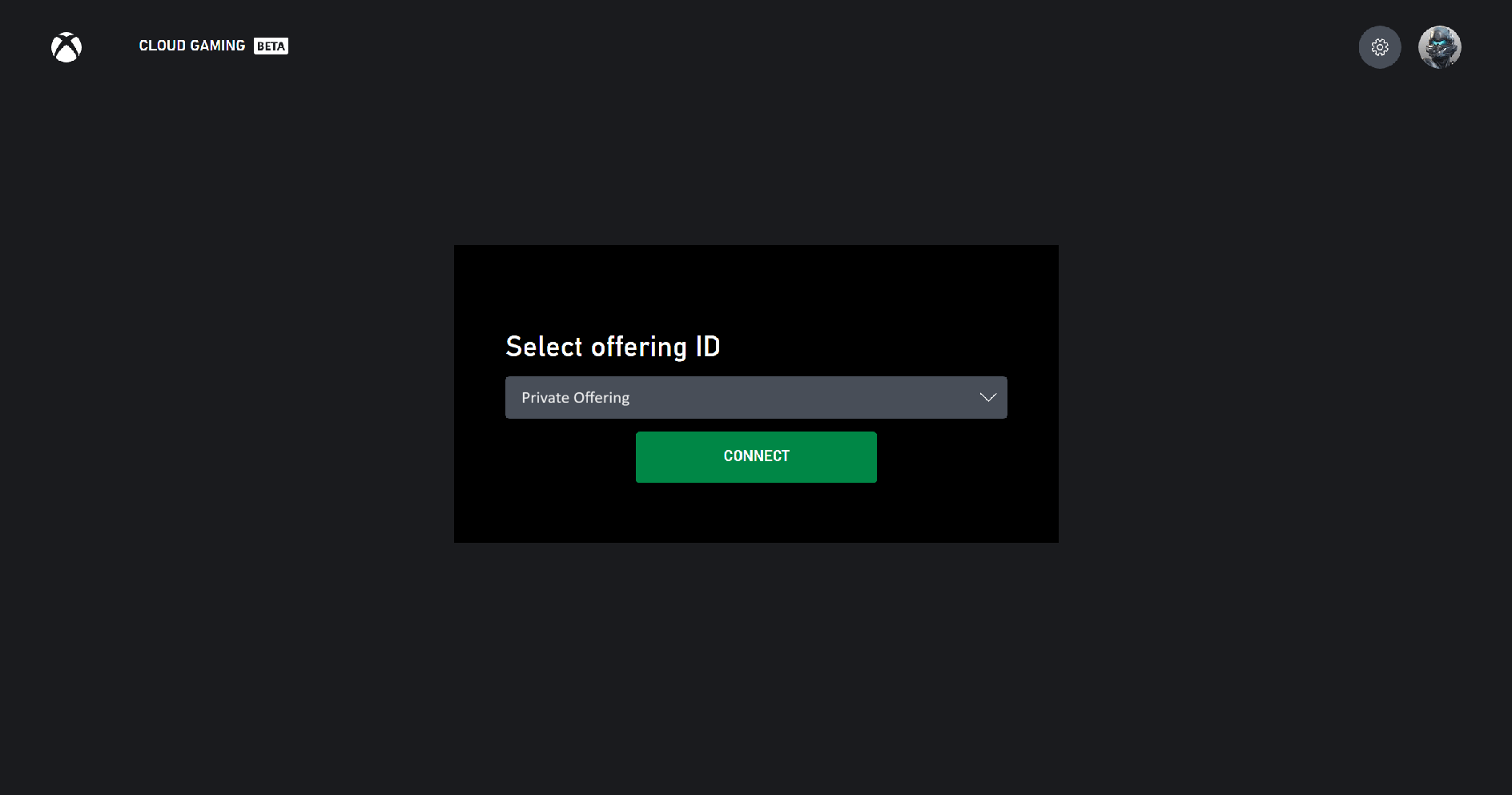
产品是用于验证在数据中心硬件上运行的游戏的私人测试环境。有关产品的更多信息,请查看 游戏串流概述 中的信息。 要使用特定产品,请转到 xbox.com/play/dev-tools/select-offering 或从开发者主页单击 “Select Offering”。在产品选择页面上,您有权访问的产品将预填充在下拉列表中。然后,您可以选择产品并单击连接。如果由于某种原因您想要的产品不在下拉列表中,您可以在上方的输入框中手动输入,然后单击 “Add offering”。 单击连接后,您将被定向到为您的产品配置的主目录页面。页面上将有文本指示您现在正在使用自定义产品。如果您无法访问该产品,请确保您已登录到已获授权使用该特定产品的账户。产品区域
由于产品连接到真实数据中心,因此能够在不同区域进行测试并体验该区域的代表性串流体验非常重要。目前,产品不会自动将用户路由到最近的可用数据中心。相反,可以通过开发者设置菜单中的串流区域下拉列表或user.region 查询参数手动控制。请注意,可用区域必须事先配置;请联系您的 Microsoft 客户代表调整产品的可用区域。
远程连接
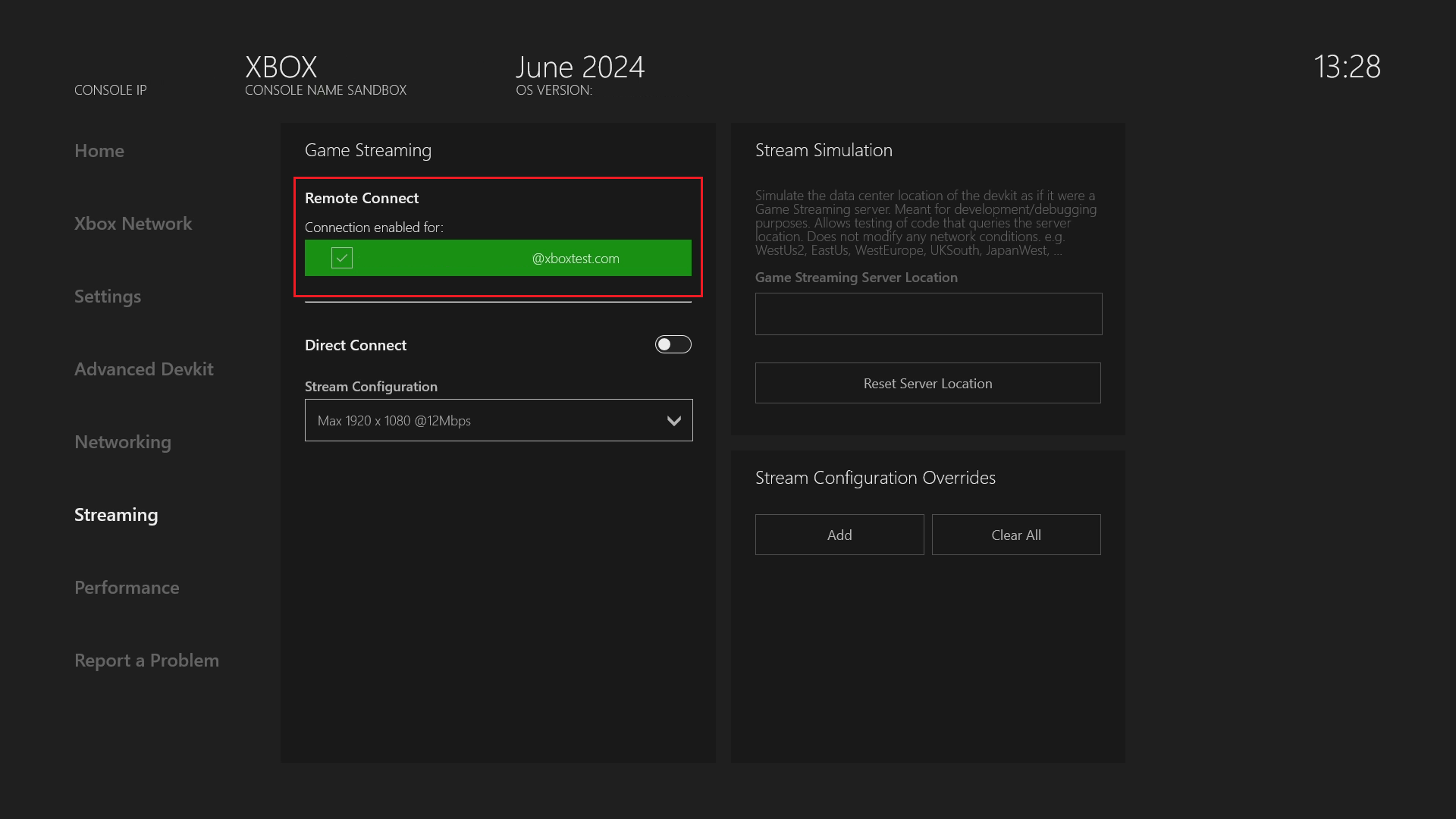
远程连接使用户能够远程连接到已为该用户启用远程功能的 XBOX 开发工具包。为了启用此体验,首先需要在 XBOX 开发工具包上执行相关步骤。XBOX 开发工具包设置
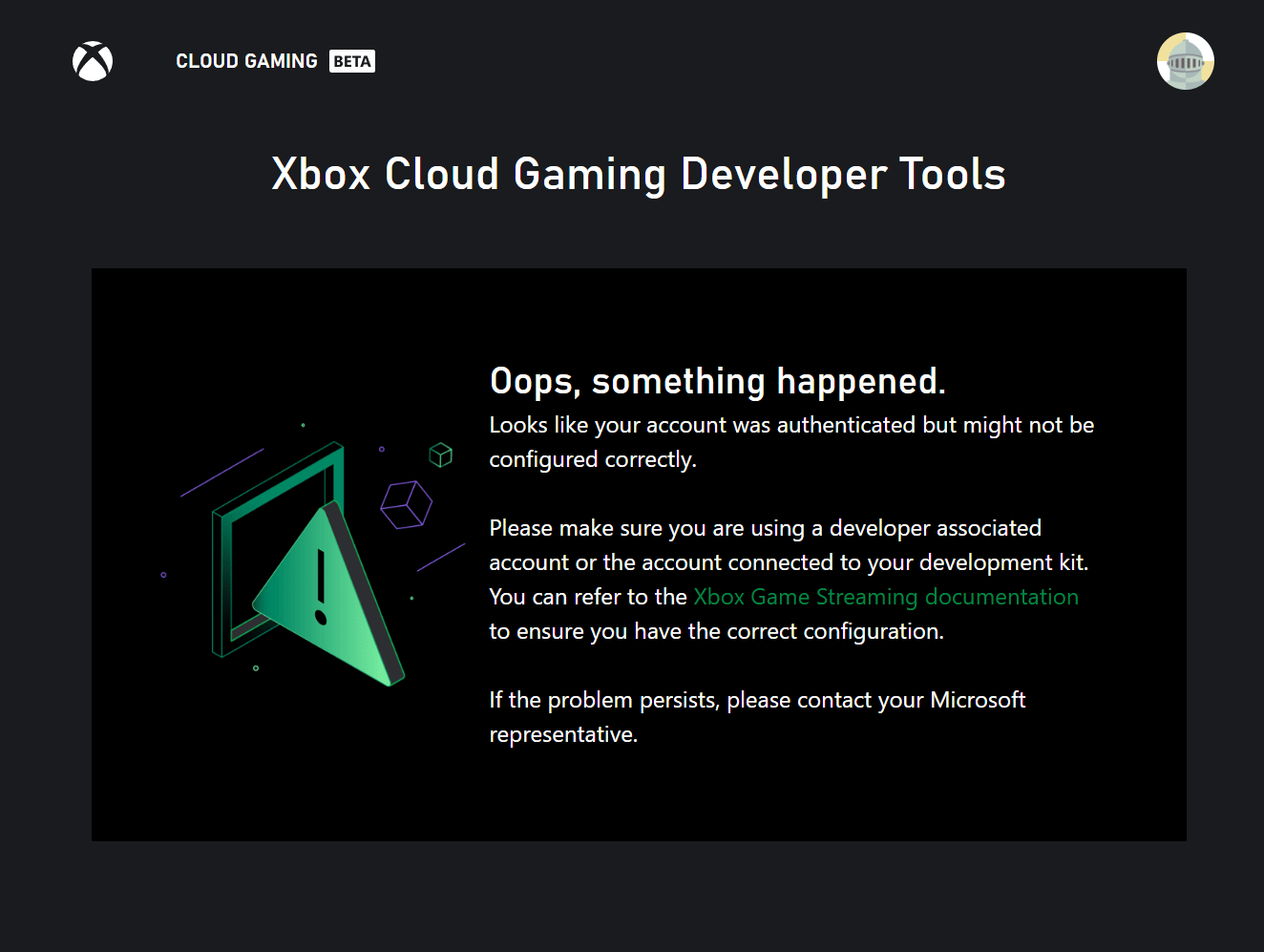
- 请注意,您必须在尝试登录远程连接网站之前完成此部分——如果您尚未使用您的账户配置 XBOX 开发工具包以进行远程使用,远程连接页面会将您重定向回 xbox.com/play 登录页。
- 使用您将从网站使用的账户(包括沙盒账户)登录 XBOX 开发工具包
- 如果需要,为 XBOX 开发工具包命名,以便您能够轻松识别
- 转到 Dev Home -> Streaming -> 在 “Remote Connect” 下选择您的账户。
- 或者,也可以通过消费者设置启用远程连接:转到 Dev Home -> Settings -> Launch Settings -> Devices & Connections -> Remote Features -> Enable Remote Features 以启用远程连接
Web 内容测试应用设置
在继续之前,请确保您已完成上述设置 XBOX 开发工具包的步骤。如果您尚未在 XBOX 开发工具包上启用远程功能,开发者工具主页上的远程连接功能可能会被禁用。 按照本页顶部的步骤,使用与 XBOX 开发工具包上设置远程游玩相同的账户登录。请记住输入沙盒测试账户的沙盒 ID。 登录并进入开发者工具主页后,选择远程连接选项以查看用户可连接的设备列表。也可以通过单击 “Setup New XBOX” 按钮找到添加新设备的说明。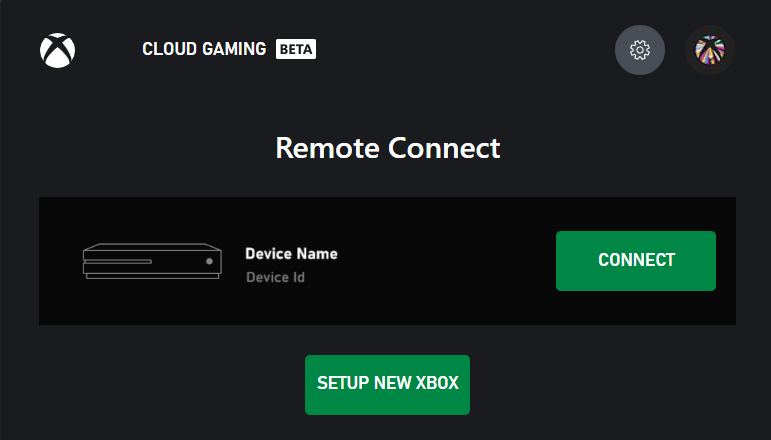
请确保您用于连接 XBOX 开发工具包的客户端设备与您的 XBOX 开发工具包位于同一网络中。VPN 连接也可以正常工作。到 XBOX 开发工具包的网络流量将通过 UDP 端口 9002 传输,因此网络配置也应取消阻塞此端口。
开发者设置菜单
当使用自定义产品或连接到远程 XBOX 开发工具包时,您可以从设置菜单访问一组开发者设置。可以通过单击右上角的用户头像并选择设置来访问设置菜单。这些开发者设置包括返回开发者工具主页、更改私人产品以及调整串流配置设置的能力。串流配置概述 提供了有关可覆盖的具体串流配置设置的更多信息。- 启用 TAK 旁加载
- 旁加载服务器地址
- 启用自动刷新:为 TAK 旁加载启用自动刷新
- 允许鼠标交互:允许 TAK 串流时的鼠标交互
开发者工具菜单
从自定义产品或 XBOX 开发工具包进行串流时,您可以访问开发者菜单,该菜单位于串流的左下角。单击此菜单后,如果您正在使用 TAK CLI 旁加载您的布局,您将能够切换活动的 TAK 布局。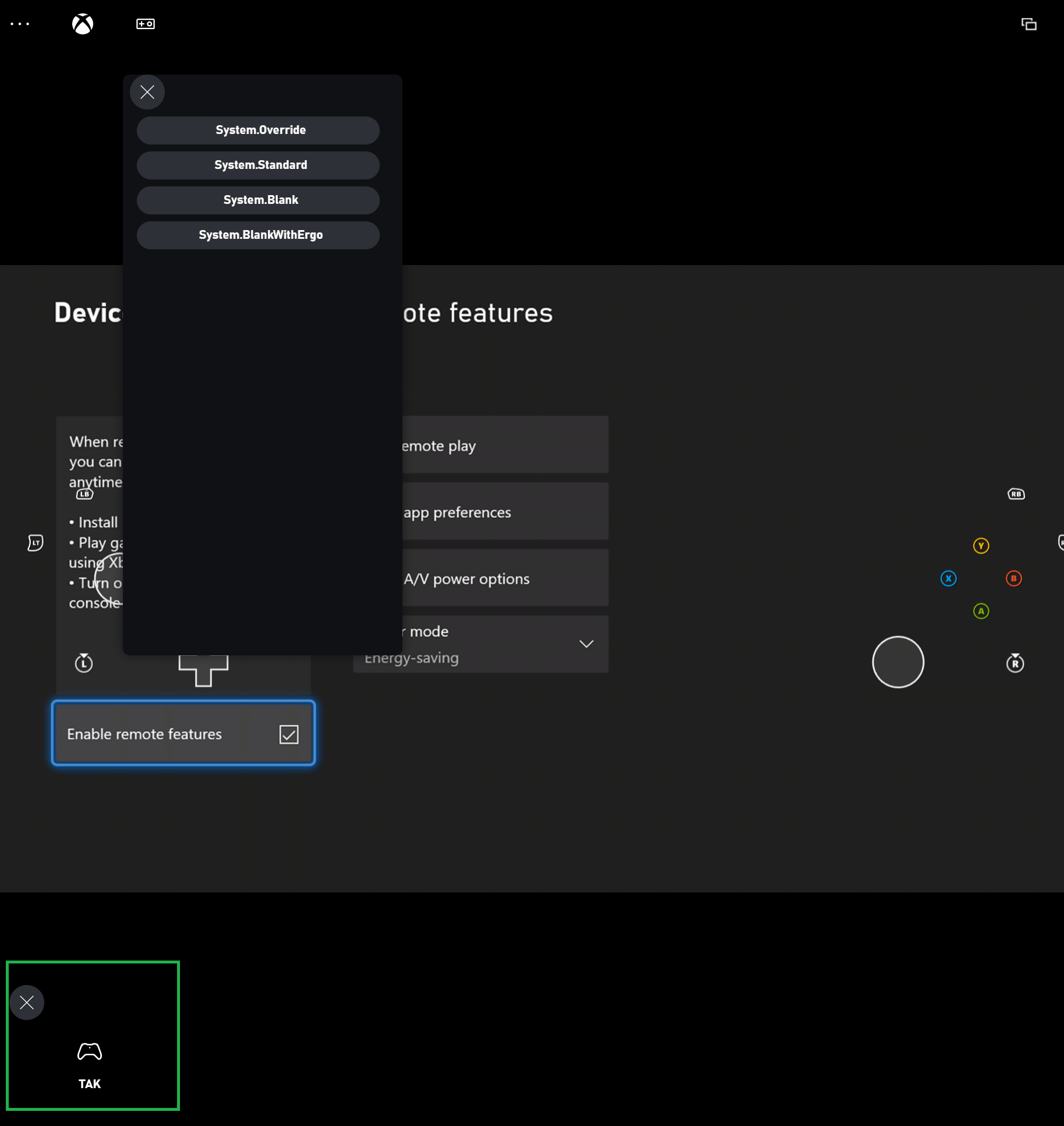
鼠标和键盘
鼠标和键盘可解锁用户已经习惯的游戏体验,并为用户提供玩仅支持鼠标和键盘的游戏的机会。此外,这也使用户在没有控制器时能够玩支持鼠标和键盘的游戏。对开发者而言,支持键盘可解锁访问内部调试命令的能力。 请确保您的 CTA 已设置为可测试,您可以按照此处的说明进行操作:配置您的 Web CTA如何测试鼠标和键盘
一旦您的内容测试应用 (CTA) 设置完毕,您可以通过转到账户图标并导航到开发者选项卡(如下图所示)来测试您的鼠标和键盘实现。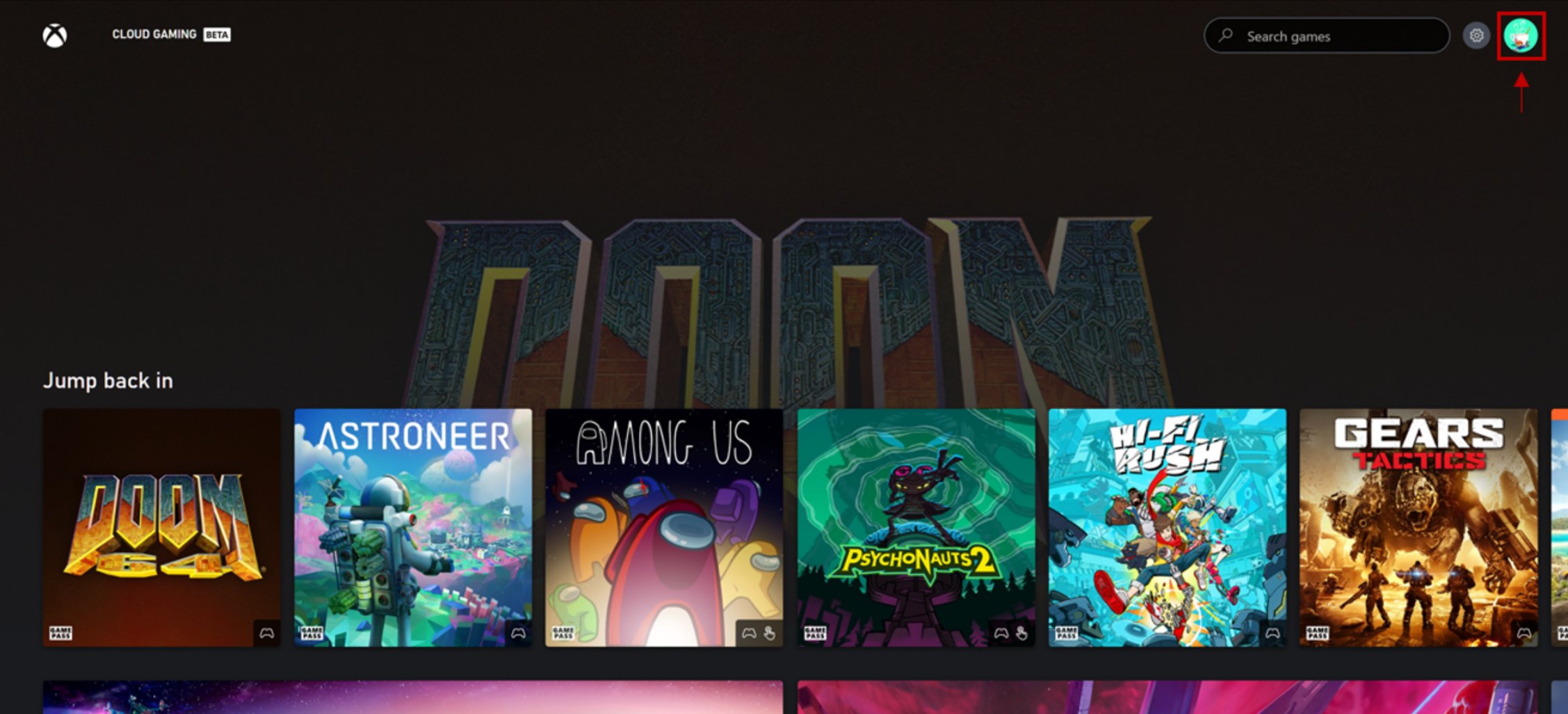
建议在测试鼠标和键盘时,保持触控适配部分下的 “Emulate touch with mouse” 关闭。在串流期间,如果两者都打开,鼠标点击将被解释为触控。但是,按 F9 仍然可以进入和退出鼠标和键盘模式。
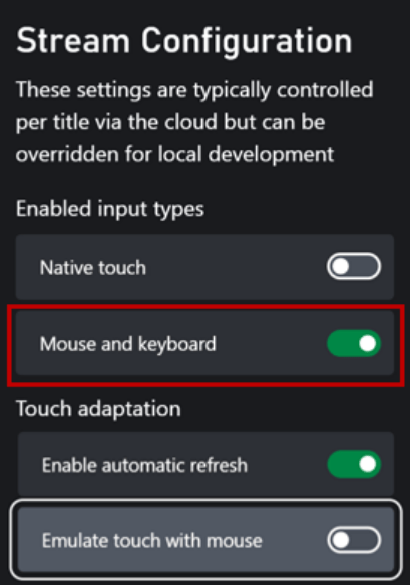
玩家可以使用快捷键(通常是 F9)进入和退出键盘模式。虽然玩家可以重新映射此键,但请尽量避免将 F9 用于关键游戏功能,或允许玩家在游戏中重新映射按键。