
Determinando as DLLs necessárias que precisam ser incluídas no pacote de ativos
Este artigo ajuda você a gerar uma lista das DLLs necessárias para executar seu servidor de jogo Windows no PlayFab Multiplayer Servers. Por padrão, a imagem de contêiner gerenciada inclui muitas DLLs comumente usadas. Para determinar quais DLLs adicionais são necessárias, compare a lista de DLLs do seu servidor de jogo com a lista de DLLs incluídas na imagem de contêiner gerenciada. Todas as DLLs adicionais devem ser incluídas no arquivo zip de ativos.Determinar as DLLs necessárias
Use o utilitário ListDlls para listar todas as DLLs carregadas quando você executa seu servidor de jogo localmente. Para gerar a lista:- Baixe o ListDlls do sysinternals.
- Execute o executável do servidor de jogo no seu computador local usando as instruções encontradas nas etapas de depuração local no modo de processo ou como um processo autônomo, sem usar o LocalMultiplayerAgent.
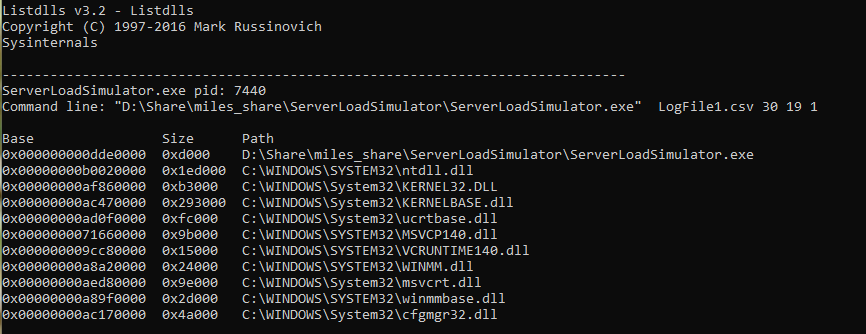
- Execute o listdlls e especifique o servidor de jogo em execução como parâmetro. Exemplo:
listdlls ServerLoadSimulator.exe - Compare a lista gerada com a lista de DLLs incluídas no arquivo zip de ativos (normalmente tudo o que está na mesma pasta do executável). A diferença entre as listas são as DLLs do sistema exigidas pelo seu servidor de jogo.
Comparar as DLLs necessárias com as incluídas no contêiner
Com a lista de DLLs do sistema determinada, a próxima etapa é determinar quais dessas DLLs do sistema já estão incluídas no contêiner.- Baixe a imagem de contêiner multijogador do PlayFab. Para baixar a imagem de contêiner, execute o script setup.ps1 mencionado nas etapas de depuração local. Como alternativa, aloque uma nova instância do MPS e conecte-se por meio da Área de Trabalho Remota. Todas as instâncias Windows do MPS terão a imagem de contêiner baixada.
- Inicie uma sessão de linha de comando em um novo contêiner do docker executando o comando a seguir. Talvez seja necessário executar uma janela de comando de administrador.
docker images para listar as imagens baixadas. 
- Na linha de comando, localize as pastas que correspondem às pastas das DLLs necessárias no seu computador local. Liste as DLLs presentes no contêiner e compare-as com a lista de DLLs necessárias que você gerou. Todas as DLLs que estiverem na lista de necessárias, mas não estiverem presentes no contêiner, devem ser incluídas no arquivo zip de ativos.
- Para encerrar o processo cmd e fazer o contêiner parar, digite
exit.