Introdução ao PlayFab (Legacy Economy), Unity IAP e Android
As APIs do Economy v1 estão em modo de manutenção e não receberão novos recursos, apenas correções de bugs. As APIs v1 serão mantidas no futuro próximo. Consulte a Visão geral do Economy v2 para saber mais sobre a próxima versão do PlayFab Economy!
Antes de começar
Configurar IAP pode ser trabalhoso, especialmente se você não tiver certeza de como os diferentes serviços devem se integrar e cooperar. A imagem a seguir ilustra como a Android Billing API e o PlayFab funcionam juntos para fornecer uma experiência de IAP sólida para o seu cliente.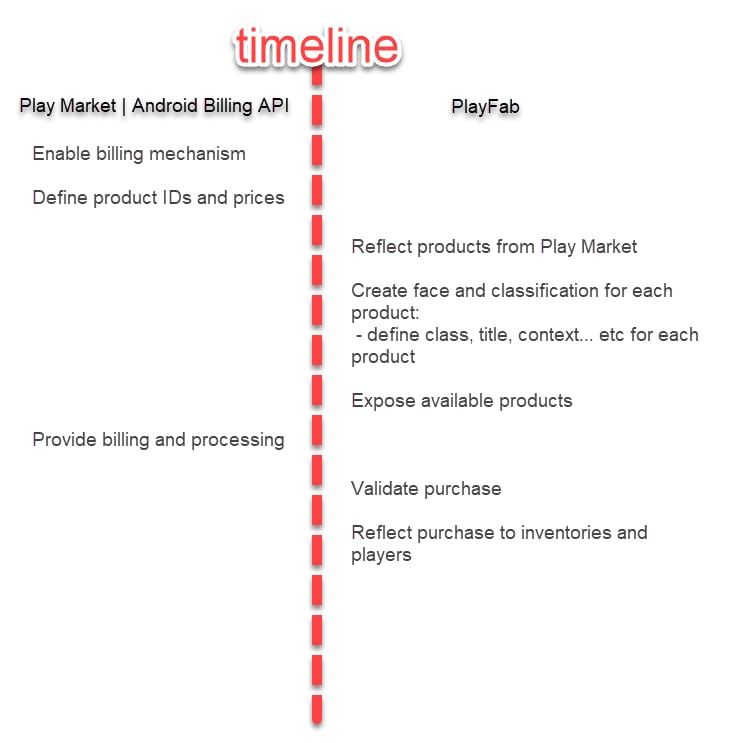
- Títulos
- Descrições
- Marcas
- Tipos
- Imagens
- Comportamentos
Configurar um aplicativo cliente
Esta seção mostra como configurar um aplicativo bem simples para testar IAP usando o PlayFab, o UnityIAP e a Android Billing API. Pré-requisitos:- Um projeto do Unity.
- O SDK do PlayFab importado e configurado para funcionar com seu título.
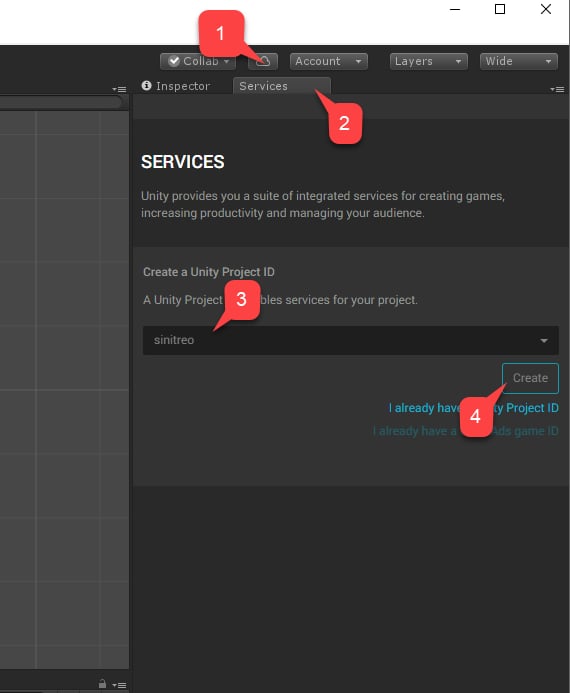
- Navegue até Services.
- Verifique se a guia Services está selecionada.
- Selecione seu perfil ou organização de Unity Services.
- Selecione o botão Create.
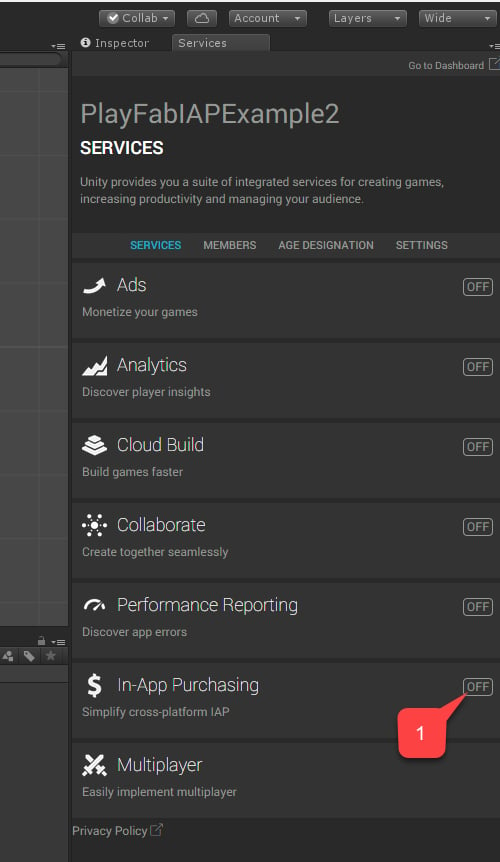
- Em seguida, navegue até o serviço In-App Purchasing (IAP).
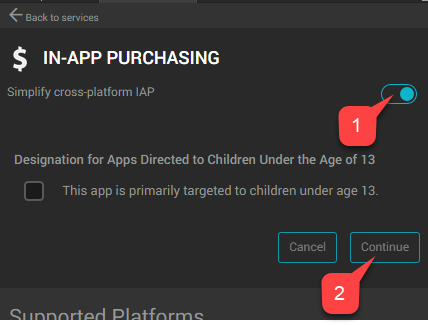
- Certifique-se de habilitar o Service, ativando a opção Simplify cross-platform IAP.
- Em seguida, selecione o botão Continue.
- Selecione o botão Import.
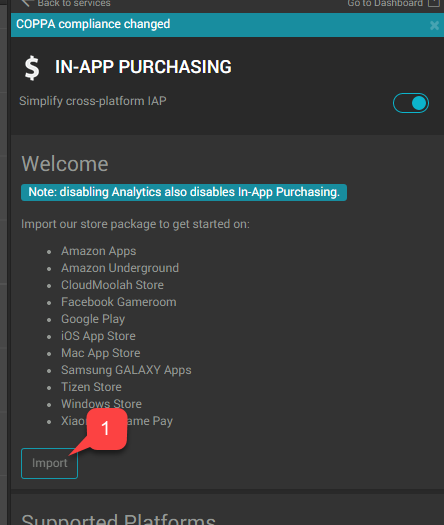
- Verifique se os plug-ins estão no lugar.
- Em seguida, crie um novo script chamado AndroidIAPExample.cs.
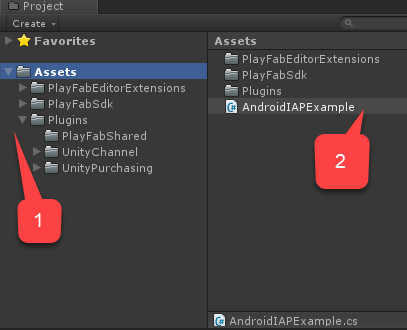
AndroidIAPExample.cs conterá o código mostrado abaixo (consulte os comentários do código para obter mais explicações).
- Crie um novo objeto Game chamado Code.
- Adicione o componente
AndroidIAPExamplea ele (processo de 2 etapas). - Adicione o componente
AndroidIAPExamplea ele. - Certifique-se de salvar a cena.
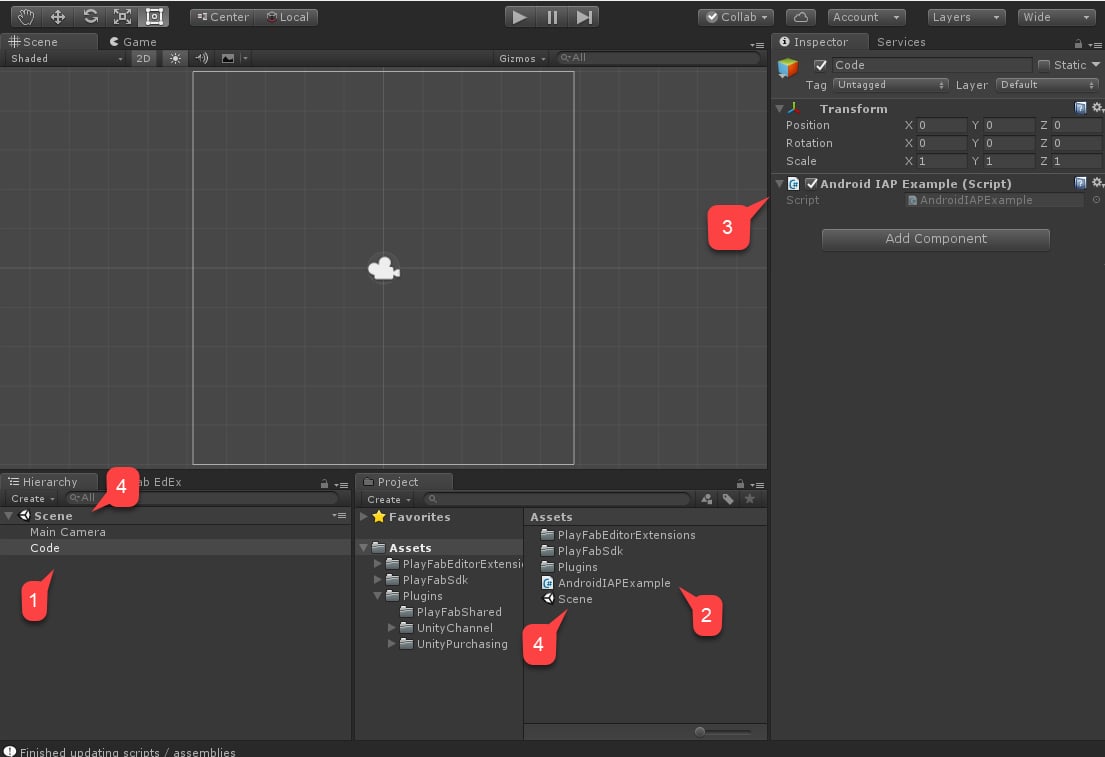
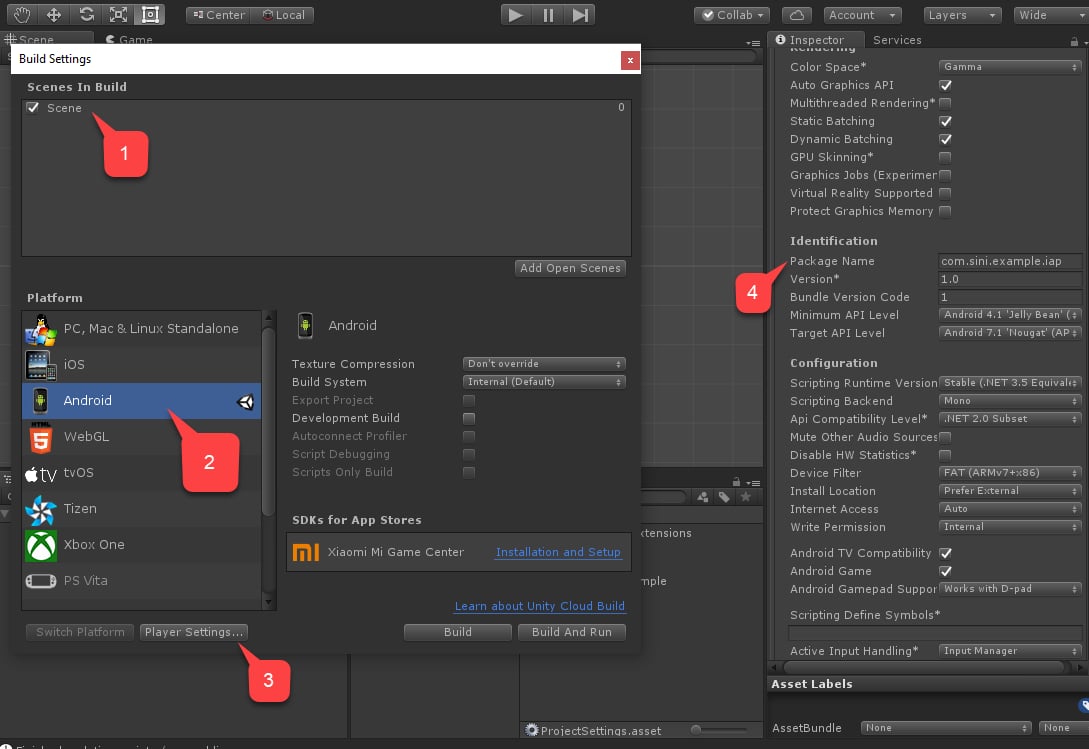
- Verifique se sua cena foi adicionada à área Scenes In Build.
- Certifique-se de que a plataforma Android esteja selecionada.
- Vá para a área Player Settings.
- Atribua seu Package Name.
Certifique-se de criar seu próprio nome de pacote para evitar conflitos no PlayMarket.
Configurar um aplicativo do PlayMarket para IAP
Esta seção descreve os detalhes de como habilitar IAP para seu aplicativo do PlayMarket.A configuração do aplicativo em si está além do escopo deste tutorial. Presumimos que você já tenha um aplicativo e que ele esteja configurado para publicar pelo menos versões Alpha.
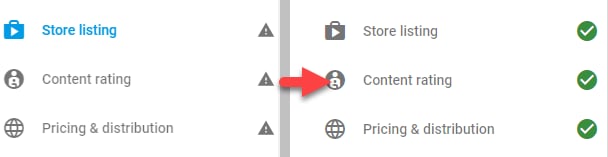
- Chegar a esse ponto exigirá que você tenha um APK carregado. Use o APK que criamos na seção anterior.
- Quando for solicitado a carregar o APK, você poderá carregá-lo como um aplicativo Alpha ou Beta para habilitar a área restrita de IAP.
- A configuração da Content Rating incluirá perguntas sobre como o IAP está habilitado no aplicativo.
- O PlayMarket não permite que os editores usem ou testem IAP; portanto, escolha outra conta do Google para fins de teste e adicione-a como testadora do seu build Alpha/Beta.
- Selecione In-app products no menu.
- Se for solicitada uma Merchant Account, vincule ou crie uma.
- Selecione o botão Add New Product.
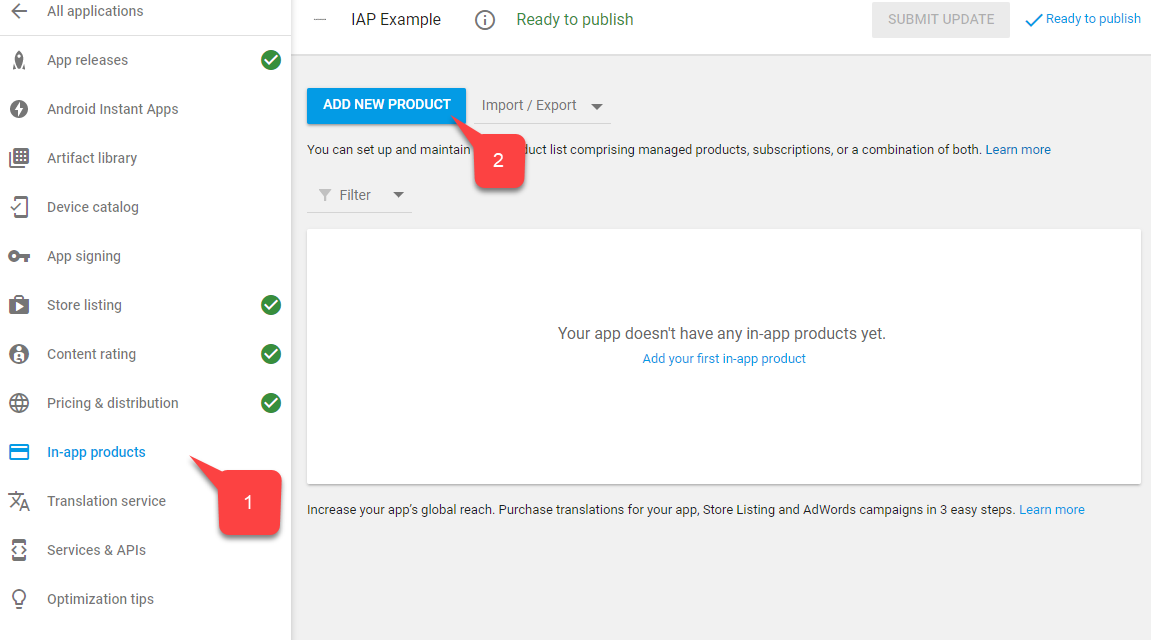
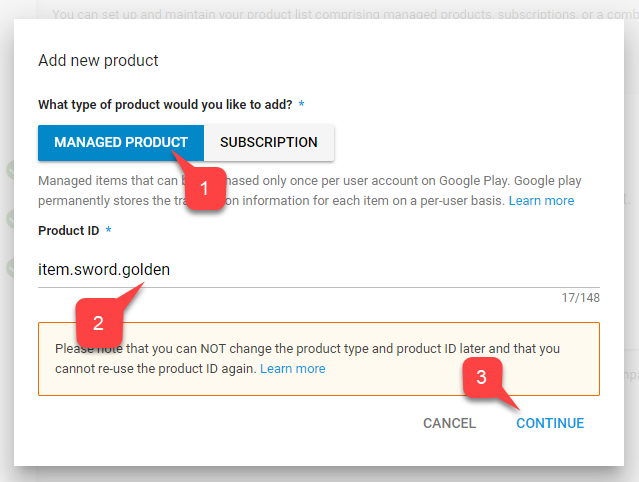
- Na tela mostrada abaixo, selecione Managed Product.
- Dê a ele um Product ID descritivo.
- Selecione Continue.
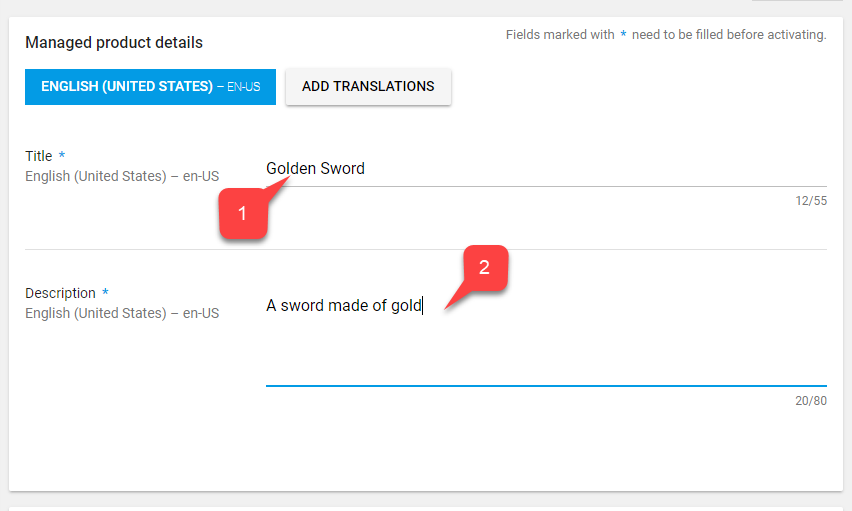
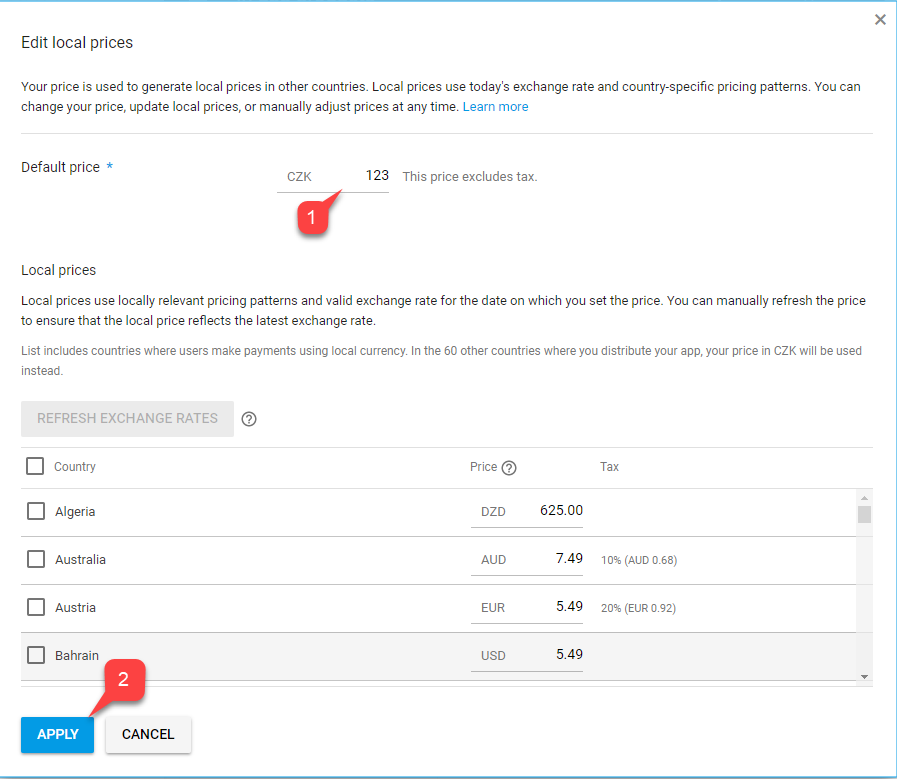
- Role mais para baixo e selecione o botão Add a price.
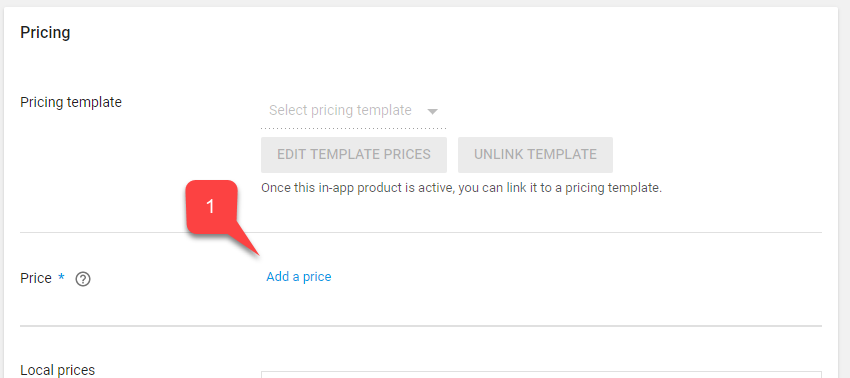
- Insira um preço válido (observe como o preço é convertido para cada país/região de forma independente).
- Selecione o botão Apply.
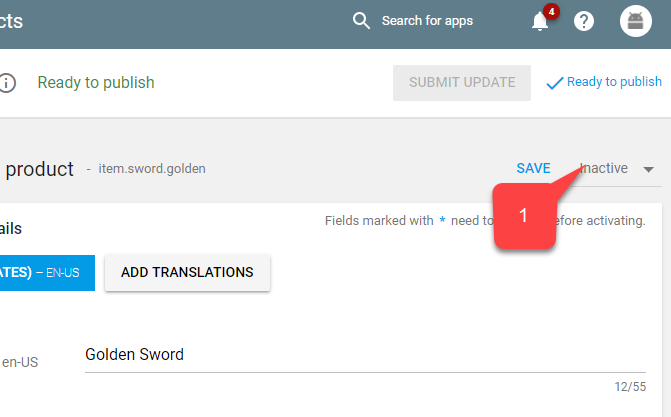
- Por fim, role de volta para o topo da tela e altere o status do item para Active.
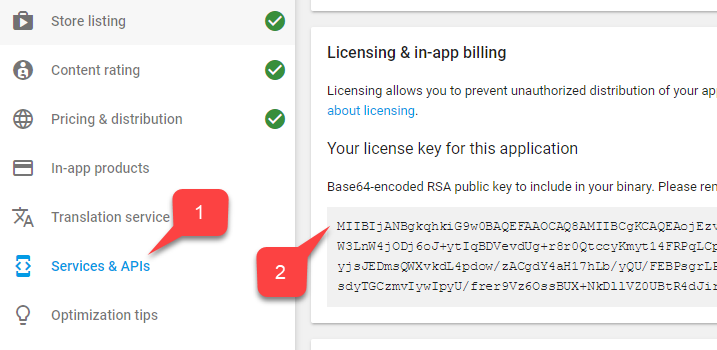
- Navegue até Services & APIs no menu.
- Em seguida, localize e salve a versão Base64 da Key.
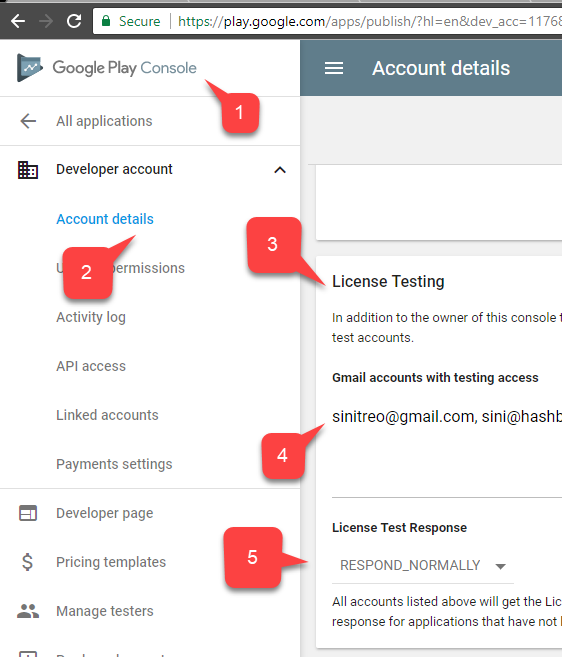
- Navegue até Home.
- Localize e selecione Account details no menu à esquerda.
- Localize a área License Testing.
- Verifique se suas Test Accounts estão na lista.
- Certifique-se de que a License Test Response esteja definida como RESPOND_NORMALLY.
Configurar um título do PlayFab
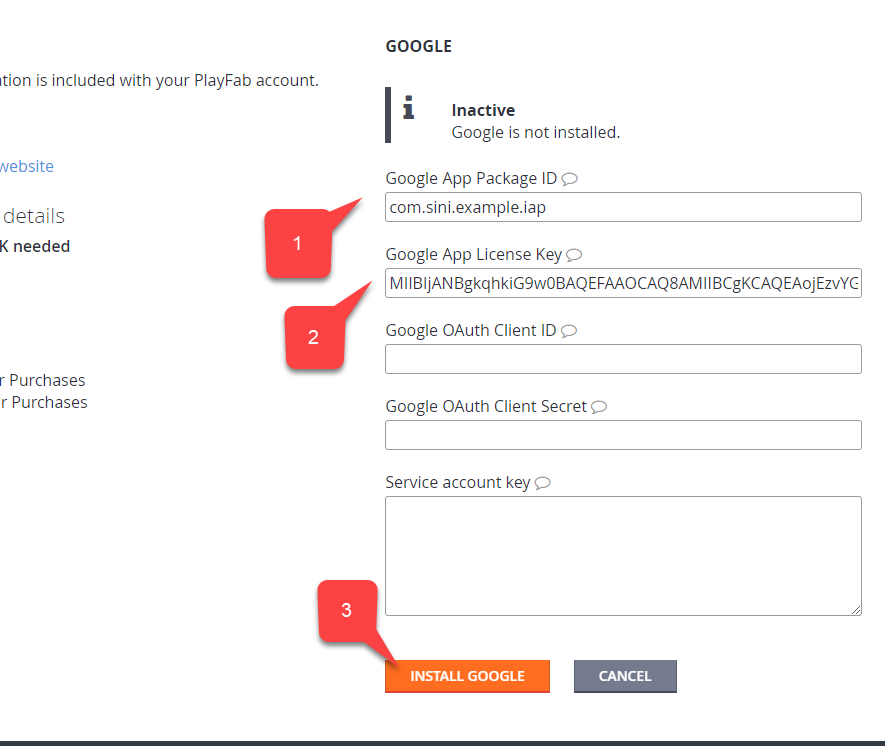
Nossa última etapa é configurar um título do PlayFab para refletir nossos produtos e integrá-lo à Google Billing API.- Selecione Add-ons.
- Em seguida, selecione o complemento Google.

- Preencha seu Package ID.
- Preencha a Google App License Key que você obteve na seção anterior.
- Confirme suas alterações selecionando o botão Install Google.
- Selecione Economy.
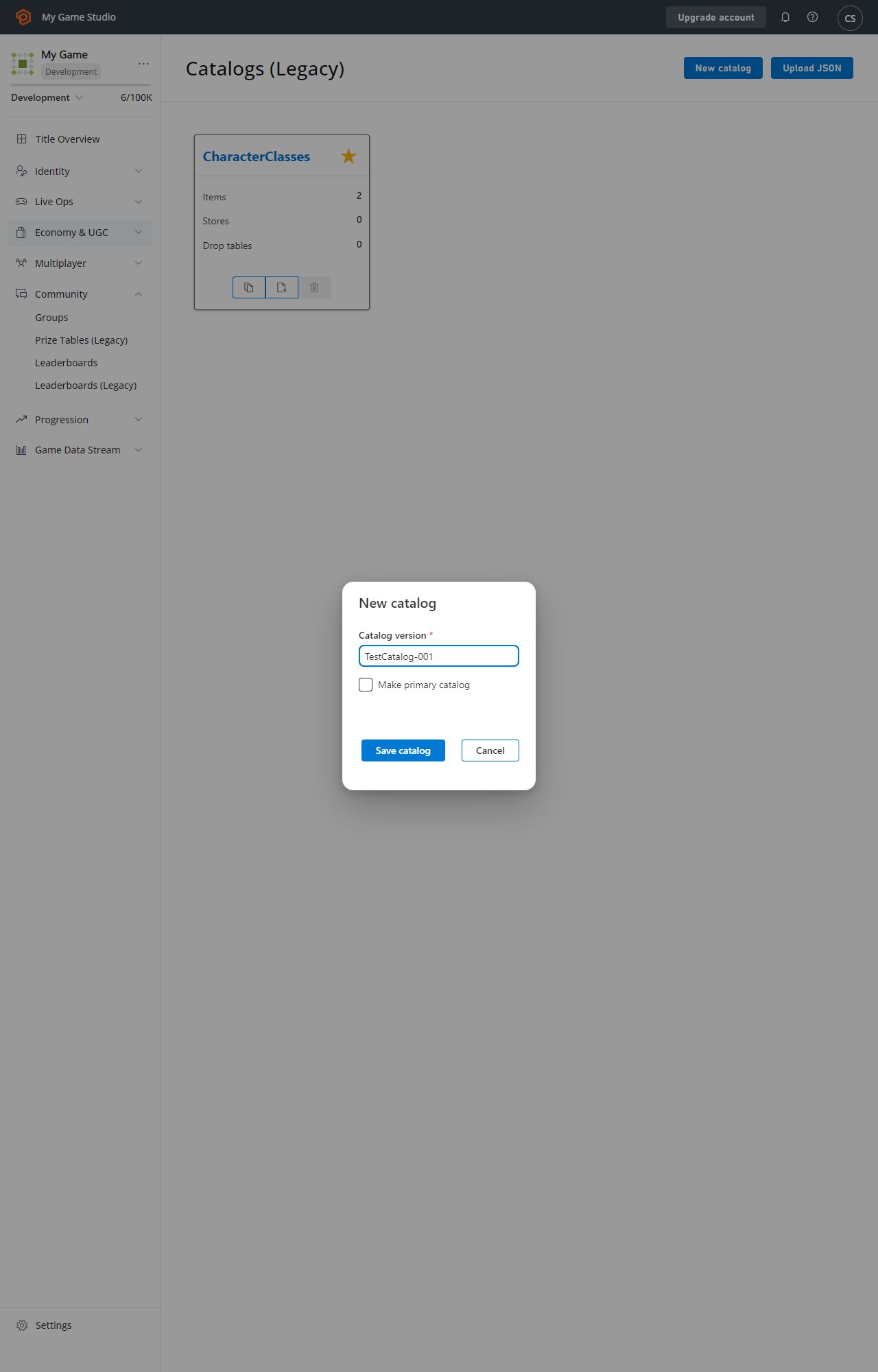
- Verifique se a subguia Catalogs está selecionada.
- Selecione New Catalog.
- Forneça um nome para Catalog version.
- Selecione Save Catalog.
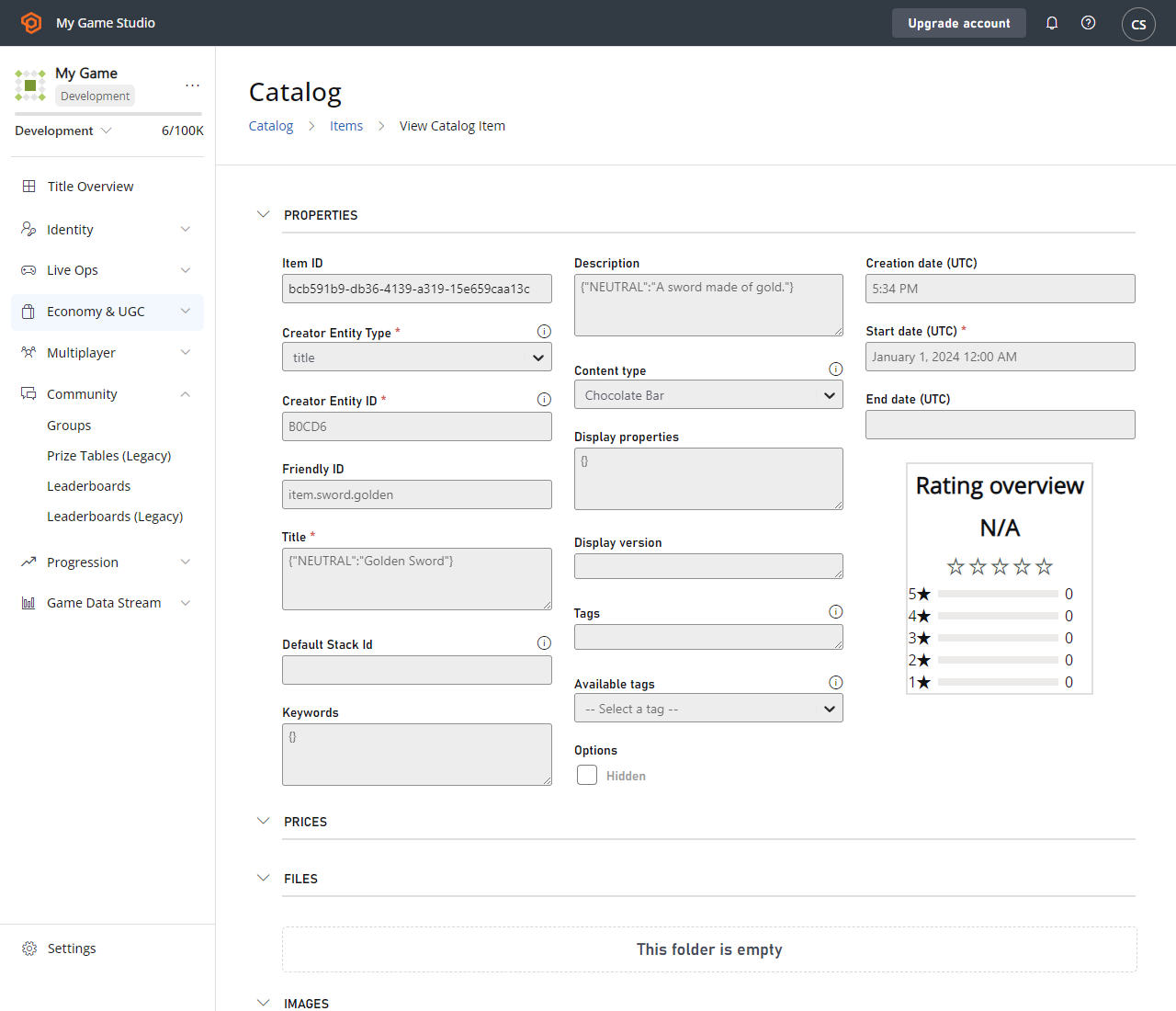
- Selecione o item para editar o Item ID de modo que corresponda ao ID no PlayMarket.
- Agora, edite o Display name e adicione uma Description.
Lembre-se de que esses dados não têm nada a ver com o Play Market Item Title e a Description; eles são totalmente independentes.
- Atribua um Price ao seu Item.
- Selecione Save Item para confirmar suas alterações.
Neste tutorial, IAP se refere principalmente a compras com dinheiro real. É por isso que usamos RM, a moeda especial de dinheiro real (Real Money). O valor no PlayFab é definido em centavos de dólar americano.
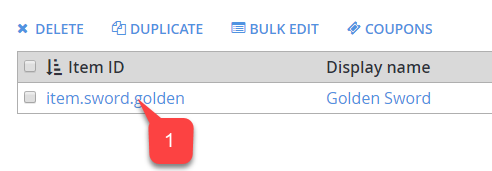
- Observe seu item na lista Item ID.
Testes
Para fins de teste, baixe o aplicativo usando a versão Alpha/Beta.- Certifique-se de usar uma conta de teste e um dispositivo Android real.
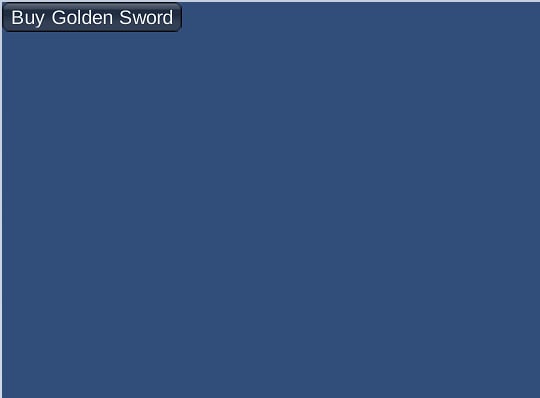
- Ao iniciar o aplicativo, você deverá ver o IAP inicializado e um botão representando seu item.
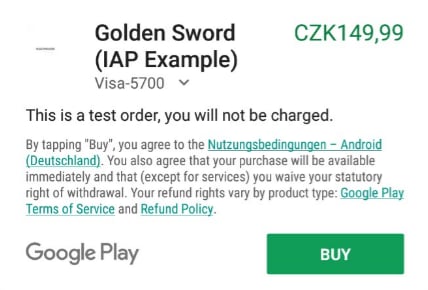
- Selecione esse botão.