
Início rápido (Economy Legado)
As APIs do Economy v1 estão em modo de manutenção e não receberão novos recursos, apenas correções de bugs. As APIs v1 serão mantidas no futuro próximo. Consulte a Visão geral do Economy v2 para saber mais sobre a próxima versão do PlayFab Economy!
- Configurar uma moeda virtual.
- Criar um item.
- Adicionar um item ao inventário de um jogador.
- Conhecer as próximas etapas para personalizar sua economia.
Configurar uma moeda virtual
As moedas virtuais são a base das economias dos jogos. Jogadores e personagens podem receber essas moedas, que podem então ser usadas para comprar ou negociar itens. Os itens podem ter um custo em moeda virtual ou em dinheiro real. Cada título pode oferecer suporte a várias moedas virtuais arbitrárias, dando flexibilidade para o seu jogo implementar qualquer meio de troca (por exemplo, ouro, gemas, corações ou créditos interestelares). Para criar uma moeda virtual:- Abra o Game Manager e selecione Economy na barra lateral esquerda.
- Selecione a guia Currency.
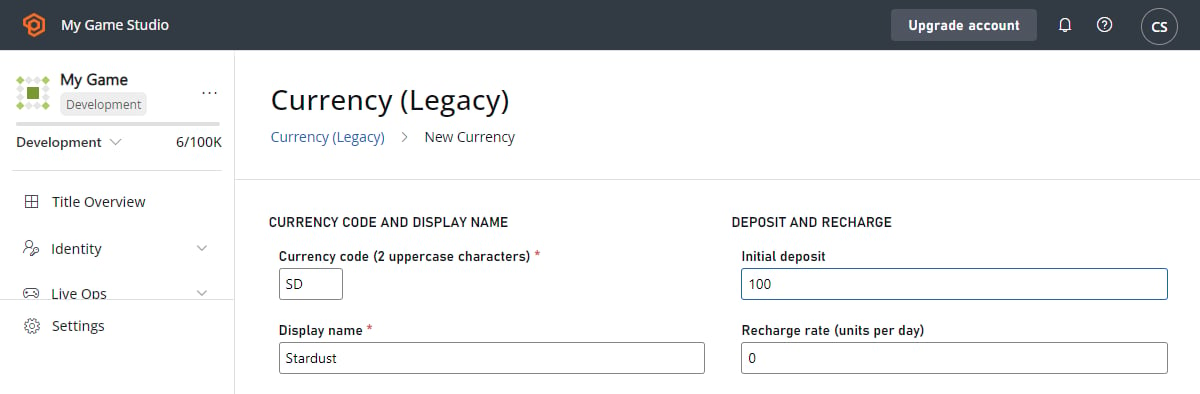
- Escolha New Currency e altere estes campos (conforme mostrado na imagem abaixo):
- Defina Currency code (2 uppercase characters) como GD.
- Defina Display name como Gold.
- Selecione SAVE CURRENCY.
Criar um item
Muitos jogos oferecem ao jogador itens para compra, como um escudo, um desbloqueio de nível ou um power-up. Esses itens são especificados em um catálogo. Antes que o jogador possa comprar um item de um catálogo, você precisa criar os itens para preenchê-lo. Para criar um catálogo com um item:- Selecione Economy na barra lateral esquerda e selecione a guia Catalogs.
- Escolha o botão NEW CATALOG e insira main como Catalog version. Um item com o ID One é adicionado automaticamente.
-
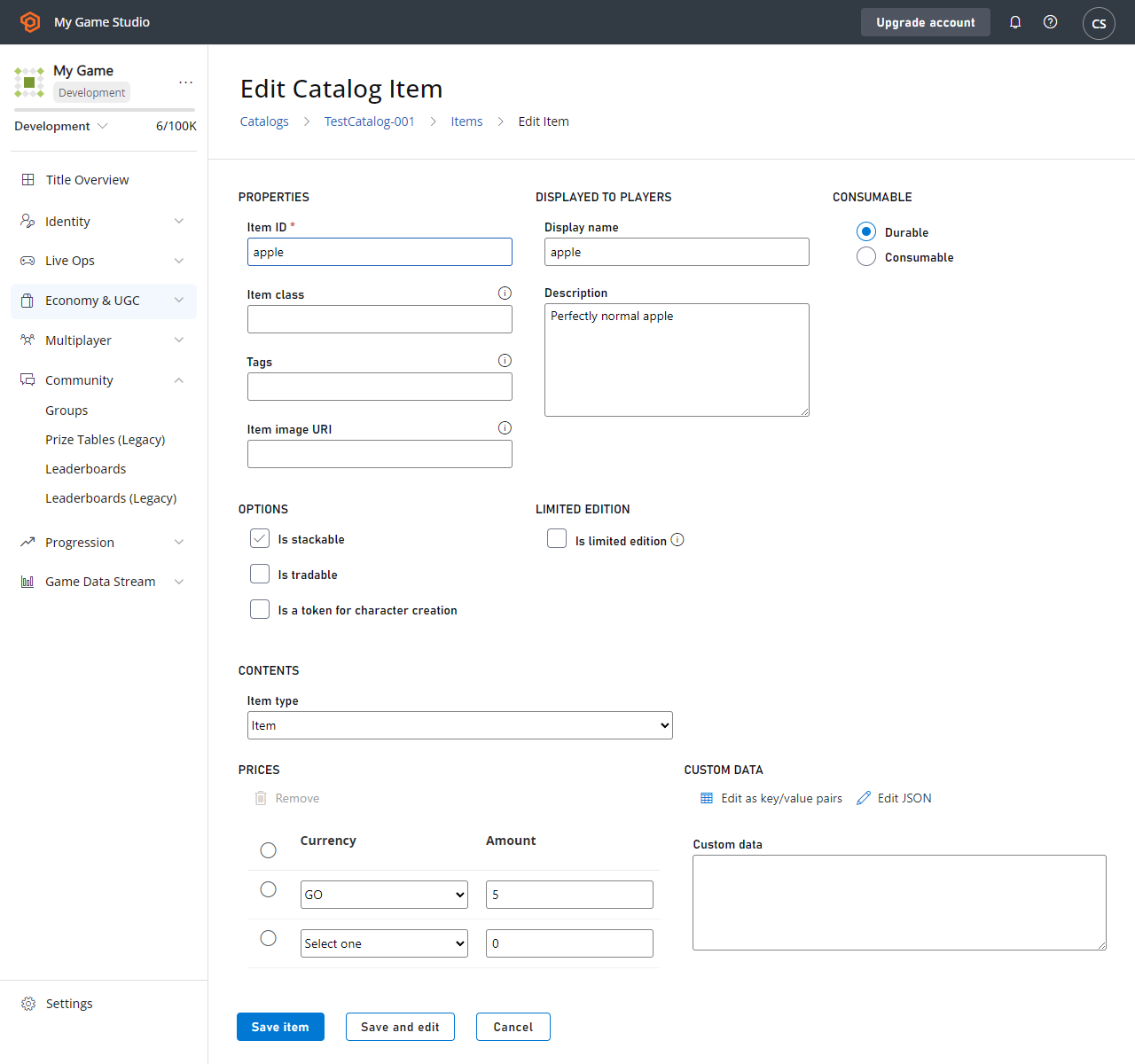
Selecione One e altere estes campos (conforme mostrado na imagem abaixo):
- Defina Item ID como apple.
- Defina Display name como apple.
- Defina Description como Perfectly normal apple.
- A seção PRICES fica na parte inferior do formulário.
- Defina o preço da maçã em ouro (GD) como 5.
- Selecione o botão SAVE ITEM.
Adicionar um item ao inventário de um jogador
As APIs Player Item Management (Server) e Player Item Management (Client) do PlayFab oferecem suporte a muitas estratégias de compra de itens:- Dinheiro real
- Moeda virtual
- Concessões de itens disparadas pela compra de outro item
- Caixas bloqueadas (com uma chave saqueável/comprável) e desbloqueadas
- Tabelas de resultados aleatórios
- Itens não compráveis que são concedidos com base em eventos pagos ou gratuitos dentro de um jogo
- E mais cenários, especialmente com o PlayFab CloudScript usando Azure Functions
- No seu jogo, entre como um jogador que recebeu moeda virtual. (Dar moeda virtual a um jogador tem mais informações, se necessário.)
-
Chame GetCatalogItems com o seguinte parâmetro na solicitação:
CatalogVersion = "main"
-
Verifique se o
Catalogno resultado contém uma apple com um preço em GD de 5. -
Chame PurchaseItem para comprar a apple, com estes valores de parâmetro na solicitação:
CatalogVersion = "main"ItemId = "apple"VirtualCurrency = "GD"Price = 5
-
Por fim, chame GetUserInventory e observe o resultado desse método. Na matriz de itens do
Inventorydo jogador, você deverá ver uma maçã!
Próximas etapas para personalizar sua economia
Depois de ter um catálogo com itens suportados por moedas virtuais, você pode dar vida à sua economia com:- Compras no mundo real: nossos tutoriais Introdução ao PlayFab, Unity IAP e Android e Processamento de pagamentos sem recibo ajudam você a conectar sua economia virtual a lojas existentes.
- Aproveitar seu catálogo: para criar pacotes, contêineres e tabelas de drop. Para obter mais informações, consulte nosso tutorial Catálogos.
- Usar atributos de itens: para definir vários preços e especificar Itens empilháveis, negociáveis e de edição limitada.
- Configurar vendedores exclusivos no jogo ou eventos de vendas: usando Lojas e vendas.
- Criar alguns segmentos de jogadores e usar lojas: para direcionar diferentes ofertas de itens e pacotes aos seus jogadores, independentemente de onde eles estejam no ciclo de vida do seu jogo. Para ver um exemplo, consulte nosso tutorial Lojas personalizadas para segmentos de jogadores.
- Coletar dados econômicos: permitindo que você melhore e itere seu jogo usando os Relatórios do PlayFab.