
Introdução ao Economy v2, Unity e Android
O Economy v2 agora está em disponibilidade geral. Para obter suporte e enviar comentários, acesse o Fórum do PlayFab.
Antes de começar
A Android Billing API e o PlayFab trabalham juntos para fornecer uma experiência de IAP para o seu cliente: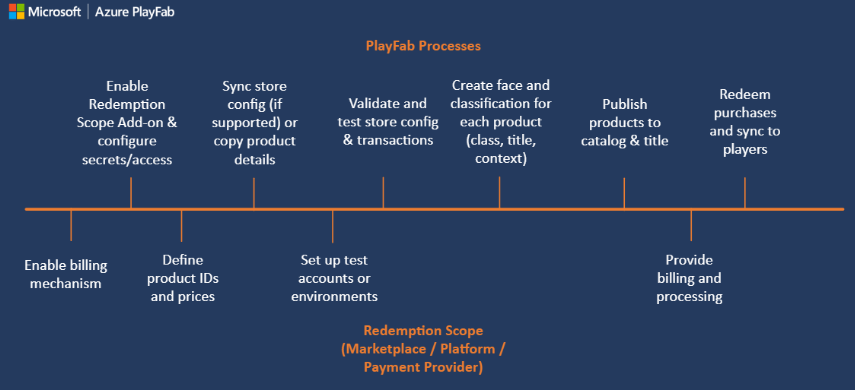
- Títulos
- Descrições
- Marcas
- Tipos
- Imagens
- Comportamentos
Configurando um aplicativo cliente
Esta seção mostra como configurar um aplicativo para testar IAP usando o PlayFab, o UnityIAP e a Android Billing API. Pré-requisitos:- Um projeto do Unity.
- O SDK do PlayFab para Unity importado e configurado para funcionar com o seu título.
- Um editor como o Visual Studio instalado e configurado para funcionar com o seu projeto do Unity.
- Navegue até Services.
- Verifique se a guia Services está selecionada.
- Selecione seu perfil ou organização do Unity Services.
- Selecione o botão Create.
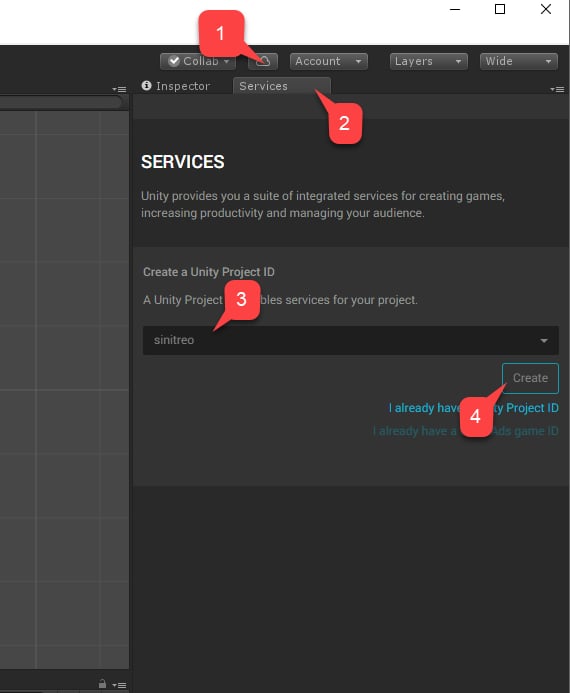
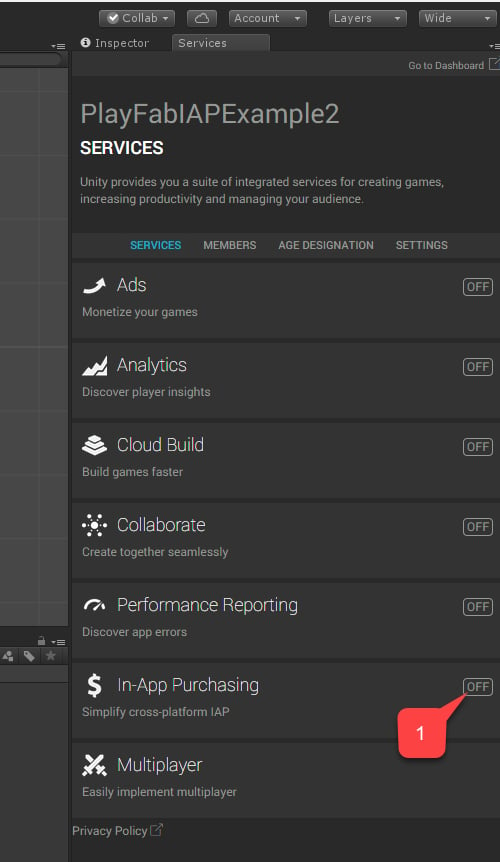
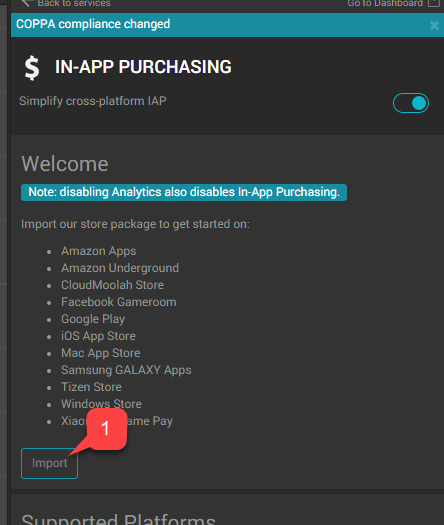
- Em seguida, navegue até o serviço In-App Purchasing (IAP).
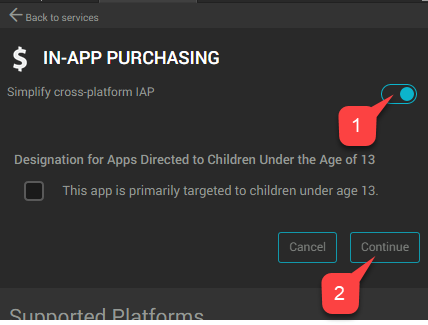
- Habilite o Service ativando a opção Simplify cross-platform IAP.
- Em seguida, selecione o botão Continue.
- Selecione o botão Import.
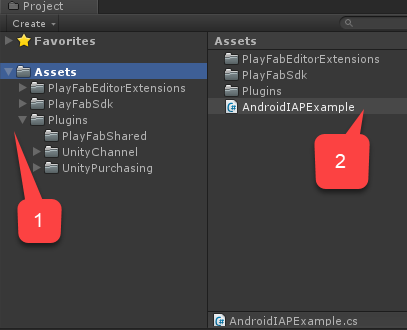
- Verifique se os plug-ins estão no lugar.
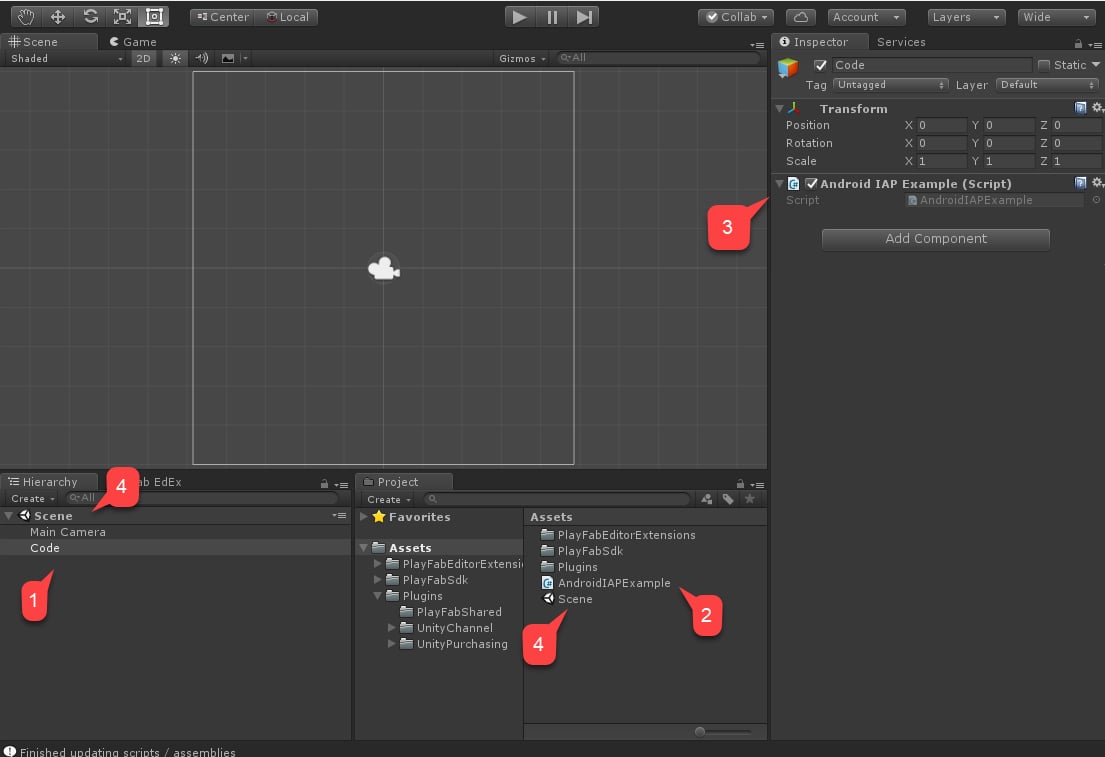
- Em seguida, crie um novo script chamado AndroidIAPExample.cs.
AndroidIAPExample.cs contendo o código a seguir (consulte os comentários do código para obter mais explicações).
- Crie um novo GameObject chamado Code.
- Adicione o componente
AndroidIAPExamplea ele (clique e arraste, ou). - Certifique-se de salvar a cena.
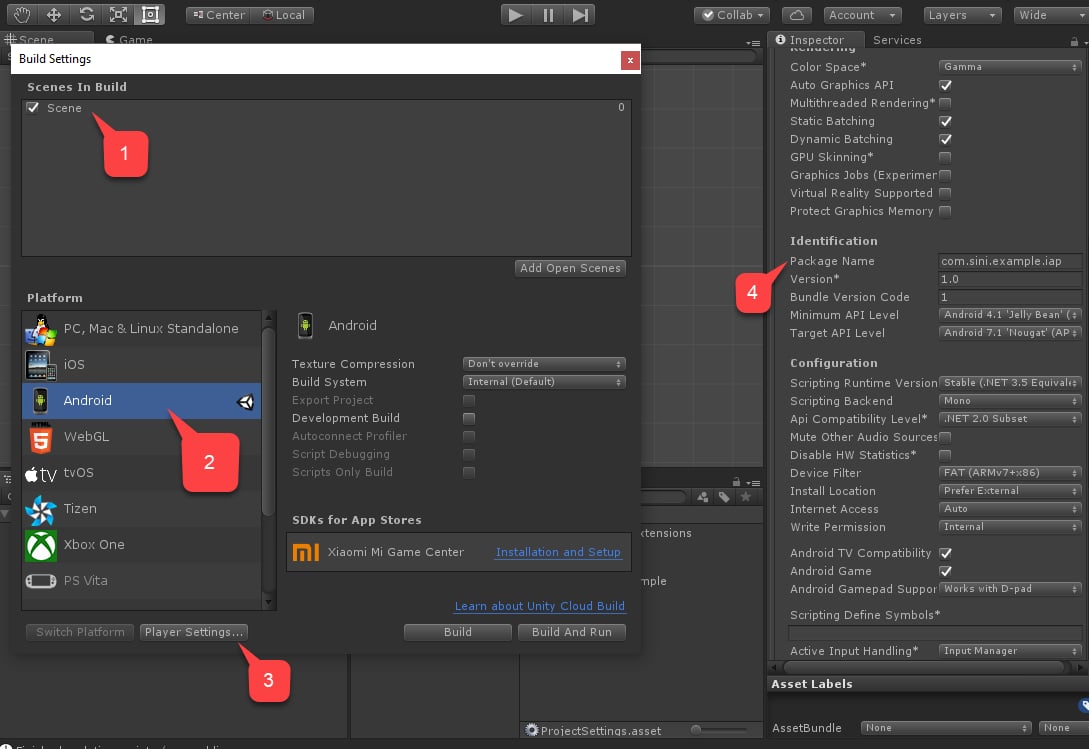
- Verifique se a sua cena foi adicionada à área Scenes In Build.
- Verifique se a plataforma Android foi selecionada.
- Vá para a área Player Settings.
- Atribua o seu Package Name.
Crie o seu próprio nome de pacote para evitar conflitos no PlayMarket.
Configurando um aplicativo do PlayMarket para IAP
Esta seção descreve os detalhes de como habilitar IAP para o seu aplicativo do PlayMarket.A configuração do aplicativo em si está além do escopo deste tutorial. Presumimos que você já tenha um aplicativo e que ele esteja configurado para publicar pelo menos versões Alpha.
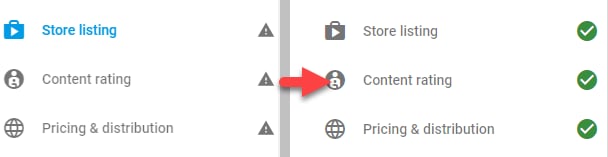
- Chegar a esse ponto exige que você tenha carregado um APK. Use o APK que construímos na seção anterior.
- Carregue o APK como um aplicativo Alpha ou Beta para habilitar a área restrita de IAP.
- A configuração de Content Rating inclui perguntas sobre como o IAP está habilitado no aplicativo.
- O PlayMarket não permite que os editores usem ou testem IAP. Escolha outra conta do Google para fins de teste e adicione-a como testador da sua versão Alpha/Beta.
- Publique a versão do aplicativo.
- Selecione In-app products no menu.
- Se for solicitada uma Merchant Account, vincule ou crie uma.
- Selecione o botão Add New Product.
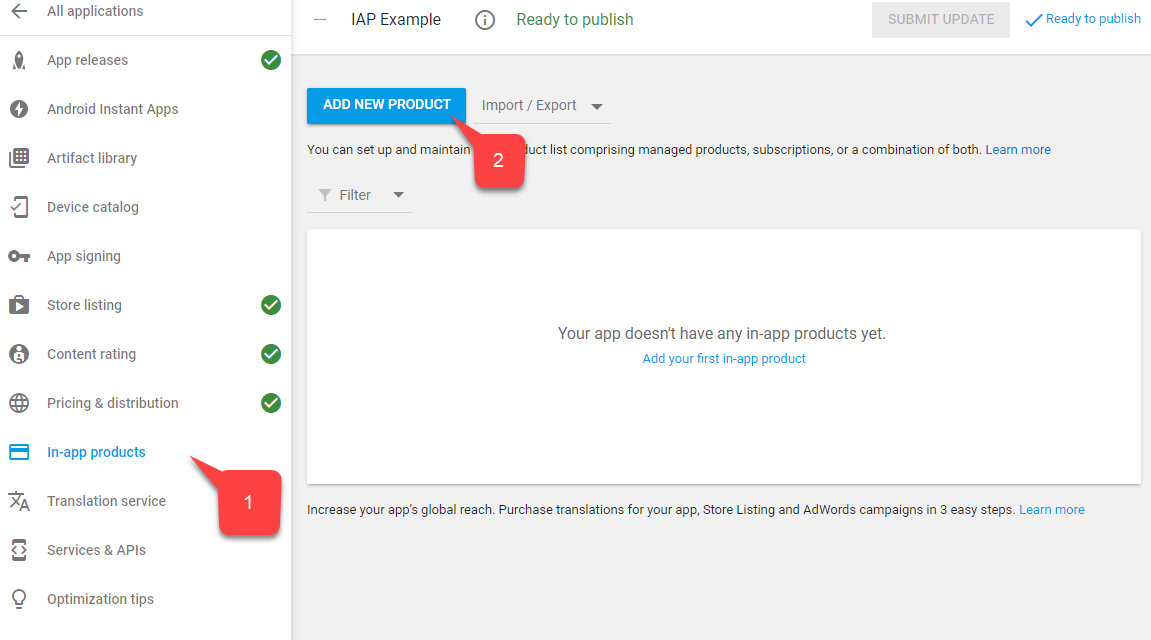
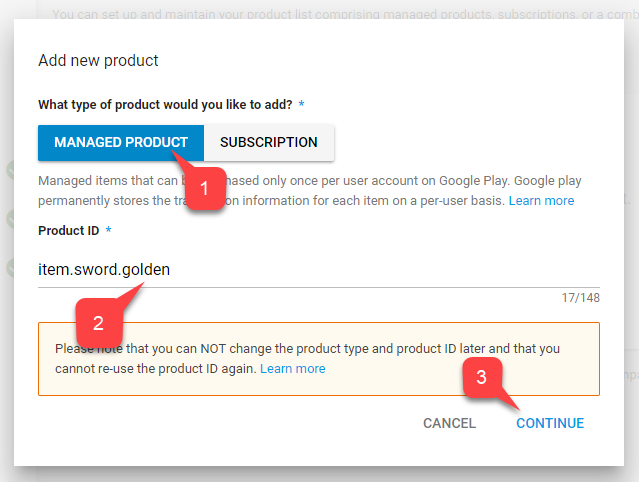
- Na tela do novo produto, selecione Managed Product.
- Dê a ele uma ID de produto descritiva, como
100diamonds. - Selecione Continue.
- O PlayMarket exige que você preencha um Title (1) e uma Description (2), por exemplo,
100 DiamondseA pack of 100 diamonds to spend in-game. Os dados do Data Item vêm exclusivamente do serviço PlayFab e só exigem que as IDs correspondam.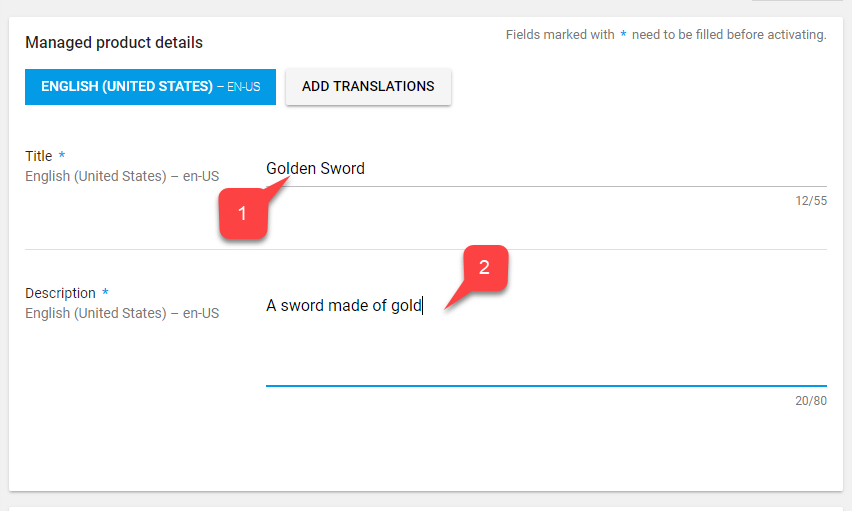
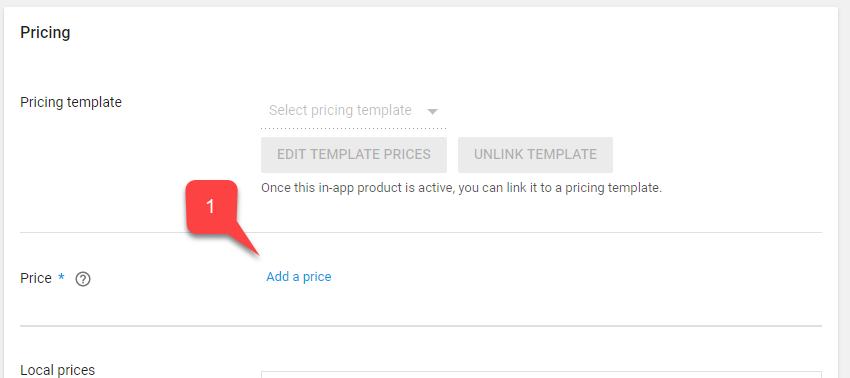
- Role mais para baixo e selecione o botão Add a price.
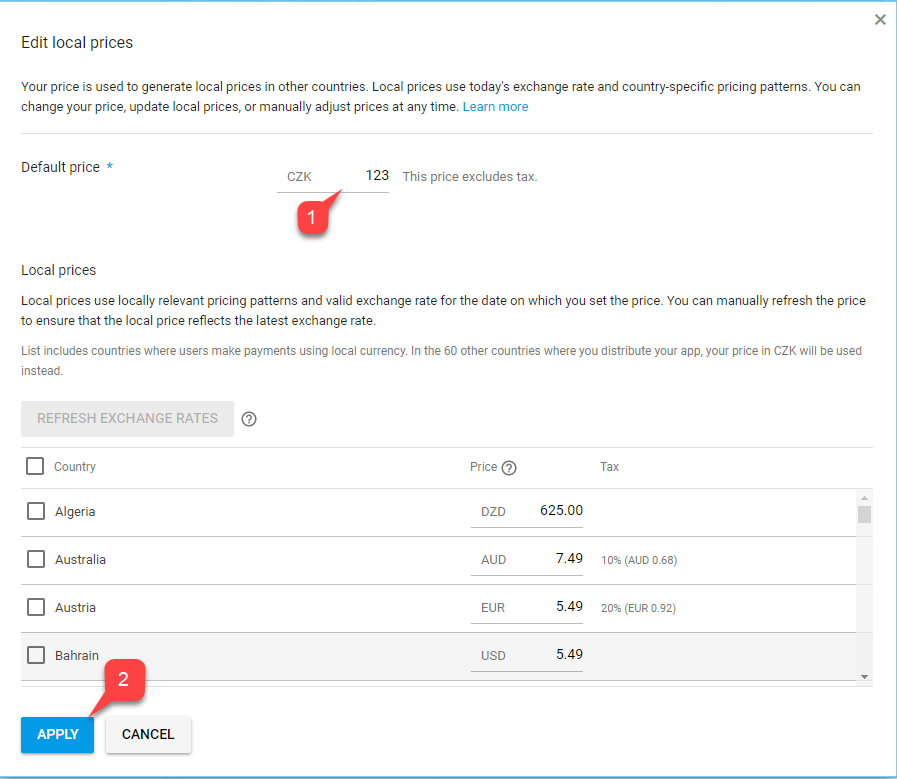
- Insira um preço válido, como “$0.99” (observe como o preço é convertido para cada país/região de forma independente).
- Selecione o botão Apply.
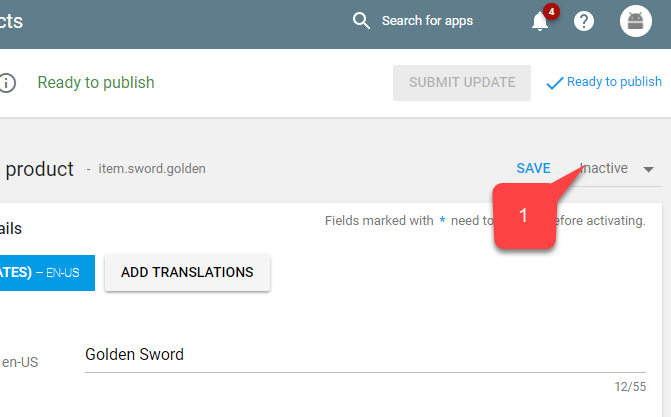
- Por fim, role de volta até o topo da tela e altere o status do item para Active.
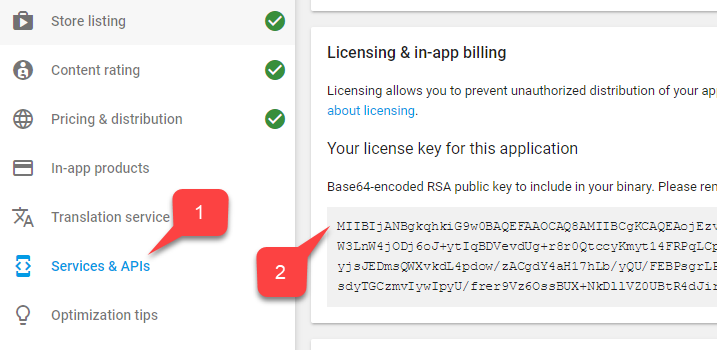
- Salve a Licensing Key para vincular o PlayFab ao PlayMarket.
- Navegue até Services & APIs no menu.
- Em seguida, localize e salve a versão Base64 da Key.
- Navegue até Home.
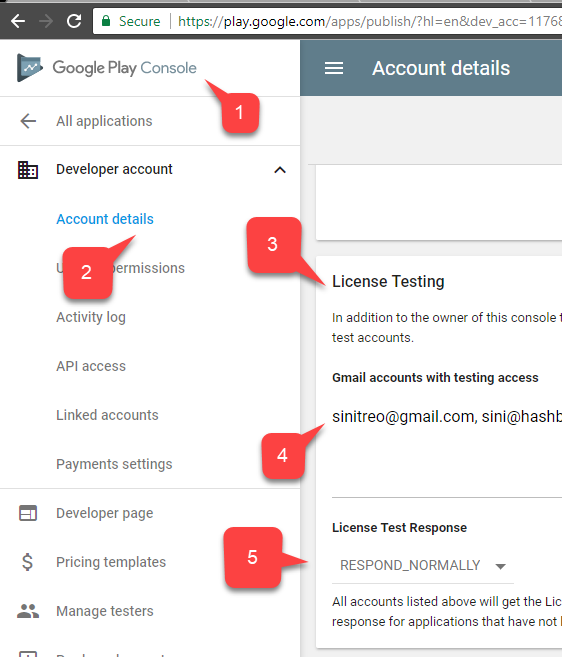
- Localize e selecione Account details no menu à esquerda.
- Localize a área License Testing.
- Verifique se as suas Test Accounts estão na lista.
- Verifique se License Test Response está definido como RESPOND_NORMALLY.
Configurando um título do PlayFab
Nossa última etapa é configurar um título do PlayFab para refletir nossos produtos e integrá-lo à Google Billing API.- Selecione Add-ons.
- Em seguida, selecione o complemento Google.

- Preencha a sua Package ID.
- Preencha a Google App License Key que você obteve na seção anterior.
- Confirme suas alterações selecionando o botão Install Google.
Game Manager
- Crie uma nova Moeda do Economy Catalog (V2).
- Edite o Title e adicione uma Description - por exemplo,
Diamonds,Our in-game currency of choice.. - Adicione uma Friendly ID para facilitar a localização da sua moeda,
diamonds. - Selecione Save and publish para concluir suas alterações.
- Observe sua moeda na lista Currency.
- Em seguida, crie um novo Pacote do Economy Catalog (V2).
- Edite o Title e adicione uma Description - por exemplo,
100 Diamonds Bundle,A pack of 100 diamonds to spend in-game..
Lembre-se de que esses dados não têm nada a ver com o Title e a Description do item no Play Market; eles são independentes.
- Você pode usar o tipo de conteúdo para organizar seus pacotes - por exemplo,
appstorebundles. Os tipos de conteúdo são gerenciados em ⚙️ > Title Settings > Economy (V2). - Acompanhe os preços do mundo real adicionando preços localizados às propriedades de exibição.
- Adicione um novo item ao pacote. Selecione Currencies no filtro e escolha a moeda que você criou na etapa anterior. Defina Quantity para corresponder à quantidade de moeda que você deseja vender neste pacote.
- Adicione uma nova plataforma para o marketplace “GooglePlay”. Se você ainda não tiver o marketplace GooglePlay, poderá criá-lo na página Economy Settings. Defina a Marketplace ID para corresponder à ID do produto do Google Play Console que você criou na seção anterior.
- Selecione Save and publish para concluir suas alterações.
- Observe seu pacote na lista Bundles.
API REST
Em seguida, podemos definir compras no jogo para os jogadores gastarem sua moeda, com uma loja do PlayFab representando um vendedor NPC no jogo:
Game Manager
- Crie um novo Item do Economy Catalog (V2).
- Edite o Title e adicione uma Description - por exemplo, “Golden Sword”, “A sword made of gold.”.
- Você pode adicionar palavras-chave localizadas para ajudar os jogadores a encontrar seu item na loja. Adicione marcas e um tipo de conteúdo para ajudar a organizar seus itens para recuperação posterior por meio da API. Use as propriedades de exibição para armazenar dados do jogo, como valores de armadura, um caminho relativo para ativos de arte ou quaisquer outros dados que você precise armazenar para o seu jogo.
- Adicione um novo preço e selecione a moeda que você criou na etapa anterior. Defina Amount como o preço padrão desejado. Você pode substituir o preço posteriormente em qualquer loja que criar.
- Selecione Save and publish para concluir suas alterações.
- Observe seu item na lista Items.
- Por fim, crie uma nova Loja do Economy Catalog (V2).
- Edite o Title e adicione uma Description - por exemplo,
Villager Store,A humble store run by a humble villager.. - Dê a ela uma Friendly ID para facilitar a recuperação, por exemplo,
villagerstore. - Adicione à loja o item que você criou na etapa anterior. Você pode adicionar vários itens a uma loja e substituir quaisquer preços padrão, se necessário.
- Selecione Save and publish para concluir suas alterações.
- Observe sua loja na lista Stores.
API REST
Concluímos a configuração do seu título do PlayFab.
Testes
Para fins de teste, baixe o aplicativo usando a versão Alpha/Beta.- Use uma conta de teste e um dispositivo Android real.
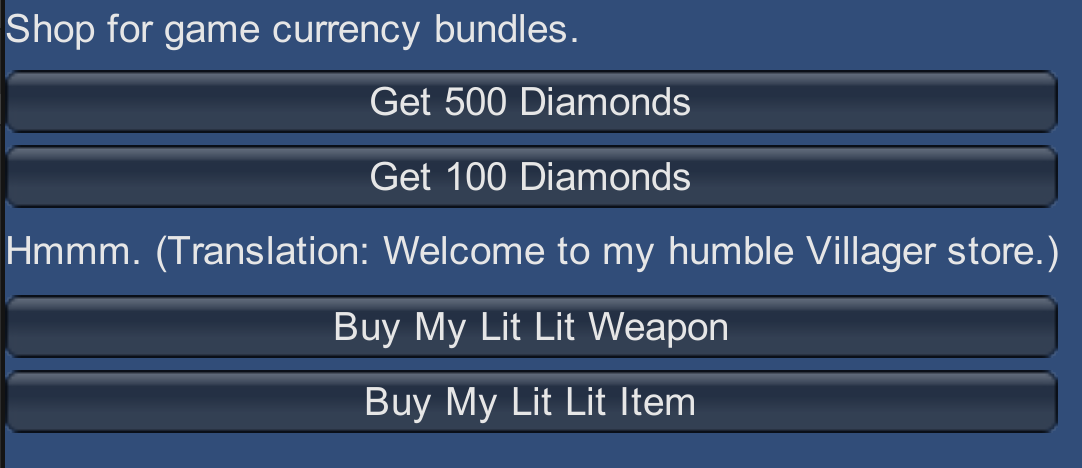
- Ao iniciar o aplicativo, você deverá ver o IAP inicializado e um botão representando seu item.
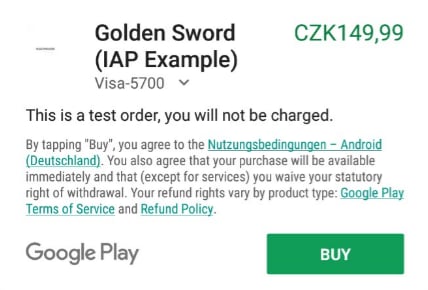
- Selecione esse botão.
Próximas etapas
- Crie uma interface do Unity UI Toolkit para compras para substituir a exibição IMGUI de demonstração.
- Crie um Unity Logger personalizado para tratar erros do PlayFab e exibi-los ao usuário.
- Adicione imagens de ícone ao campo Images dos seus itens do PlayFab para exibição na interface do Unity.