
Tabelas de drop (Legacy Economy)
As APIs do Economy v1 estão em modo de manutenção e não receberão novos recursos, apenas correções de bugs. As APIs v1 serão mantidas no futuro próximo. Consulte a Visão geral do Economy v2 para saber mais sobre a próxima versão do PlayFab Economy!
- Presumimos que você já esteja familiarizado com Catálogos, Inventário e o Game Manager do PlayFab.
- Você deve ter um catálogo principal, que contenha itens padrão, que não sejam pacotes nem contêineres.
- Você deve ter definido pelo menos uma moeda virtual, que você usará como moeda “gratuita” no jogo.
Depois de configurar um conjunto semelhante de itens para trabalhar no seu catálogo, estaremos prontos para criar as tabelas de drop.
Criar tabelas de drop
No Game Manager:- Navegue até o seu Título.
- Selecione Economy no menu à esquerda.
- Vá para a guia Catalogs e escolha seu catálogo principal.
- Selecione Drop Tables.
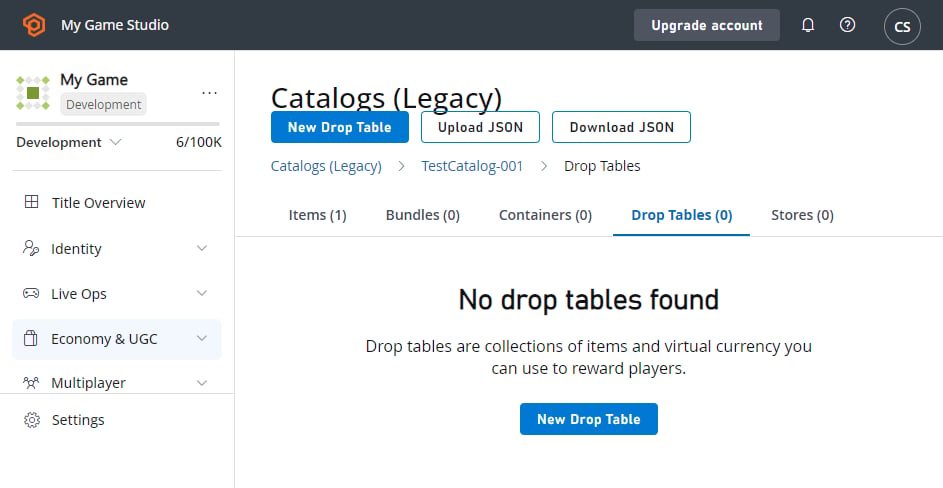
- Selecione o botão New Drop Table.
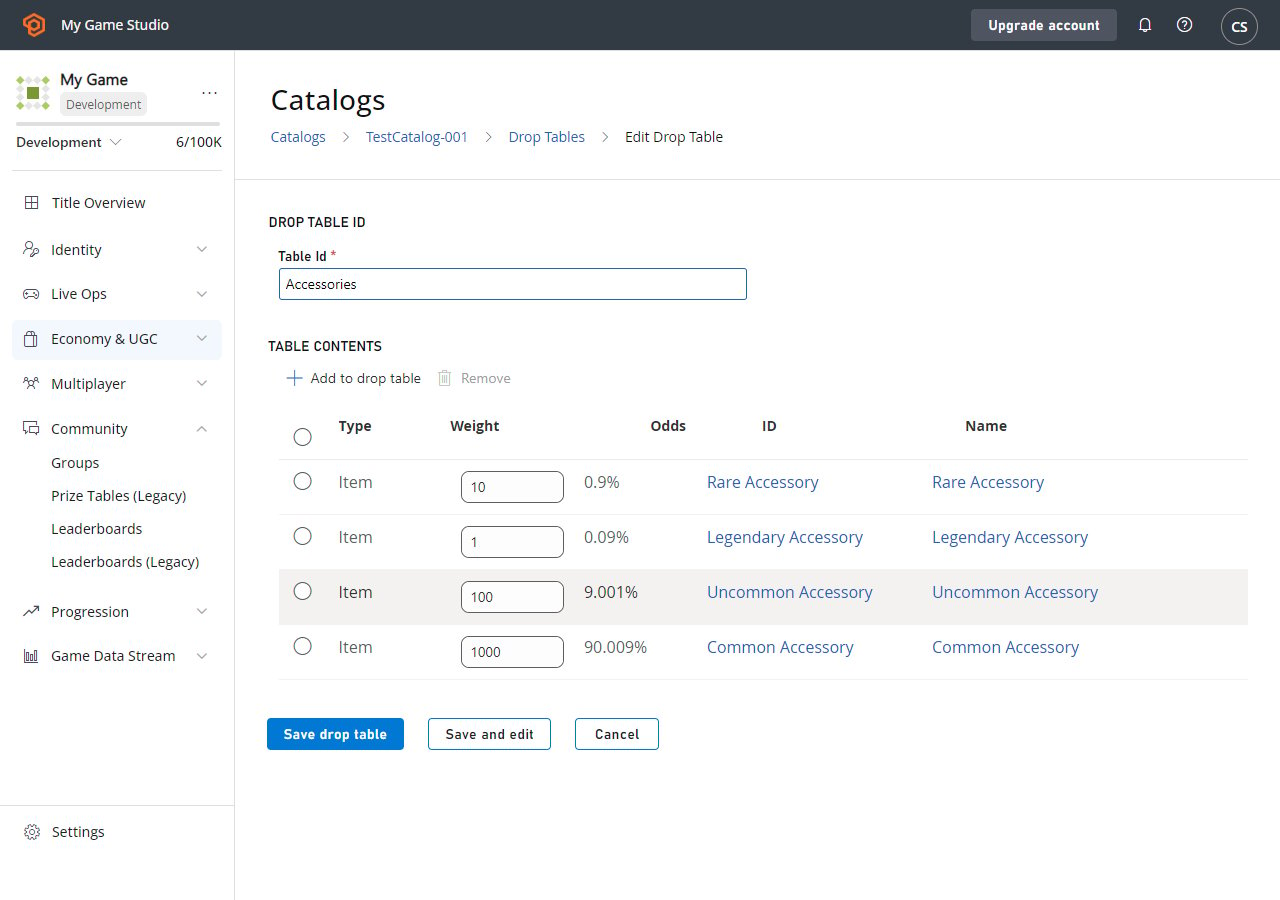
- Defina o Table Id como Accessories.
- Selecione ADD TO DROP TABLE. A janela pop-up Pick multiple items será exibida.
-
Adicione estes itens selecionando o botão Add ao lado do ID deles:
- Common Accessory
- Uncommon Accessory
- Rare Accessory
- Legendary Accessory
- Selecione o botão Close.
-
Ajuste os valores de Weight dos itens de acordo com a raridade:
- Common: 1000
- Uncommon: 100
- Rare: 10
- Legendary: 1
- Selecione SAVE DROP TABLE.
- Selecione o botão New Drop Table.
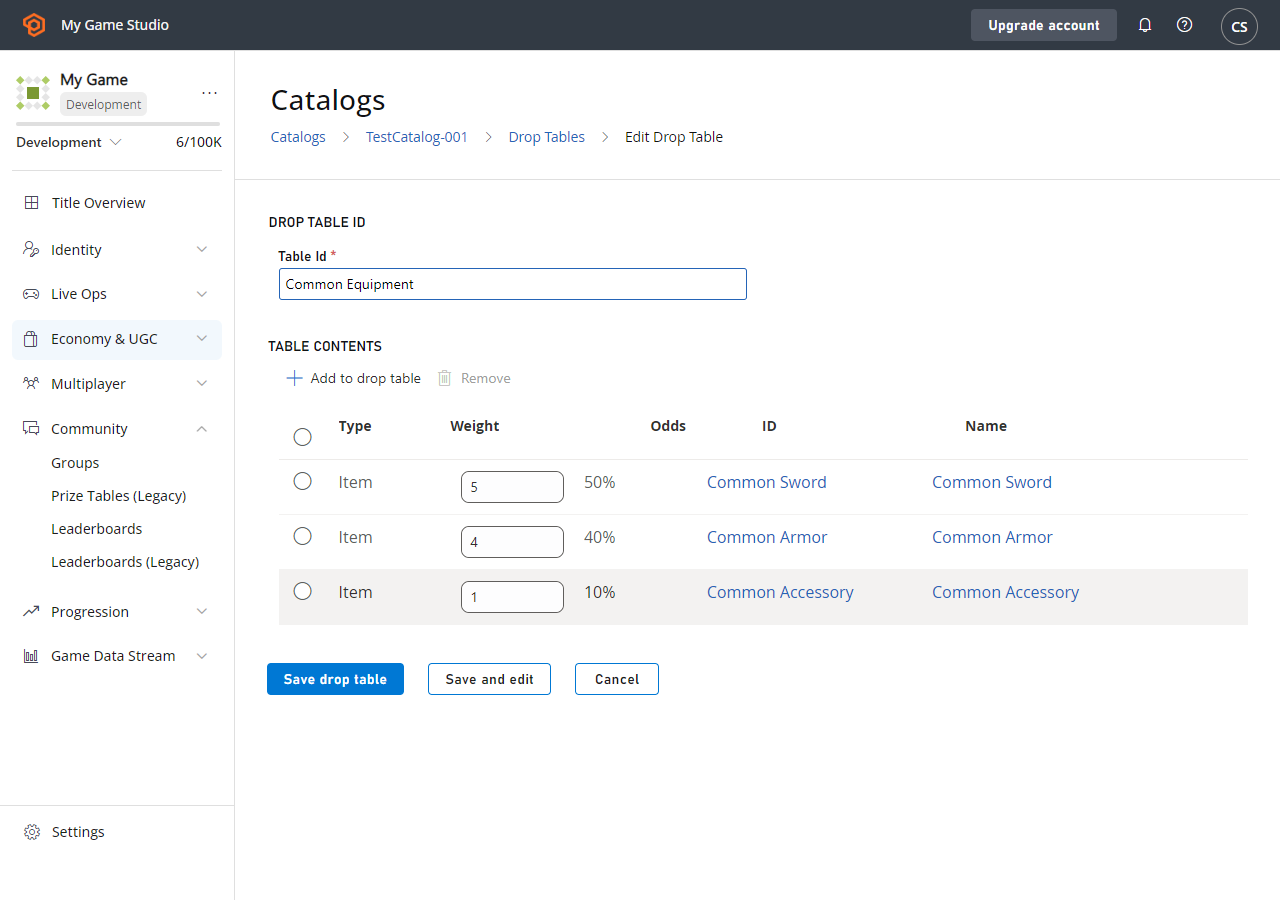
- Defina o Table Id como Common Equipment.
- Selecione ADD TO DROP TABLE. A janela pop-up Pick multiple items será exibida.
-
Adicione estes itens selecionando o botão Add ao lado do ID deles:
- Common Accessory
- Common Armor
- Common Sword
- Selecione o botão Close.
-
Ajuste os valores de Weight dos itens de acordo com a frequência com que as opções de Common Equipment devem aparecer nesse espaço:
- Common Accessory: 1
- Common Armor: 4
- Common Sword: 5
- Selecione SAVE DROP TABLE.
Usar tabelas de drop
Você pode acessar as tabelas de drop programaticamente usando estes dois métodos da API de servidor do PlayFab: Usando GetRandomResultTables, você pode ler os dados brutos da tabela de drop que inserimos no Game Manager.GetRandomResultTables não sorteia valores aleatórios nem concede resultados. A API permite que você leia os dados e analise as informações da forma que achar melhor.Opção 1
itemId que pode ser usado para gerar um único item, sorteado de acordo com os pesos fornecidos.
Em seguida, você pode fazer uma segunda chamada, que cria o item e o concede ao jogador.
Opção 2
Uso avançado de tabelas de drop (configurar uma caixa de loot)
As tabelas de drop podem ser vinculadas a partir de pacotes e contêineres. Os pacotes são uma ótima opção para lojas de moeda virtual, em que uma única compra gera uma pilha de itens aleatórios. Por exemplo, digamos que temos um pacote de 11 itens com regras de drop específicas. Nesse caso, um argumento de venda voltado ao cliente é que garantiremos um item lendário. Também vamos restringi-lo, para que o jogador não tenha sorte demais e receba 11 itens lendários.Nova tabela de drop
Vamos criar uma tabela de drop que pode literalmente soltar qualquer coisa; na verdade, vamos chamá-la de Anything. Ao criar essa tabela de drop, atribua a ela outras tabelas de drop como opções (na janela pop-up Pick multiple items, selecione a guia Drop Tables para adicionar outras tabelas de drop) e atribua a elas os pesos adequados.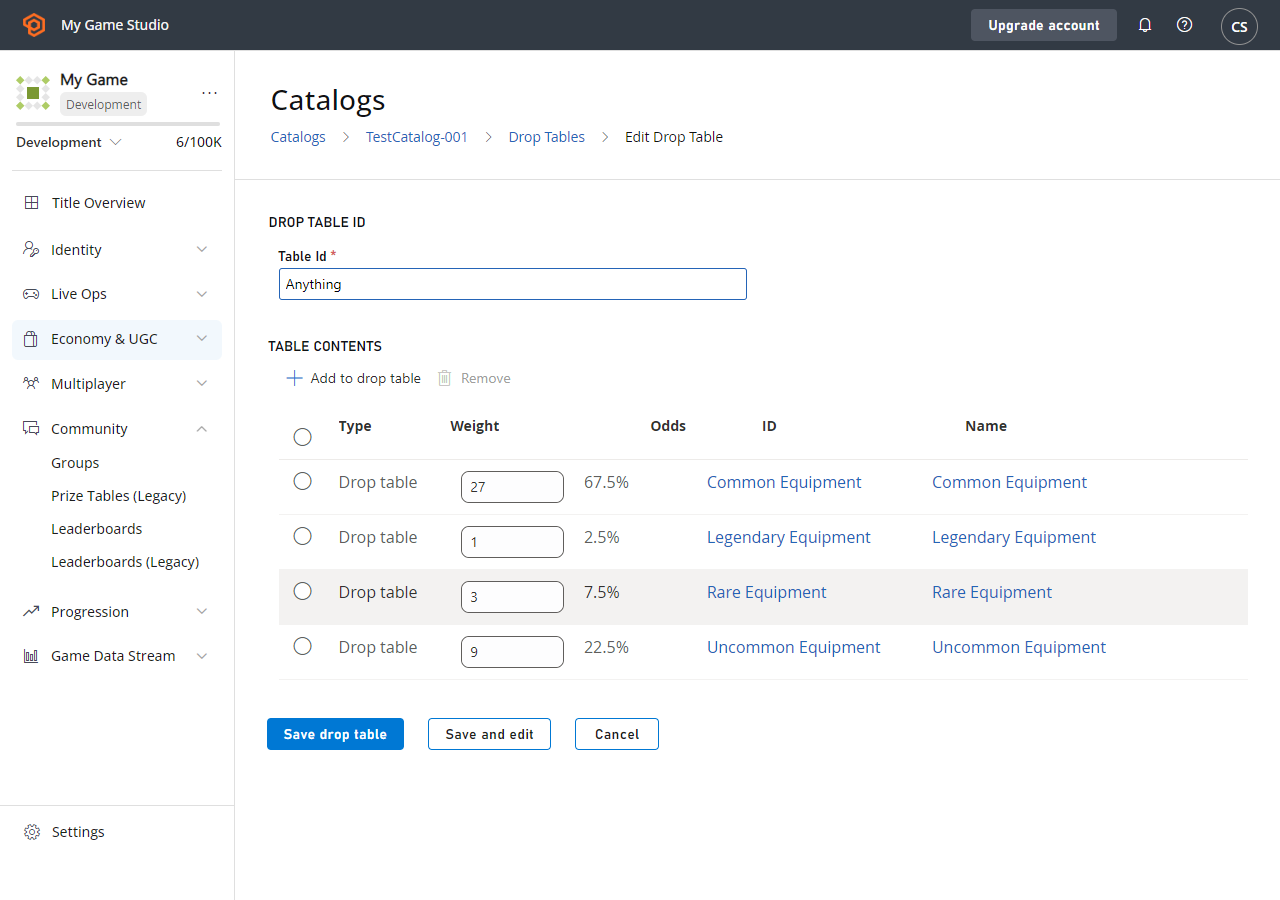
Adicionar um pacote
Neste ponto, terminamos as tabelas de drop e adicionaremos um Bundle.- Selecione Economy no menu à esquerda.
- Vá para a guia Catalogs e escolha seu catálogo principal.
- Selecione Bundles e escolha New Bundle.
- Defina o Item Id como 11-Item Drop, selecione Consumable e escolha By time 15 Seconds.
- Selecione ADD TO BUNDLE.
- Na janela pop-up Pick multiple items, selecione a guia Drop tables.
- Adicione as tabelas de drop selecionando o botão Add ao lado do ID delas.
- Defina os campos Quantity com os valores mostrados na imagem abaixo.
- Selecione SAVE BUNDLE.
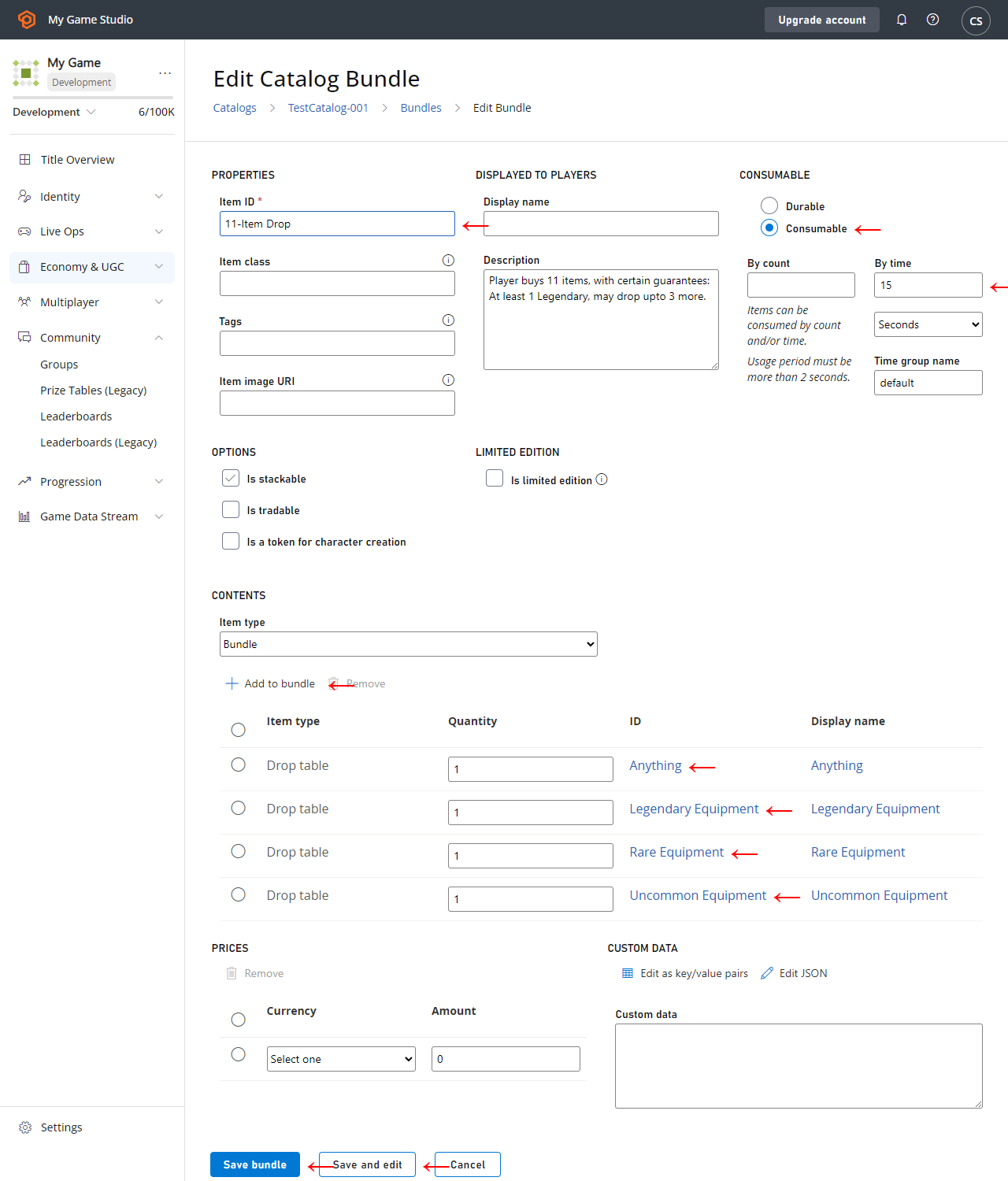
- Todos os itens de qualquer tipo devem ter um Item ID.
- Um Bundle conta como um item próprio, e seu conteúdo é entregue no mesmo momento em que ele é concedido. Por esse motivo, estamos tornando o próprio Bundle consumível, e ele expira 15 segundos após a entrega.
- Adicionamos diferentes Drop tables em quantidades diferentes para garantir que 11 itens sejam entregues, mas itens diferentes são sorteados em tabelas diferentes.
- Primeiro, garantimos pelo menos 1 item lendário, então o primeiro espaço será sorteado em Legendary Equipment.
- Os próximos 3 espaços são sorteados em Anything, que pode gerar mais itens Legendary ou equipamentos comuns menos desejáveis. Esses sorteios definirão um resultado bom versus um ruim, já que esses três itens podem variar bastante.
- Por fim, preenchemos os espaços restantes com itens Rare e Uncommon garantidos, assegurando que um sorteio de 11 itens não seja bom ou ruim demais.