
Pular para o conteúdo principal

Parte 1 - Configuração do ambiente

Esta página orienta você na primeira etapa para criar seu primeiro jogo usando a API do Economy do PlayFab. O foco está na configuração do seu ambiente de codificação.

Pré-requisitos

  1. Ter o Visual Studio 2022 ou posterior instalado.
Para os fins deste guia, trabalharemos em uma solução do VS chamada “PlayFab Test”, portanto algumas capturas de tela farão referência a ela. No seu exemplo local, a menos que você tenha usado o mesmo nome, será exibido o nome que você escolher para o seu projeto.

Etapa 1 – Configurar um Aplicativo de Console C# no Visual Studio 2022

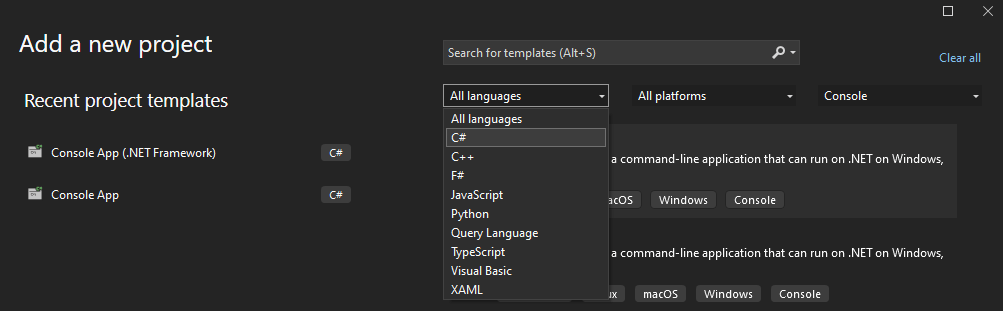
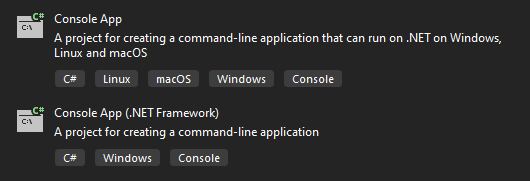
A primeira etapa é configurar um Aplicativo de Console C# no Visual Studio (VS). O que fazemos nesta etapa serve como a base sobre a qual você criará seu jogo. Para isso, abra o VS e crie um novo projeto. Uma janela “Adicionar um novo projeto” será exibida. Aqui você encontra várias opções de tipo de projeto, dependendo da sua instalação do VS, além de alguns menus suspensos que funcionam como filtros, um dos quais tem o rótulo “Todas as linguagens”. Uma das primeiras opções deve ser “C#”; selecione-a. Seletor de linguagem do VS Depois de selecionar “C#”, você obtém algumas opções filtradas para o tipo de projeto; escolha “Aplicativo de Console” ou “Aplicativo de Console (.NET Framework)”. Neste exemplo, escolhemos “Aplicativo de Console”. A principal diferença entre os dois tipos de projeto é que o “Aplicativo de Console” é executado no Windows, macOS e Linux, enquanto o “Aplicativo de Console (.NET Framework)” é executado apenas no Windows. Cabe a você decidir se deseja executar seu jogo em outros sistemas operacionais; em caso afirmativo, talvez seja melhor escolher “Aplicativo de Console”. Tipo de projeto do VS Depois de selecionar um dos tipos de projeto, um projeto em branco deverá ter sido criado e disponibilizado no seu VS; então podemos passar para a Etapa 2!
Etapa 2 - Adicionar o pacote NuGet do PlayFab ao projeto

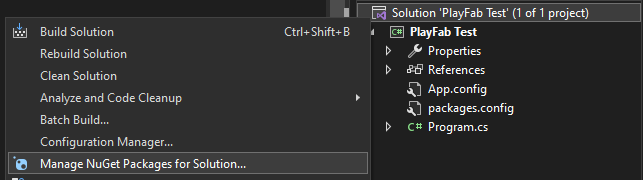
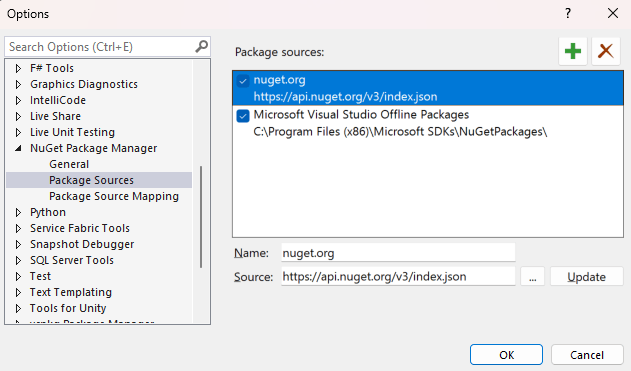
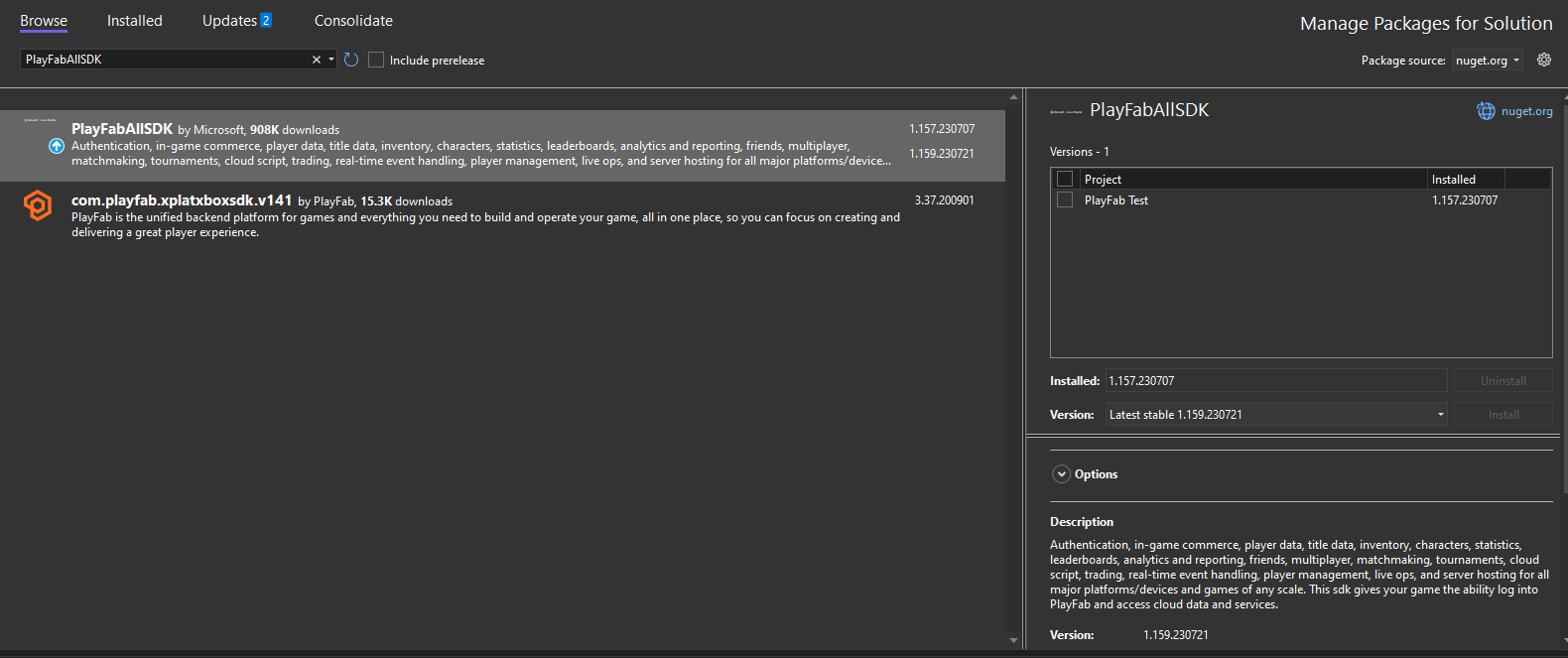
Para obter todas as APIs e funções disponíveis do PlayFab, você deve primeiro importá-las usando o gerenciador de pacotes NuGet que vem integrado ao VS. Para interagir com o gerenciador de pacotes, selecione o arquivo da sua Solução (.sln) na guia Gerenciador de Soluções, clique com o botão direito do mouse nele e selecione “Gerenciar Pacotes NuGet para a Solução…”, conforme mostrado na próxima captura de tela. Local do pacote NuGet Se você seguiu as etapas até agora, o gerenciador de pacotes deverá estar aberto no VS. Certifique-se de que nuget.org esteja listado no menu suspenso “Fonte do pacote”, no canto superior direito do gerenciador de pacotes. Se não estiver, não se preocupe: basta clicar no ícone ⚙️ ao lado do menu suspenso e adicioná-lo, conforme mostrado na próxima captura de tela. Fontes do NuGet Depois de adicionar a fonte apropriada ao gerenciador de pacotes, você poderá pesquisar o SDK do PlayFab, chamado PlayFabAllSDK. Essa pesquisa deve retornar alguns pacotes disponíveis; o que você procura tem exatamente o nome mencionado anteriormente e tem esta aparência: SDK do PlayFab Depois de instalado, você poderá começar a usar todas as funções da API do PlayFab! Agora podemos passar para a próxima etapa.
Última modificação em 6 de outubro de 2026