
O Economy v2 agora está em disponibilidade geral. Para obter suporte e enviar comentários, acesse o Fórum do PlayFab.
Requisitos
- Uma conta de desenvolvedor do PlayFab
- Um título com UGC habilitado
Por meio de APIs
Nesta seção, usaremos as Coleções do Postman para interagir com as APIs de UGC do PlayFab, mas você pode usar qualquer um dos nossos SDKs.Criar URLs de blob
- O sistema de UGC funciona com o Modelo de Entidades do PlayFab, portanto, precisamos usar tokens de entidade em vez de tíquetes de sessão para chamar essas APIs. Você pode aprender a obter um token de entidade de título no Início rápido das Coleções do Postman.
-
O sistema de UGC usa o Armazenamento de Blobs do Azure para armazenar todo o conteúdo (arquivos e imagens) associado ao UGC do seu título. Para carregar o conteúdo, primeiro precisamos chamar a API
CreateUploadUrls, passando os nomes e tamanhos dos arquivos (em bytes) para criar os novos blobs. Por exemplo, se eu quisesse carregar um arquivo de texto e uma imagem PNG, passaria o seguinte no corpo da solicitação: -
A resposta inclui um
Ide umaUrlpara cada parte do conteúdo:
Cada token de criação (retornado no campo “Url” da resposta) é válido por 6 horas; depois disso, você não poderá carregar conteúdo para o blob. Se você não tiver carregado nenhum conteúdo para o blob, ele será limpo pelo nosso serviço e você precisará criar um novo blob chamando
CreateUploadUrls novamente. Essa URL também não permitirá acesso ao conteúdo até que ele tenha sido carregado em um item de rascunho, onde receberá uma URL diferente (agora acessível publicamente)Cada blob deve ser usado em apenas um item. Se quiser que um conteúdo se repita em vários itens, você deverá carregar o conteúdo novamente em blobs diferentes.
Carregar conteúdo para os blobs
Há algumas maneiras diferentes de carregar seu conteúdo para essas URLs.Por meio do Postman
-
Crie uma solicitação
PUTcom a URL gerada pela chamada aCreateUploadUrlse adicionecomp: blobex-ms-blob-type: blockblobcomo cabeçalhos: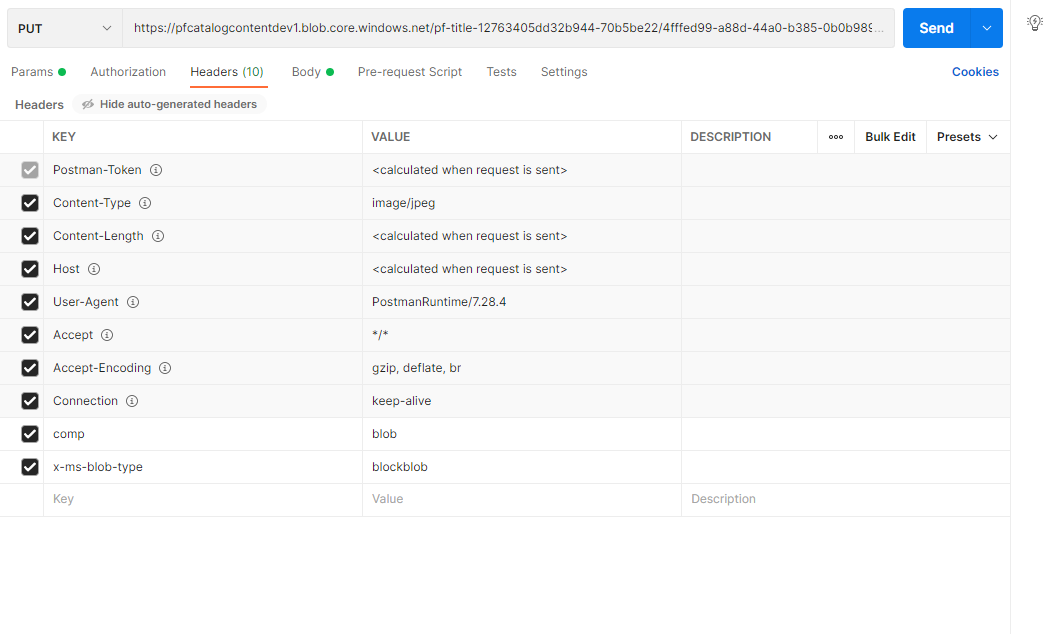
-
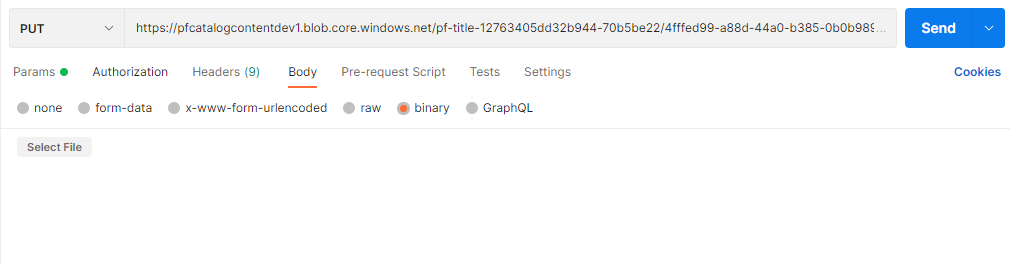
Em seguida, você pode carregar o arquivo selecionando binary como o tipo de corpo:
Por meio do AzCopy
- Outra opção é usar a ferramenta AzCopy. Você pode baixar a ferramenta e começar a usar o AzCopy aqui.
-
No terminal de sua preferência, chame o azcopy com os seguintes parâmetros:
Criar o UGC de rascunho
-
Agora que os arquivos e imagens foram carregados com êxito, você pode chamar
CreateDraftItem, passando as URLs do conteúdo e das imagens, para criar seu primeiro item no catálogo de rascunho:
Ao carregar imagens para itens, cada imagem deve ser classificada com um parâmetro
Type. Ele pode ser “Thumbnail” ou “Screenshot”. Cada item é limitado a apenas uma imagem do tipo “Thumbnail” e, por padrão, as Pesquisas retornarão a imagem “Thumbnail” (se existir).-
A resposta retorna os metadados que você passou, junto com um ID de item:
-
O item de UGC de rascunho agora existe no catálogo de rascunho! Enquanto o item de UGC não for publicado, ele não poderá ser pesquisado por meio do catálogo público. Você pode encontrar esse item de UGC chamando qualquer uma das seguintes APIs:
GetDraftItem, passando o ID do item obtido na resposta deCreateDraftItemGetDraftItems, passando uma lista de IDs de itens conhecidosGetEntityDraftItems, passando um ID de entidade e/ou o ContinuationToken de cada resposta anterior para percorrer a lista de itens de rascunho
Se quisesse publicar imediatamente, você poderia alterar o campo
Publish para true- Quando estiver pronto para publicar o item de UGC, chame
PublishDraftItem, passando o ID do item (obtido na resposta deCreateDraftItem). - Se o seu item de UGC contiver vários arquivos particularmente grandes, a publicação do item poderá levar algum tempo e, quando muitos outros jogadores estiverem carregando conteúdo simultaneamente, esse processo poderá demorar ainda mais. Você pode verificar o status da publicação chamando
GetItemPublishStatus, passando o ID do item (obtido na resposta deCreateDraftItem). Há alguns status possíveis:Succeeded- o item de UGC foi publicado com êxitoPending- o item de UGC ainda está em processo de publicaçãoFailed- a publicação do item de UGC falhou e ele não será publicado até que o conteúdo problemático seja modificadoUnknown- este é o status padrão e será retornado antes de chamarPublishDraftItemno item de UGCCanceled- ocorreu um erro interno; tente publicar o item novamente (se você vir esse status várias vezes, entre em contato com a equipe de engenharia do PlayFab)
- Depois que o item de UGC for publicado com êxito, você poderá pesquisá-lo por meio de
SearchItemsou obtê-lo diretamente por meio deGetItemse tiver o ID do item. - Você pode fazer alterações no item de UGC antes ou depois da publicação fazendo o seguinte:
- Chame
GetDraftItem, passando o ID do item (obtido na resposta deCreateDraftItem) - Copie os dados do item de UGC (tudo no campo
data) - Chame
UpdateDraftItem, passando os dados modificados do item de UGC - Se quiser atualizar algum dos arquivos ou imagens, você precisará criar outro blob chamando
CreateUploadUrlsnovamente - Publique novamente o item de UGC chamando
PublishDraftItem
- Chame
Por meio do Game Manager
Nesta seção, criaremos um item de UGC inteiramente na experiência do Game Manager, sem necessidade de código!Criar o item de catálogo de rascunho
- Navegue até a página de UGC selecionando Economy > Catalog (v2).
- Selecione New Item.
-
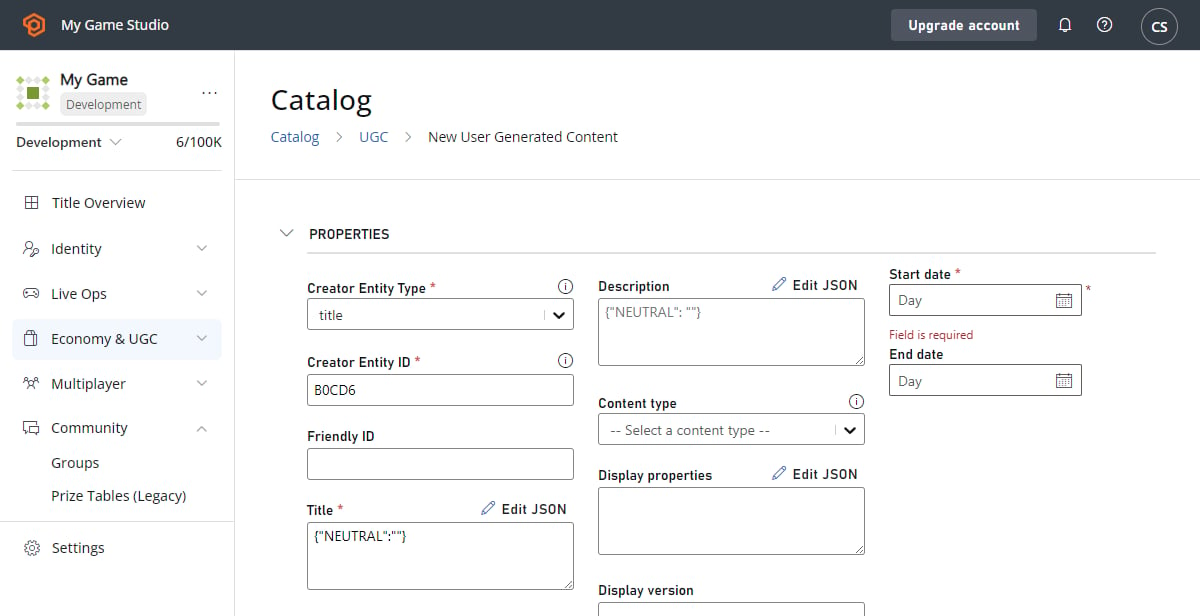
Preencha os metadados apropriados para o seu item de UGC:
- Nas seções Files e Images, carregue o conteúdo apropriado selecionando o botão Upload.
- Selecione Save and publish.
- O item de UGC agora será criado automaticamente como um item de rascunho e publicado no catálogo público. Você poderá encontrar esse item na tabela com outros itens de UGC publicados.
No momento, não há como verificar o item de rascunho ou o status de publicação no Game Manager; isso só pode ser feito por meio das APIs
- Se quiser fazer alterações no item de UGC publicado, você pode fazer o seguinte:
- Selecione o item de UGC publicado na tabela
- Faça as edições apropriadas
- Selecione Save and publish
Solução de problemas
- Invalid Request - The content type ‘Game Item’ isn’t supported.
- Se tipos de conteúdo tiverem sido especificados na configuração do seu título (por meio de
GetCatalogConfig/UpdateCatalogConfigou no Game Manager, na guia Economy Settings), você precisará adicionar Game Item à lista ou alterar o tipo de conteúdo para um que seu título já ofereça suporte
- Se tipos de conteúdo tiverem sido especificados na configuração do seu título (por meio de
- Invalid Request - This title isn’t configured to use this service.
- Seu título está com o UGC desabilitado no momento. Você pode habilitá-lo atualizando a configuração do título (por meio de
GetCatalogConfig/UpdateCatalogConfig, no Game Manager na guia Economy Settings ou navegando até a guia Economy > Catalog (Preview) e selecionando Enable)
- Seu título está com o UGC desabilitado no momento. Você pode habilitá-lo atualizando a configuração do título (por meio de
Próximas etapas
Agora você tem itens de UGC publicados no seu catálogo! Você pode usarSearchItems para criar experiências de descoberta de conteúdo para seus jogadores.
[!div class=“nextstepaction”] Pesquisar >