Parte 2 - Usando o Game Manager
Antes de começar a codificar, precisamos entender o Game Manager e configurar algumas coisas.Pré-requisitos
- Parte 1 - Configuração do ambiente
- Uma conta de desenvolvedor do PlayFab. A inscrição é gratuita.
Etapa 1 - Criar seu Estúdio
Após uma entrada (ou inscrição) bem-sucedida, você poderá criar seu novo Estúdio de Jogos! Para isso, assim que entrar no Game Manager, você verá um botão New Studio. Depois de clicar nele, será solicitado que você dê um nome ao seu Estúdio. Você pode nomeá-lo como quiser. Neste exemplo, nós o chamamos de “New Game Studio”.
Etapa 2 - Criar seu Título
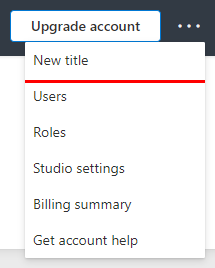
Para criar um novo Título, siga estas etapas:- Em My Studios and Titles no Game Manager, procure os três pontos à direita do botão Upgrade account (se você já tiver um plano comprado e vinculado à conta conectada, verá apenas os três pontos) e selecione-os.
- Depois de selecionados, será aberto um menu com diferentes opções; escolha New title.
- Insira as informações do seu título, como o nome, a URL do site e o logotipo do jogo, caso já tenha algum deles. Se não tiver, não se preocupe; você sempre poderá adicioná-los mais tarde.
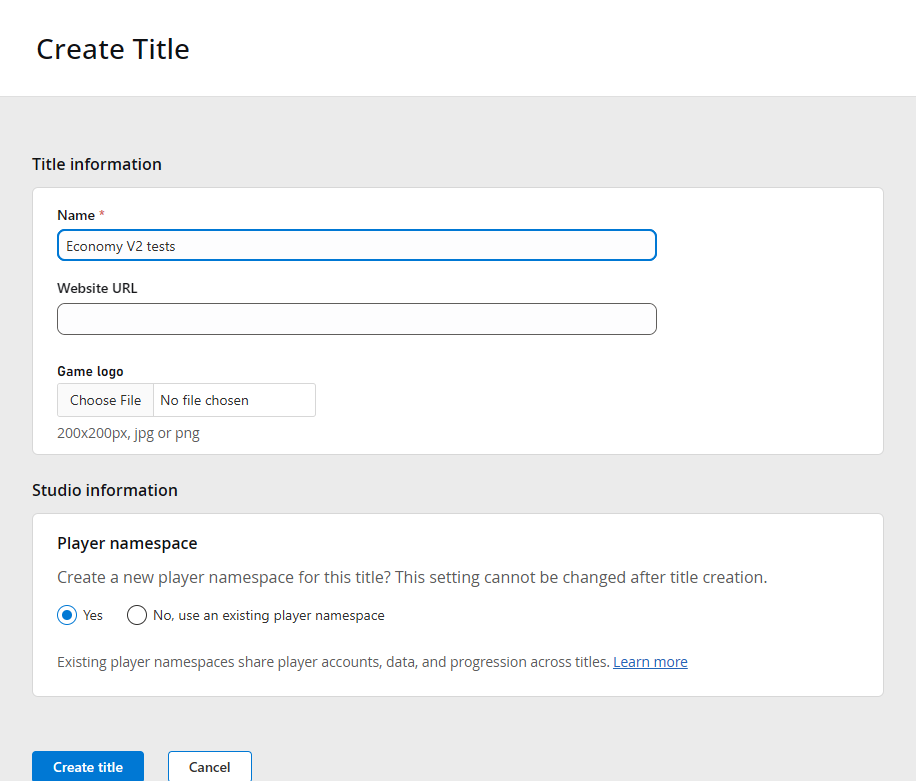
- Selecione Create title
- Depois de criado, seu Título aparecerá sob o Estúdio criado anteriormente. Ele é exibido em um ‘cartão’ no qual você verá o logotipo, o nome, o plano e o ID do seu Título, além de um botão exibido como um ícone de engrenagem ⚙️ que leva você a outras configurações do Título.

Etapa 3 - Obter seu ID de Título e sua Chave Secreta
Agora que você criou seu Estúdio e seu Título, é hora de obter seu ID de Título e sua Chave Secreta de Desenvolvedor. Ambos serão usados quando você começar a codificar e servirão como pontos de vínculo no seu ambiente de desenvolvimento que apontam de volta para o Título específico no qual a autenticação e as transações são executadas. A maneira mais fácil de obter o ID de Título é simplesmente olhar para o seu Título na tela do Estúdio, no cartão correspondente ao seu Título. No canto inferior direito desse cartão, você verá a marca “ID” seguida de um código alfanumérico de 5 dígitos; esse é o seu ID.
- Entre no Game Manager.
- Selecione o cartão do seu título na tela do Estúdio. Isso abrirá a página de visão geral do título.
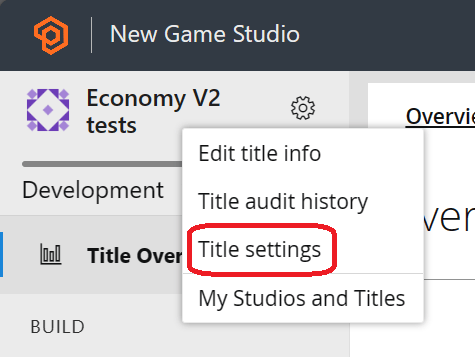
- No canto superior esquerdo, ao lado do nome do Título, selecione o ícone de engrenagem ⚙️.
- Escolha a opção Title settings.
- Selecione a opção Secret Keys da barra de navegação, na parte superior da tela.

- Você verá que geramos automaticamente uma para você, chamada Default Key. Essa é a sua Chave Secreta de Desenvolvedor, que usaremos na próxima parte deste tutorial para definir as configurações do ambiente de codificação.
Etapa 4 - Criar seu primeiro item
Como o que estamos criando é um jogo de criação, precisaremos criar nossos itens no Game Manager para que fiquem disponíveis para os jogadores assim que eles começarem (e para você começar a codificar).Game Manager
- Entre no Game Manager.
- Vá para a página My Studios and Titles e selecione o título do seu jogo para exibir o painel.
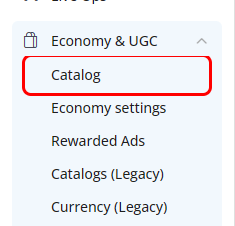
- No menu de navegação à esquerda, selecione Engage > Economy.
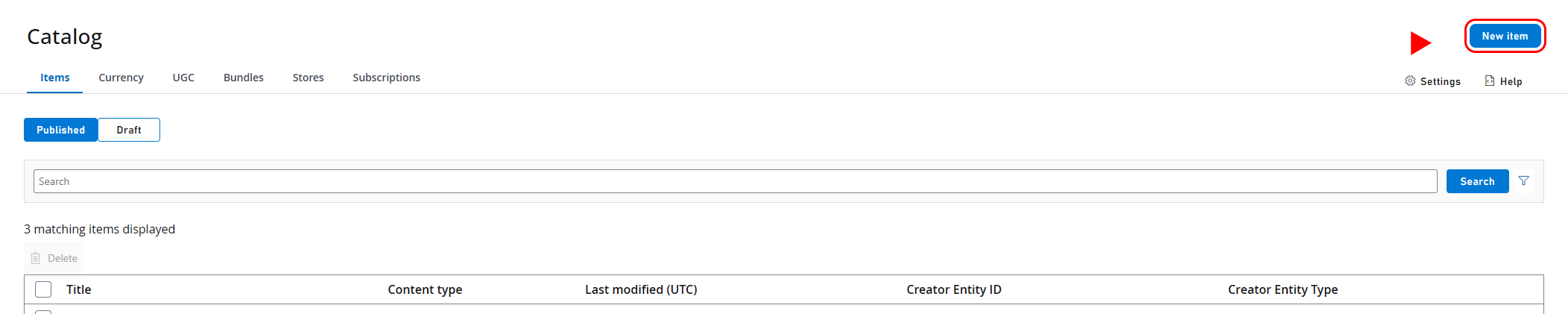
- Na página Economy, selecione a guia Items e, em seguida, selecione New Item. Você também pode encontrar outras guias, como Currency, UGC, Bundles e Stores.
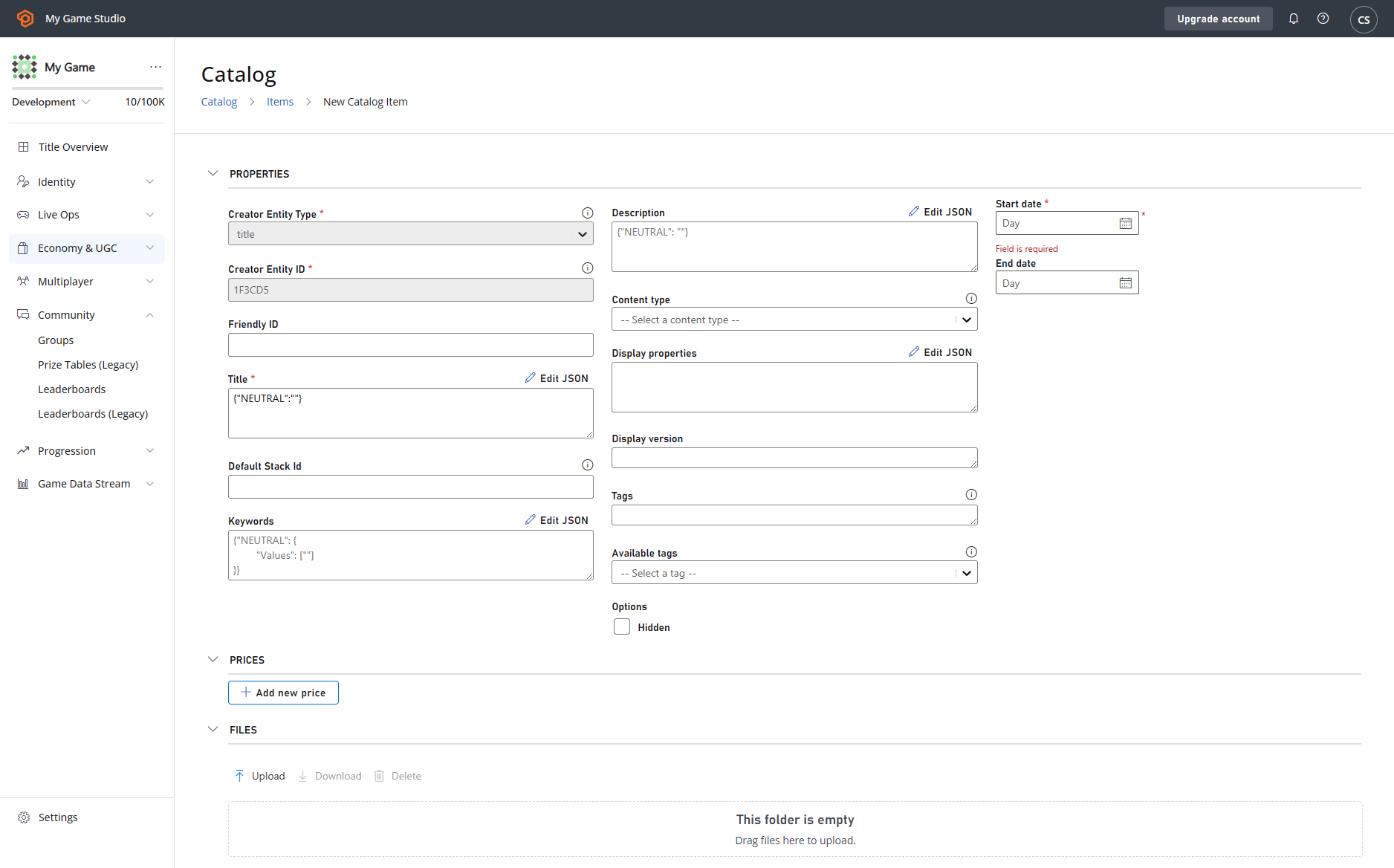
- Depois de selecioná-lo, você será redirecionado para um formulário no qual será solicitado que adicione os detalhes que deseja que seu novo item tenha. Nessa tela, você também poderá definir algumas propriedades do item, como Preços, Arquivos, Imagens e Plataformas em que o item estará disponível.
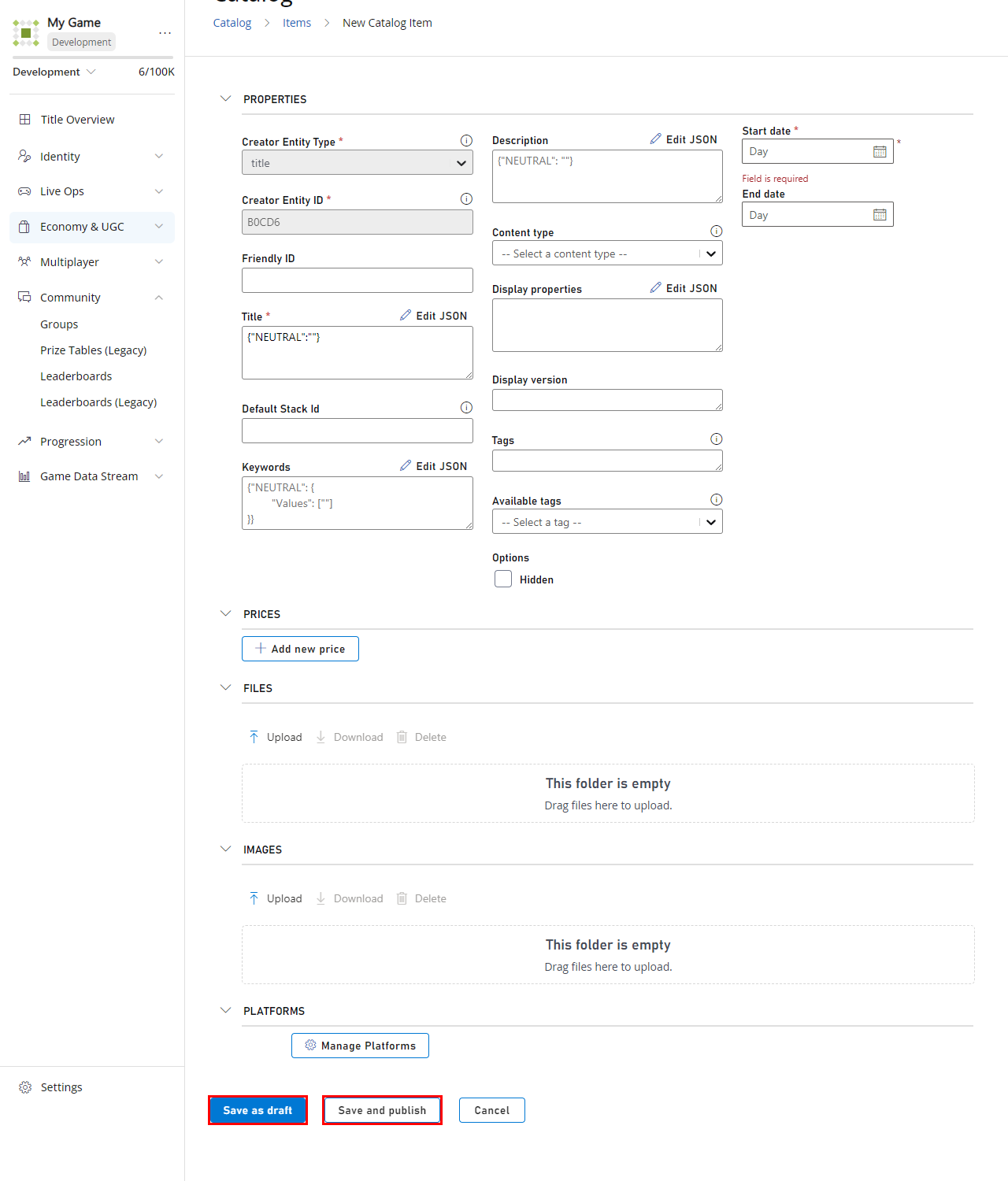
- Depois de adicionar todas as informações necessárias e quaisquer informações adicionais que quisesse adicionar ao item, na parte inferior da tela New Item, você terá duas opções distintas para continuar: 1. Save as draft: cria um item de rascunho; ele não estará disponível no seu jogo (nem mesmo por meio de pesquisa, compra e assim por diante). 2. Save and publish: salva e publica seu item no jogo imediatamente, o que significa que ele poderá ser pesquisado, estará ativo e poderá ser comprado.
API
Para criar um item usando a API do PlayFab, você deve usar a chamada CreateDraftItem, em catalog/createDraftitem. Ela funciona de forma semelhante aos outros exemplos de criação de itens, com a pequena diferença de que, por padrão, o item criado será um item de rascunho, a menos que especificado de outra forma. Há um booliano Publish que, se verdadeiro, faz com que o item seja publicado diretamente sem ser salvo como rascunho. O JSON a seguir é um exemplo de corpo de solicitação de CreateDraftItem. Nem todos os campos são obrigatórios, portanto fique à vontade para ajustar esse JSON às suas necessidades/preferências. Para obter mais informações, consulte CreateDraftItem.Para obter mais informações sobre Itens, Inventários e outras funções e termos do Economy, consulte nossa Documentação do Economy V2.
Etapa 5 - Usar o Catálogo para exibir e editar seus itens
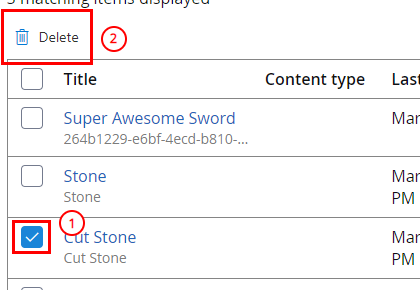
Se você voltar para Engage > Economy na barra de navegação à esquerda (como fez na Etapa 4), verá a mesma lista de opções/guias mencionada acima. A página usa por padrão a guia Items, na qual você terá outra opção para filtrar os itens por Publicados ou por Rascunho, e ela mostra todos os seus itens na categoria selecionada.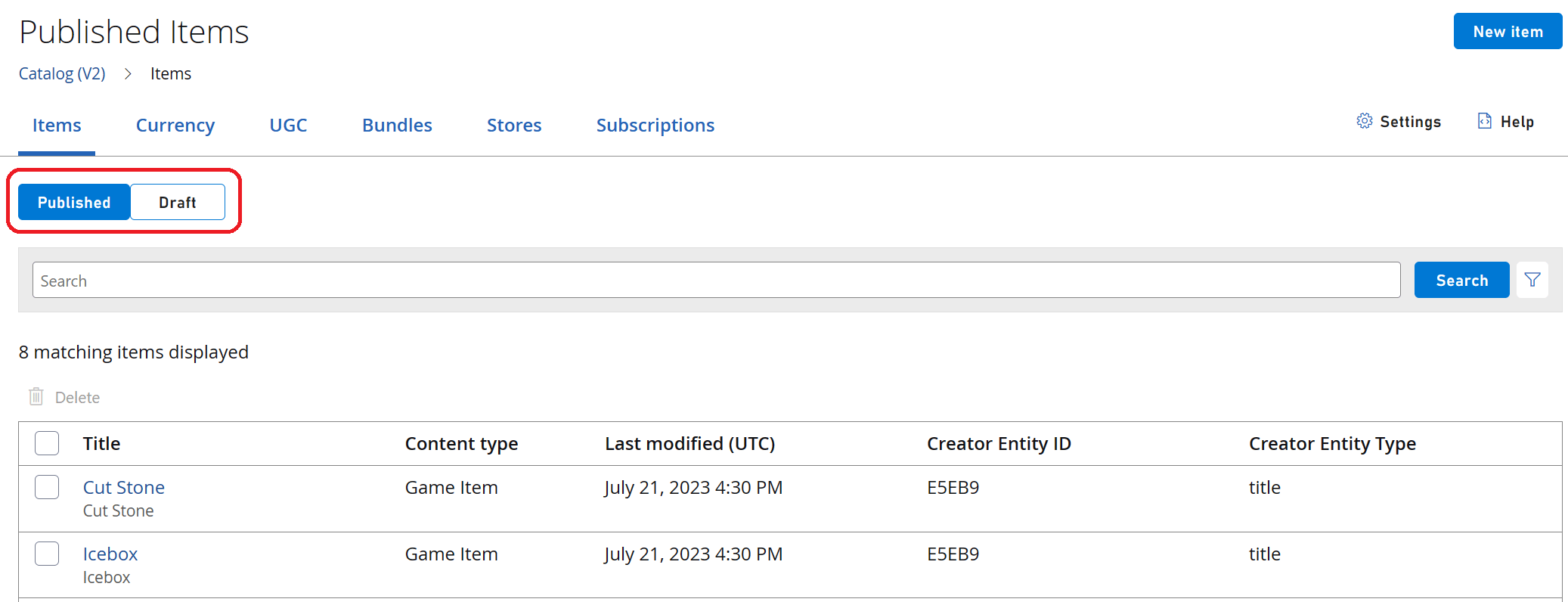
Etapa 6 - (Dica) Tornar um item gratuito para compra
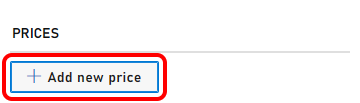
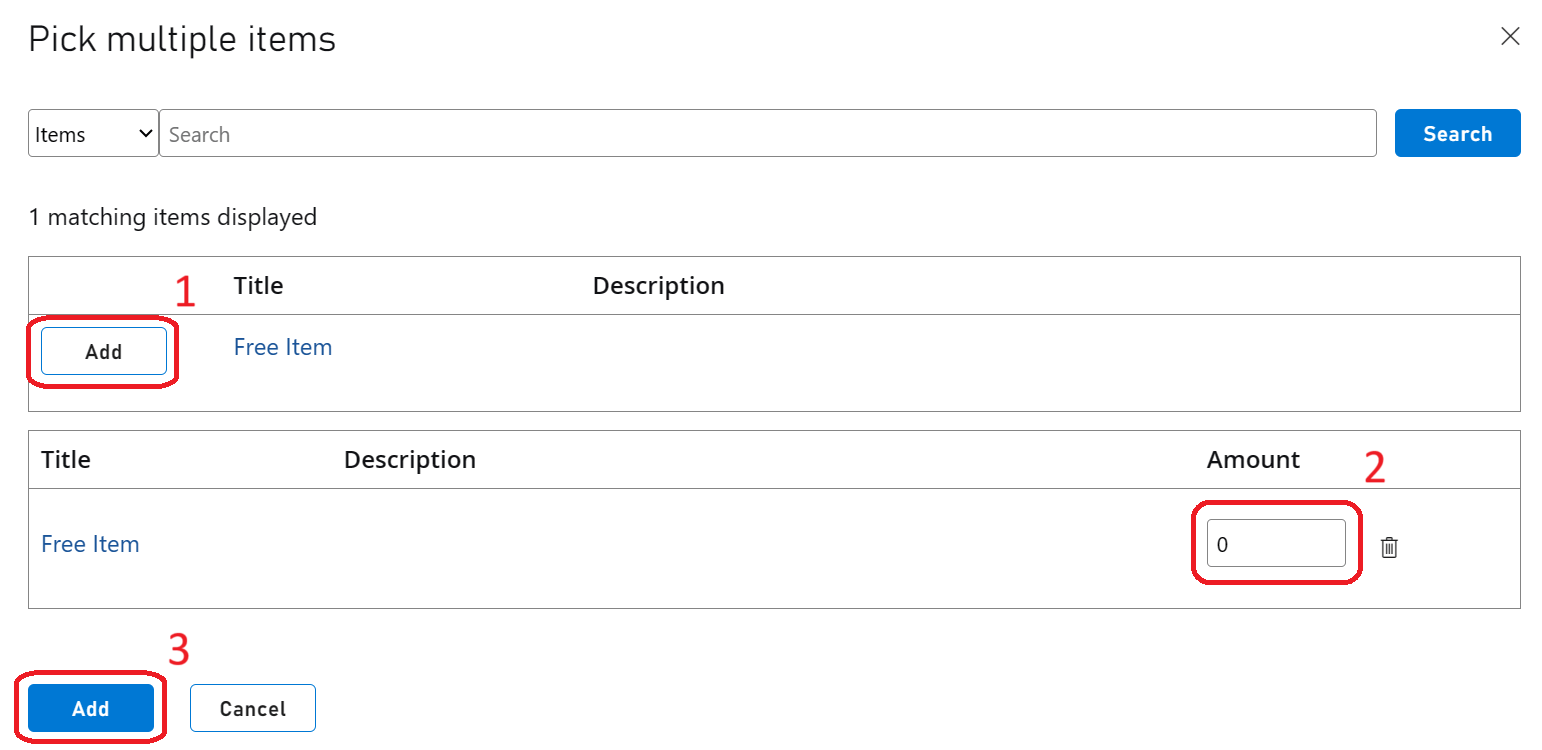
Você pode pensar que a maneira de tornar um item gratuito é não definir um preço para ele. Atualmente, esse não é o caso: se você criar um item sem preço, nós o consideraremos não comprável.
Etapa 7 - Adicionar um FriendlyId
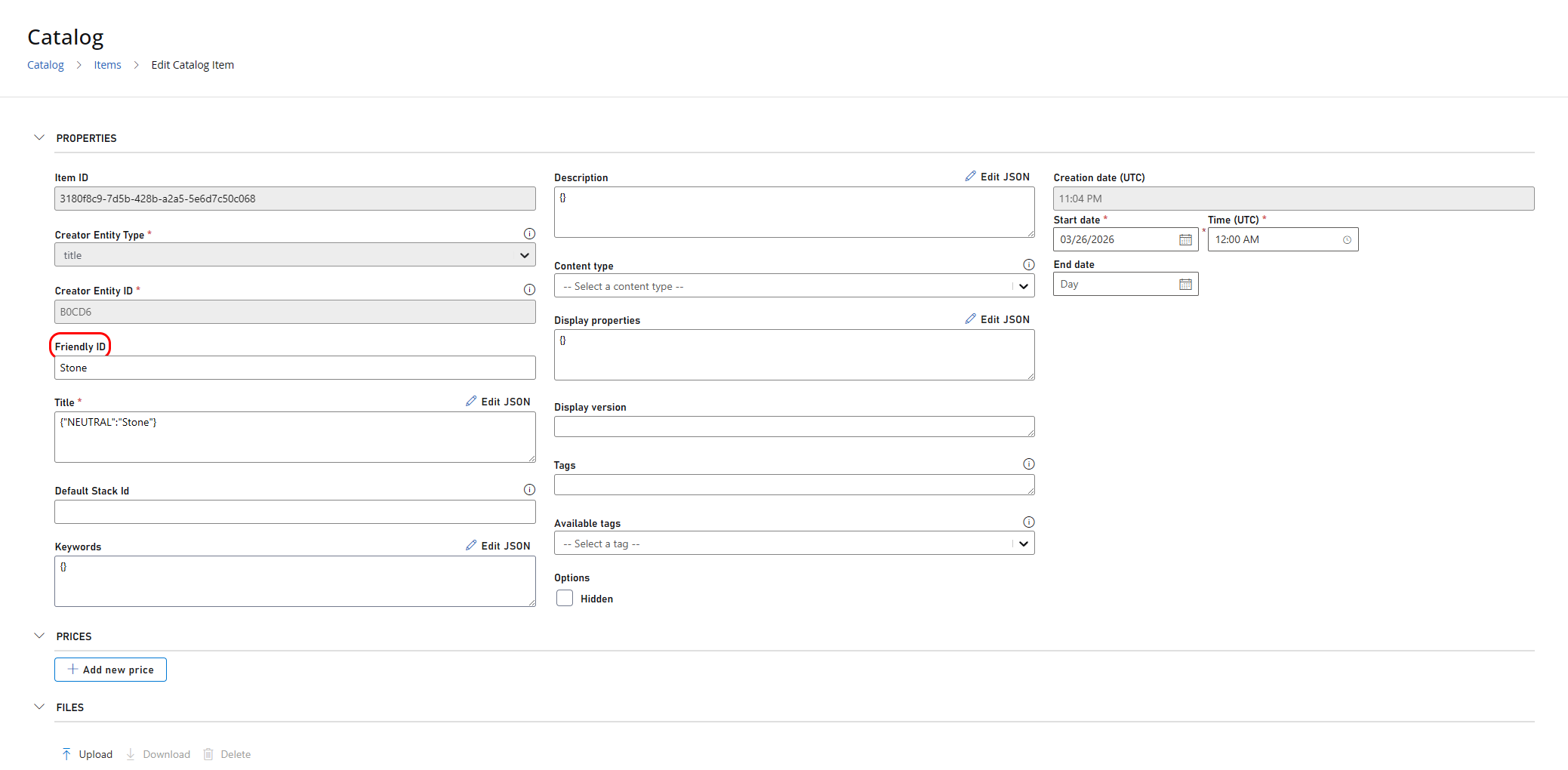
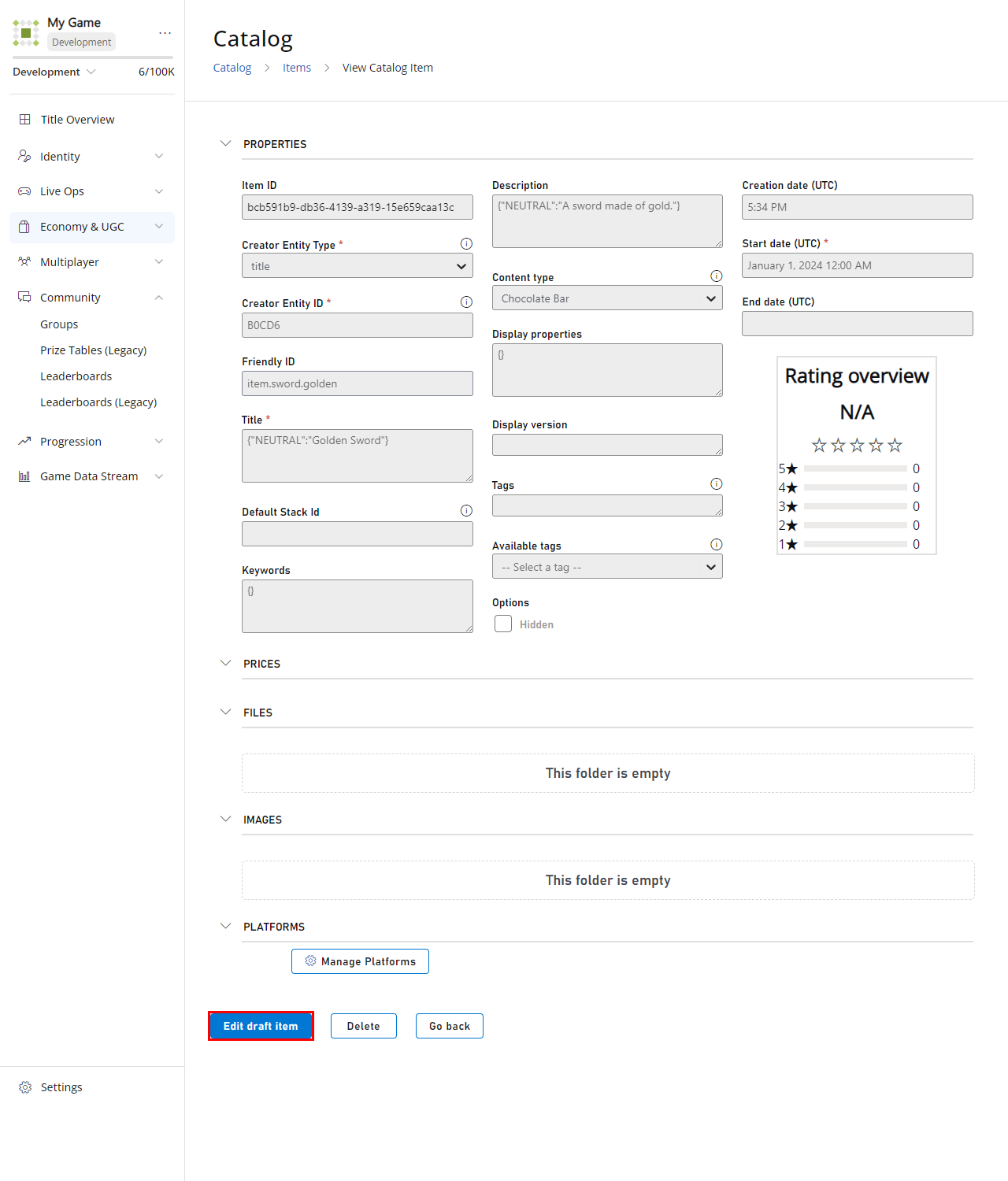
Para adicionar um FriendlyId, você deve ir para Economy > Items e selecionar o item desejado. Depois de selecioná-lo, habilite o Edit mode para poder fazer alterações no item. Na captura de tela a seguir, você pode ver o campo FriendlyId (destacado em vermelho). É aqui que você pode colocar um nome ou ID mais amigável para o seu item, e ele será vinculado instantaneamente a esse item específico.