
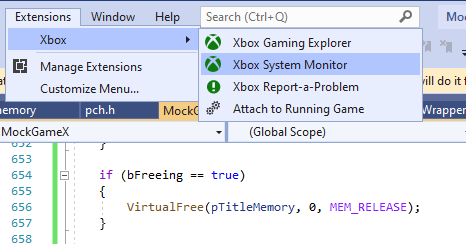
이 문서에서는 Microsoft Game Development Kit (GDK)가 Visual Studio 셸에 설치하는 XBOX System Monitor 도구 창에 대해 설명합니다. system monitor는 두 개의 탭으로 구성된 성능 모니터링 및 진단 창입니다. 첫 번째 탭인 **Memory (CPU)**는 system monitor가 연결된 콘솔(그리고 현재 XBOX Gaming Explorer에서 선택된) 상태를 작업 관리자와 유사한 방식으로 보여줍니다. Memory (CPU) 탭은 타이틀 및 툴링 메모리 소비에 초점을 맞춥니다. 두 번째 탭인 Console MonitorOutputDebugString API와 콘솔 게임 진단 이벤트에서 나오는 추적 데이터를 표시합니다. 다음 스크린샷과 같이 Visual Studio에서 XBOX Extensions 메뉴를 선택하여 XBOX System Monitor에 액세스할 수 있습니다.

Memory (CPU)

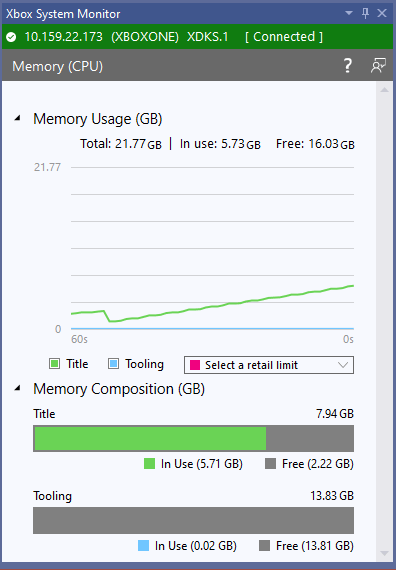
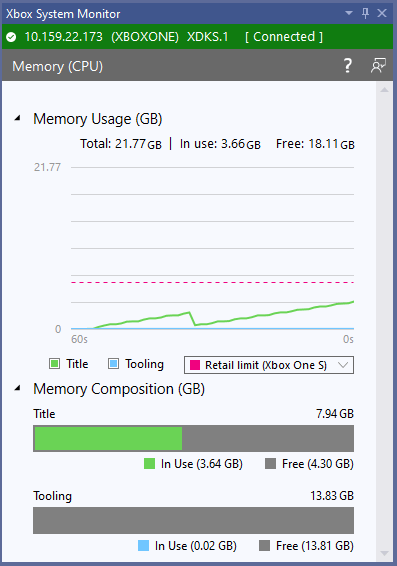
Memory (CPU) 탭은 현재 콘솔에서 사용 중인 타이틀 및 툴링 메모리 양을 선 그래프와 막대 차트 세트로 표시합니다. 다음 스크린샷은 툴링 메모리를 매우 적게 사용하는 타이틀을 보여주지만, 이 타이틀은 타이틀 메모리도 서서히 증가시키며 사용하고 있습니다. XBOX One 제품군의 여러 콘솔에서 실행될 타이틀을 개발하는 경우, 타이틀이 각 콘솔 유형의 리테일 메모리 한도에 얼마나 근접해 있는지 아는 것이 유용합니다. 스크린샷의 그래프에서 y축에 표시된 값 범위는 system monitor가 연결된 콘솔 유형에 따라 달라집니다. 예를 들어 XBOX Series X 개발 키트의 최대 y-값은 XBOX One 개발 키트보다 큽니다. Retail Limits 드롭다운을 선택하여 콘솔 목록과 리테일 메모리 한도를 볼 수 있습니다. 콘솔 유형 옆의 확인란을 선택하면 해당 콘솔의 리테일 메모리 한도를 나타내는 가로선이 그래프에 그려집니다. 다음 스크린샷은 XBOX One S 콘솔의 리테일 메모리 한도에 근접한 타이틀을 보여줍니다. 각 콘솔 유형에서 사용할 수 있는 타이틀 메모리 양에 대한 자세한 내용은 타이틀 및 개발 키트용 메모리 구성을 참조하세요. 타이틀의 메모리 사용 방식을 더 자세히 분석하는 도구에 대한 설명은 메모리 사용량 및 성능 분석을 참조하세요. PIX에서 제공하는 도구에 대한 자세한 내용은 PIX를 참조하세요.
Console Monitor

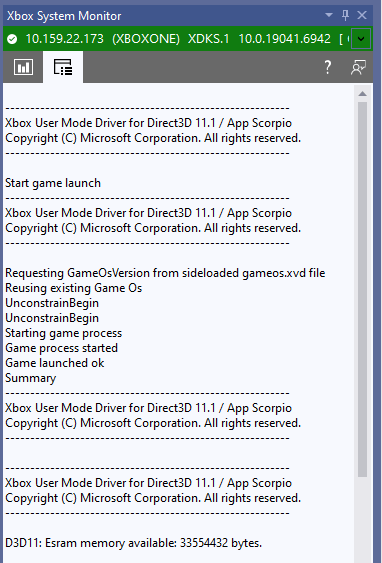
Console Monitor 탭은 현재 xbWatson에 표시되는 콘솔 추적의 하위 집합을 표시합니다. 표시되는 추적에는 OutputDebugString API에 전달된 문자열과 콘솔 게임 진단 이벤트가 포함됩니다. OutputDebugString 데이터에는 타이틀과 시스템 자체의 데이터가 모두 포함됩니다.
참고 항목

Visual Studio XBOX Gaming Explorer 메모리 사용량 및 성능 분석
마지막 수정일 2026년 8월 24일