XBOX One X 및 XBOX Series X 개발 킷에서 타이틀 메모리 구성
XBOX One X 및 XBOX Series X에서 실행되는 타이틀은 각각 최대 8.9 GB 및 13 GB의 메모리에 액세스할 수 있습니다. 현대 게임의 요구는 매우 다양할 수 있기 때문에 이 값은 타이틀 개발자가 구성할 수 있습니다. 일부 게임은 XBOX 콘솔 계열 전반에 걸쳐 일관된 메모리 프로필을 원할 수 있고, 다른 게임은 더 높은 해상도의 텍스처를 로드하거나 XBOX One X/Xbox Series X 전용 최적화를 수행하기 위해 더 많은 메모리를 필요로 할 수 있습니다. XBOX One X와 XBOX Series X에서 타이틀 메모리 구성에는 두 가지 상태 중 하나를 선택할 수 있습니다.
콘솔 모드 구성에 대한 자세한 내용은 Microsoft Game Development Kit console modes를 참조하세요.
MicrosoftGame.config에서 타이틀 메모리 구성
MicrosoftGame.config에는 타이틀 메모리 모드를 관리하는 세 가지 요소가 있습니다. XboxOneXTitleMemory 요소는 XBOX One X에서 실행되는 XBOX One 타이틀의 타이틀 메모리 모드를 관리합니다. XboxLockhartTitleMemory 및 XboxAnacondaTitleMemory 요소는 XBOX Series X 개발 킷에서 “LockhartProfiling” 또는 “AnacondaProfiling” 모드로 실행되는 XBOX Series X|S 타이틀의 타이틀 메모리 모드를 관리합니다. 이러한 요소에 허용되는 값은 “Standard”와 “Advanced”입니다. XBOX One X의 경우 Standard는 7.9 GB를 제공하고 Advanced는 타이틀에 8.9 GB를 제공합니다. Standard가 선택되었을 때 1 GB 차이는 시스템으로 반환되지 않으며 XBOX 게임 캐시에 적용되어 타이틀에 대한 I/O 성능을 향상시킵니다. XBOX Series S의 경우 Standard는 7.7 GB의 메모리를 제공합니다. 이 중 대부분(7904 MiB)은 224 GB/s의 피크 액세스 속도를 갖는 “GPU Optimal Bandwidth” 메모리이며, 나머지(94 MiB)는 표준(56 GB/s)입니다. Advanced는 추가로 574 MiB를 제공하며, 그 중 128 MiB가 “GPU Optimal Bandwidth”입니다. Standard 메모리 모드가 선택되면 특정 상황(예: 포그라운드의 시스템 웹 브라우저에서 URL 실행)에서 타이틀을 일시 중지하고 빠르게 재개해야 할 필요성을 없애기 위해 그 차이는 시스템으로 반환됩니다. XBOX Series X의 경우 Standard는 GPU에 대해 사용 가능한 피크 대역폭인 560 GB/sec에서 작동하는 10 GB의 메모리를 제공합니다(GPU Optimal Bandwidth). Advanced는 GPU에 336 GB/sec의 피크 대역폭이 가능한 추가 3 GB(Standard Bandwidth)에 대한 액세스를 타이틀에 제공합니다. XBOX One X와 마찬가지로 Standard 메모리 모드가 선택되면 그 차이는 시스템으로 반환되지 않으며, 타이틀이 활성 상태일 때 지원을 강화하기 위해 XBOX 게임 캐시와 같은 시스템 기능에 적용됩니다.개발 중 추가 메모리 구성 및 액세스
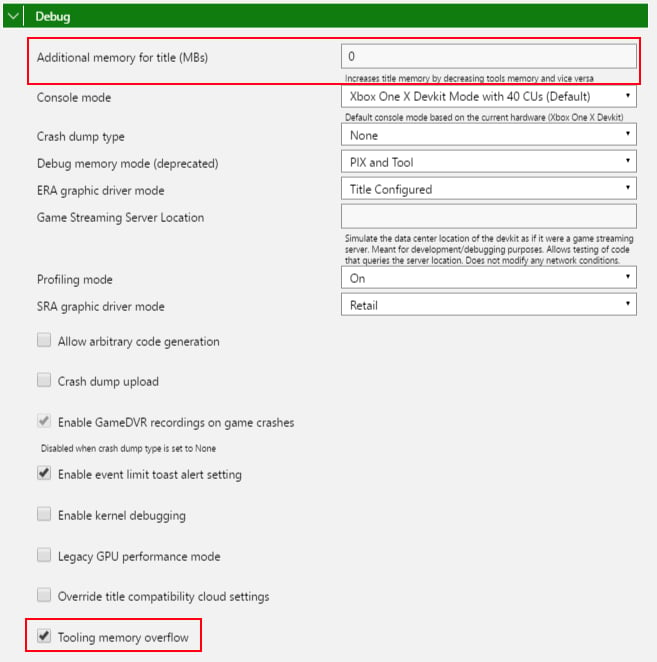
ProfilingMode가 활성화되면 게임 엔진 도구부터 최적화되지 않은 게임 자산에 이르기까지 개발 중에 사용할 수 있는 추가 메모리가 타이틀에 제공됩니다. 이 추가 메모리는 타이틀과 PIX와 같은 도구 사이에 공유됩니다. ProfilingMode가 활성화될 때 사용할 수 있는 총 메모리 양은 개발 킷 하드웨어에 따라 달라지며, XBOX One X 개발 킷 및 XBOX Series X 개발 킷의 경우 콘솔 모드에 따라 달라집니다. 추가 메모리는 두 가지 방식으로 타이틀에 노출됩니다.- ExtraTitleMemory 구성 설정을 사용하여 모든 표준 메모리 할당 루틴을 통해 타이틀에 직접 사용할 수 있게 되는 추가 메모리 양을 지정할 수 있습니다.
- ExtraTitleMemory 설정을 통해 할당되지 않은 메모리는 XMemVirtualAlloc 또는 XMemCreateWin32Heap 호출 시 XMEM_TOOL 플래그를 지정하여 액세스할 수 있습니다. 도구에서 XMEM_TOOL 힙을 사용하는 방법에 대한 자세한 내용은 아래의 XMEM_TOOL 힙에 메모리 할당 섹션을 참조하세요.
개발 중 추가 메모리 사용에 대한 추가 정보
- 타이틀에서 추가 메모리를 사용하면 PIX와 같은 도구에서 사용할 수 있는 메모리 양이 줄어듭니다. PIX를 위해 최소 512MB의 메모리를 남겨두는 것이 좋습니다.
- 도구는 일반적으로 플랫폼 메모리 예약을 사용하여 실행됩니다. 어떤 경우에는 도구가 타이틀 메모리를 사용해야 할 수도 있습니다. 이러한 할당은 XMEM_TOOL 풀이 고갈될 때까지 XMEM_TOOL 플래그를 사용하여 이루어지며, 그 후 기본 메모리 풀에서 할당을 시도합니다. 이러한 오버플로우를 방지하려면 ToolingMemoryOverflow 플래그를 false로 설정할 수 있습니다. ToolingMemoryOverflow 설정을 사용하여 도구가 그렇게 하지 않도록 지정했더라도 PIX와 다른 도구가 여전히 타이틀 메모리를 사용하는 경우가 몇 가지 있습니다. 이러한 경우는 향후 GDK 릴리스에서 수정될 것입니다.
- 콘솔 모드를 변경해도 Profiling Mode 설정은 변경되지 않습니다. 추가 메모리는 여전히 타이틀과 PIX 및 도구에서 사용할 수 있습니다. 추가 메모리를 끄려면 Profiling Mode를 끄세요. 콘솔 모드에 대한 자세한 내용은 Using Console Modes to test your game을 참조하세요.
Profiling Mode 켜기
추가 타이틀 메모리에 액세스하려면 DevHome의 Performance 탭, XBOX Manager의 settings 탭, XBOX Device Portal (Windows Device Portal on XBOX)의 Settings 페이지 또는 xbConfig 명령줄 도구에서 Profiling Mode를 켭니다. DevHome에서는 Performance 탭의 PIX 설정을 사용하여 Profiling Mode를 켭니다. 도구가 (필요한 경우) 타이틀 메모리로 넘쳐 흐르게 하려면 Allow PIX and other tools to overflow and use your game’s memory를 선택하세요.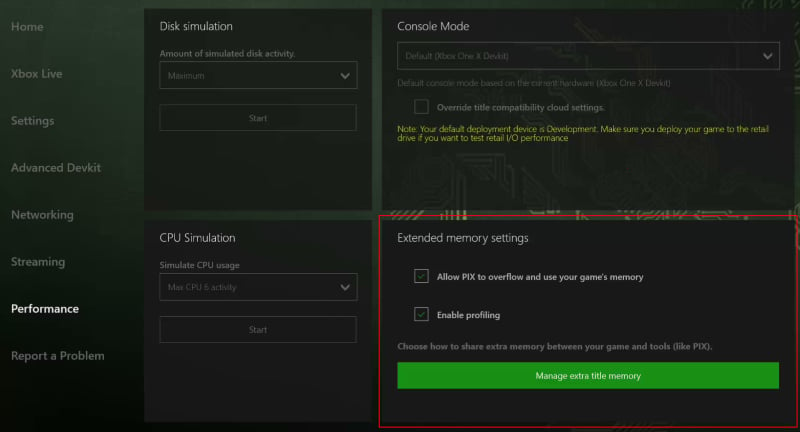
추가 타이틀 메모리 구성
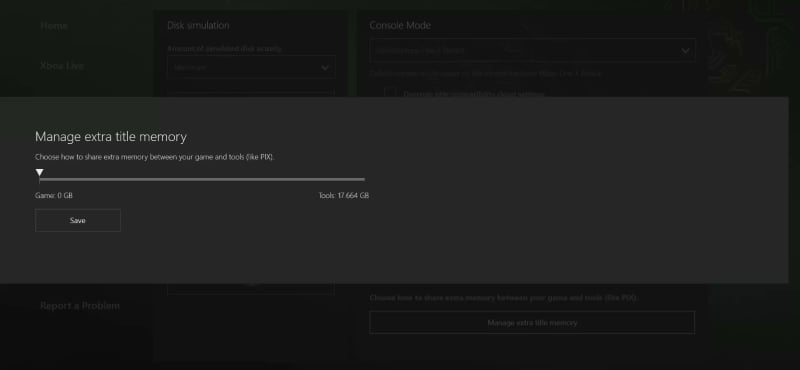
Profiling Mode를 켠 후, 타이틀에 직접 사용할 수 있게 되는 추가 메모리 양과 XMEM_TOOL 힙에서 사용할 수 있는 메모리 양을 구성할 수 있습니다. 기본적으로 타이틀에 추가 메모리는 제공되지 않습니다. 이 기본 설정은 DevHome의 Performance 탭, XBOX Manager의 settings 탭, XBOX Device Portal (Windows Device Portal on XBOX)의 settings 페이지 또는 xbConfig 명령줄 도구에서 변경할 수 있습니다. Dev Home에서는 Performance 탭의 PIX 설정에서 Manage tool memory 버튼을 선택하면 슬라이더 컨트롤이 나타나 타이틀에 추가로 제공할 메모리 양을 구성할 수 있습니다.