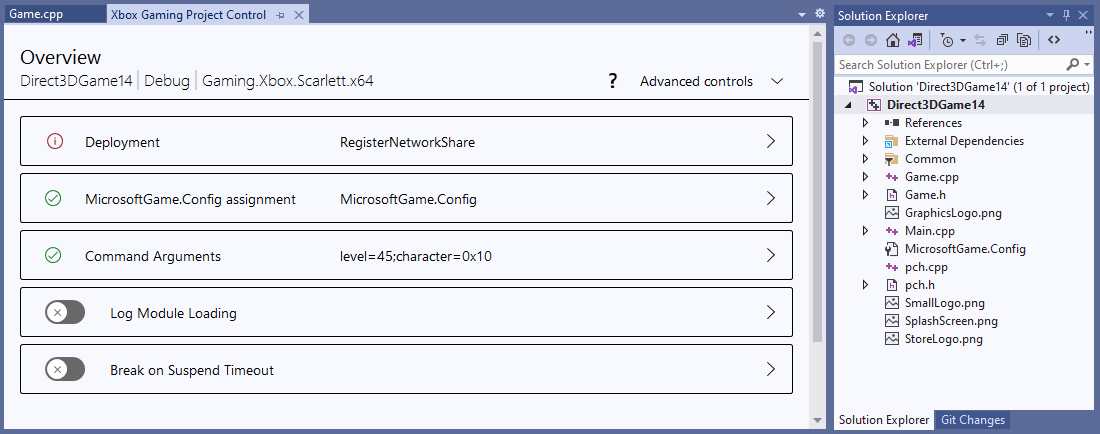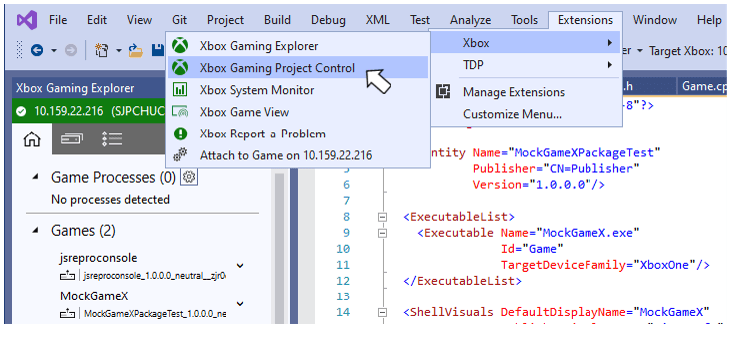
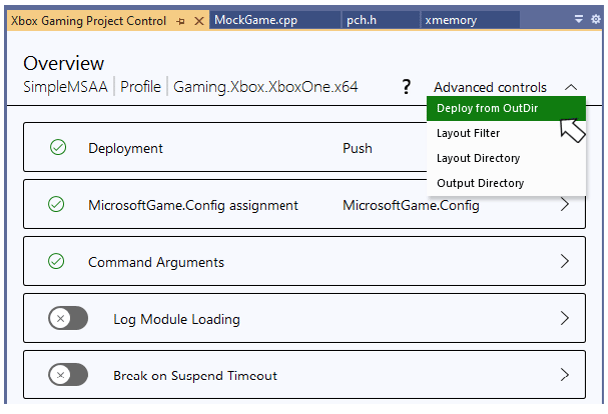
GDK는 Visual Studio 셸에 XBOX Gaming Project Control이라는 도구 창을 설치합니다. 이 도구 창은 모든 XBOX 관련 프로젝트 설정을 관리할 수 있는 중앙 위치를 제공합니다. XBOX 프로젝트 설정 관리를 중앙 집중화하는 것 외에도 XBOX Gaming Project Control은 설정이 올바른지, 그리고 배포 및 디버깅 세션이 성공적으로 이루어질 수 있는지 확인하는 데 도움이 됩니다. 개별 설정은 입력될 때 정확성이 검증됩니다. 구성에 따라 설정 값이 다른 경우도 표시됩니다. 이러한 불일치를 식별하는 것은 서로 다른 구성에서 실수로 설정 값이 다르게 지정된 경우를 사전에 찾는 데 도움을 주기 위한 것입니다. 예를 들어 XBOX Gaming Project ControlDebug, Release, Profile 구성 간에 배포 방식이 다른 경우를 강조 표시합니다. XBOX 메뉴를 사용하여 XBOX Gaming Project Control에 액세스합니다. XBOX 메뉴는 다음 그림과 같이 Visual Studio Extensions 메뉴 아래에 있습니다. 개요 페이지는 현재 선택된 구성과 플랫폼을 식별하고, 다음 설정을 구성하는 데 사용되는 세부 페이지에 액세스할 수 있는 버튼 세트를 제공합니다.
  • Deployment
  • MicrosoftGameConfig.mgc 지정
  • Command Arguments
  • 모듈 로드 로깅
  • Break on Suspend Timeout
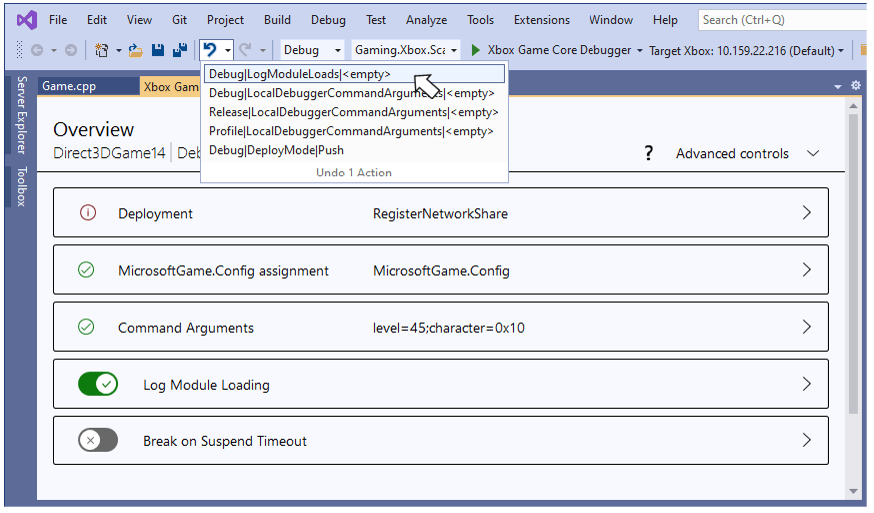
Advanced Controls 드롭다운은 Deploy from OutDir, OutDir, LayoutDir, LayoutExtensionFilter 속성의 편집 페이지에 대한 액세스를 제공합니다. 설정 버튼의 녹색 체크 표시는 해당 범주의 설정 값이 검증되었으며 모든 구성에서 동일함을 나타냅니다. 빨간색 느낌표는 설정 값에 오류가 있거나 설정 값이 모든 구성에서 동일하지 않음을 나타냅니다. 다음 그림에서 Command Arguments 설정은 유효하고 일관되지만 Deployment 설정은 그렇지 않습니다. 구성에 따라 값이 다른 설정이 항상 잘못 구성되었음을 의미하는 것은 아닙니다. 예를 들어 서로 다른 구성에 대해 서로 다른 명령줄 인수를 갖는 것은 매우 일반적입니다. 반면, 구성별로 서로 다른 배포 방식을 사용하는 것은 드문 경우이므로 배포 설정이 실수로 불일치했다는 표시일 수 있습니다. 빨간색 느낌표는 설정이 잘못되었다는 절대적인 표시가 아니라 설정을 검토하고 싶을 수 있음을 나타냅니다. XBOX Gaming Project Control을 사용하여 속성에 대해 변경한 사항은 즉시 프로젝트 파일에 기록됩니다. Ok 또는 Apply 버튼 형태의 추가 작업이 필요하지 않습니다. 모든 편집은 Visual Studio의 실행 취소/다시 실행 스택과 완전히 통합됩니다. Visual Studio 도구 모음이나 표준 Ctrl-Z 및 Ctrl-Y 키 시퀀스를 사용하여 실행 취소/다시 실행 스택에 액세스합니다. 다음 그림은 XBOX Gaming Project Control로 편집된 여러 속성을 포함하는 실행 취소 스택을 보여줍니다. XBOX Gaming Project Control을 사용하여 편집할 수 있는 속성은 Visual Studio C++ 프로젝트 속성 페이지를 사용해서도 편집할 수 있습니다. 편집이 이루어질 때 두 창 간에 모든 속성 값이 동기화됩니다.

배포 설정

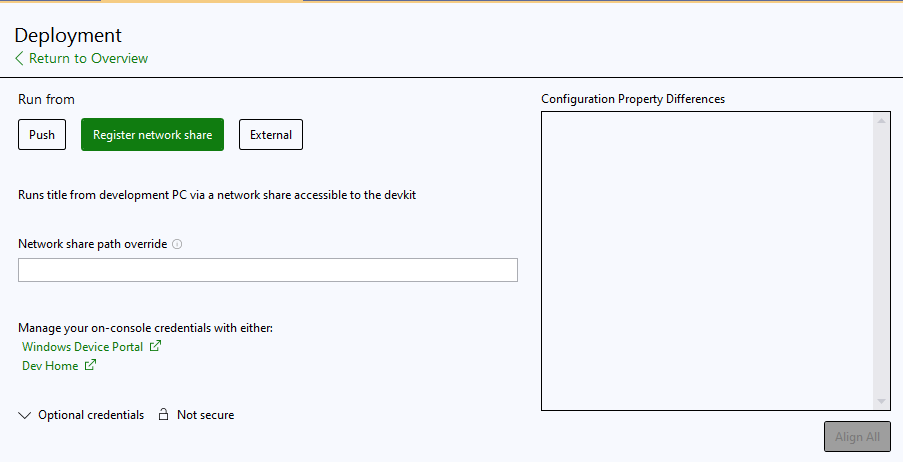
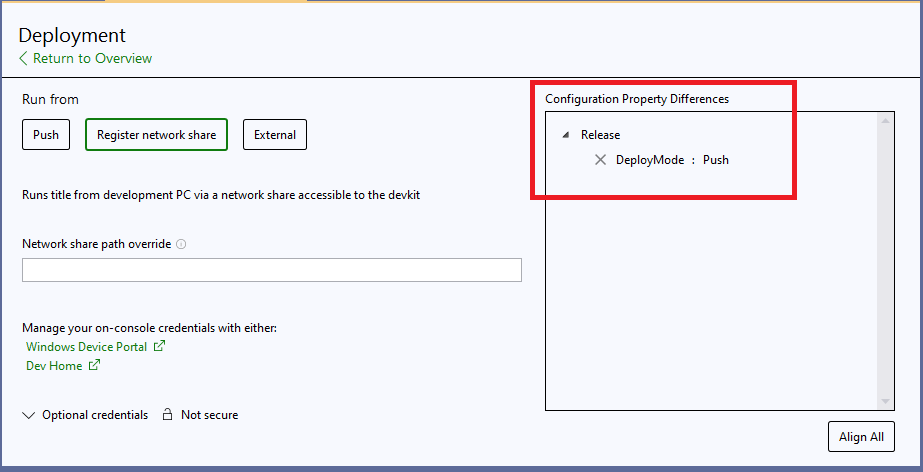
Deployment 페이지를 사용하여 활성 구성 및 플랫폼에 대한 배포 방식과 방식별 설정을 지정합니다. Push, RfPC 또는 External 버튼 중 하나를 선택하여 배포 방식을 선택합니다. 현재 선택된 배포 방식은 해당 배포 방식 버튼 주위의 녹색 강조 표시로 나타납니다. 배포 방식에 특화된 설정은 선택한 방식에 따라 표시됩니다. 다음 그림에서는 RfPC 배포 방식이 선택되어 있습니다. 실행 문자열을 변경하고 선택적 자격 증명을 입력할 수 있는 편집 상자가 제공됩니다. 배포 방식이 모든 구성에서 동일하지 않은 경우 차이점의 이유가 배포 방식 버튼 오른쪽에 있는 컨트롤에 표시됩니다. 다음 그림에서 배포 페이지는 현재 배포 방식이 RfPC로 설정된 Profile 구성의 배포 설정을 편집하고 있습니다. 그러나 배포 차이점 컨트롤에 표시된 것처럼 Release 구성의 배포 방식은 Push로 설정되어 있습니다. 원하는 경우 Align 버튼을 사용하여 구성 전반에 걸쳐 배포 설정을 동기화할 수 있습니다. 이 경우 Align 버튼을 클릭하면 Release 구성의 배포 방식이 Push에서 현재 구성 및 플랫폼에 사용된 방식(이 경우 RfPC)으로 변경됩니다.
MicrosoftGameConfig.mgc 설정

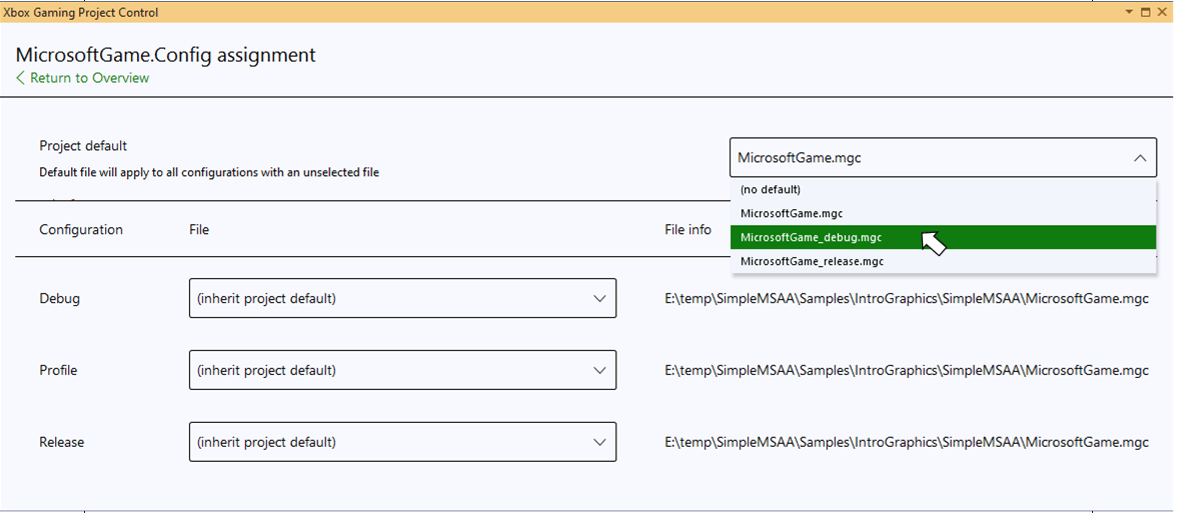
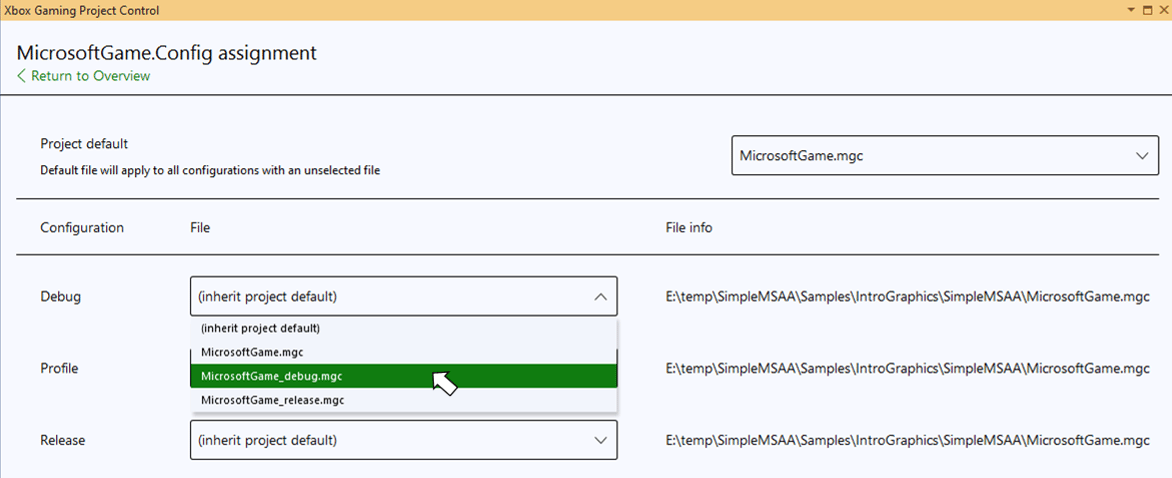
Visual Studio 프로젝트 시스템과 msbuild 파일에는 각 빌드 구성에 대해 서로 다른 MicrosoftGameConfig.mgc 파일을 지정하는 지원이 포함되어 있습니다. MicrosoftGameConfig.mgc 파일은 프로젝트가 빌드될 때 출력 디렉터리로 복사되면서 MicrosoftGame.config로 이름이 변경됩니다. MicrosoftGame.config assigment 버튼을 클릭하면 각 빌드 구성에 사용할 MicrosoftGameConfig.mgc 파일을 지정할 수 있는 페이지가 열립니다. 기본 MicrosftGameConfig.mgc 파일도 지정할 수 있습니다. 이 기본 파일은 명시적으로 재정의되지 않는 한 모든 구성에 사용됩니다. 다음 그림과 같이 Project Default 드롭다운을 사용하여 기본 MicrosoftGameConfig.mgc 파일을 지정합니다. Microsoft Game Development Kit (GDK) 템플릿 중 하나를 사용하여 프로젝트가 처음 만들어질 때 기본 MicrosoftGameConfig.mgc가 암시적으로 설정된다는 점에 유의하세요. 드롭다운 값이 Unselected인 구성은 기본 MicrosoftGameConfig.mgc 파일을 사용합니다. 다음 그림과 같이 특정 구성에 대해 기본 파일을 재정의하려면 드롭다운에서 파일을 선택합니다.
Command Arguments

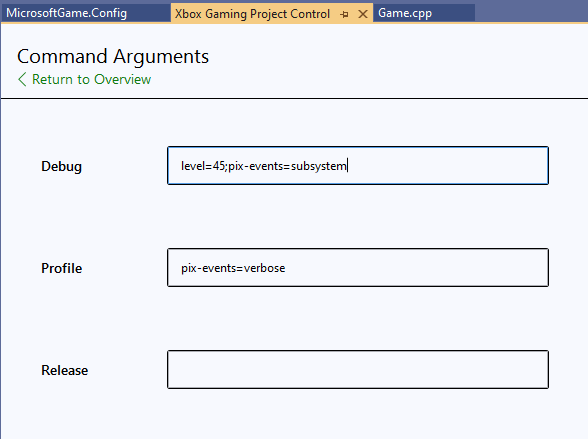
Command Arguments 페이지를 사용하여 각 빌드 구성의 인수를 편집합니다. 각 구성별로 별도의 편집 상자가 제공됩니다.
모듈 로드 로깅

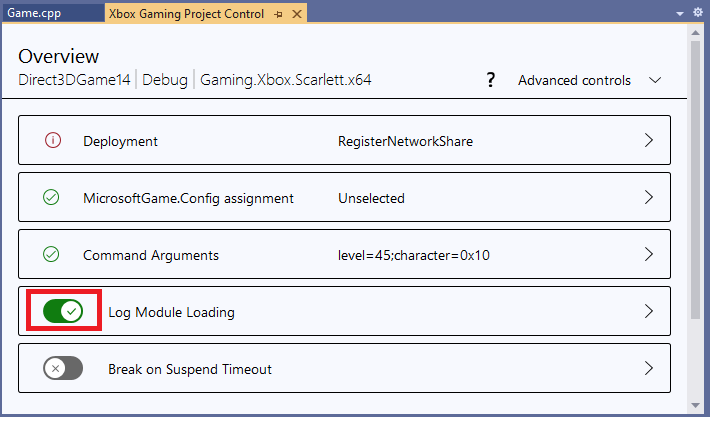
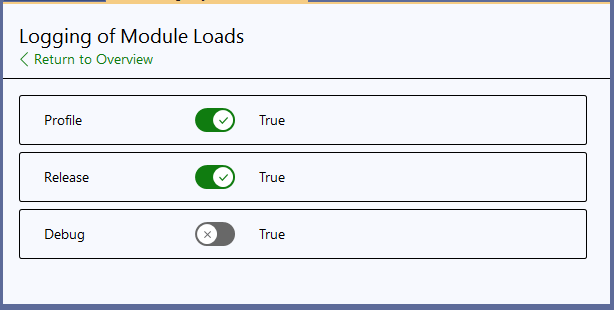
모듈 로딩 정보를 포함한 자세한 디버그 출력을 활성화하려면 Logging of Module Loads 버튼을 사용합니다. 버튼 자체의 슬라이더는 활성 빌드 구성에 대해 속성을 토글합니다. 모든 빌드 구성에 대한 값을 지정할 수 있는 페이지를 열려면 버튼을 클릭합니다.
Break on Suspend Timeout

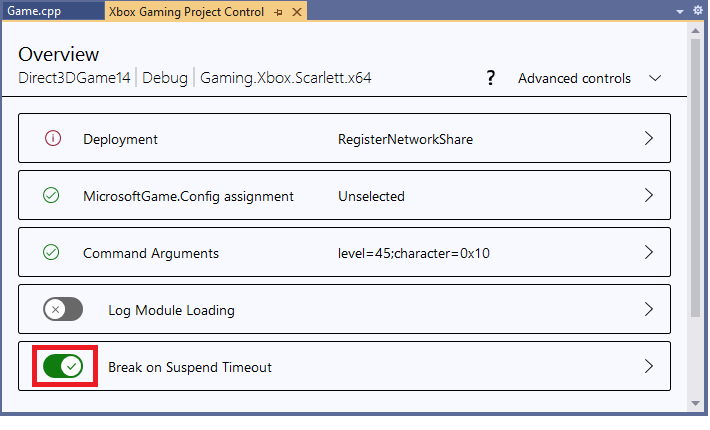
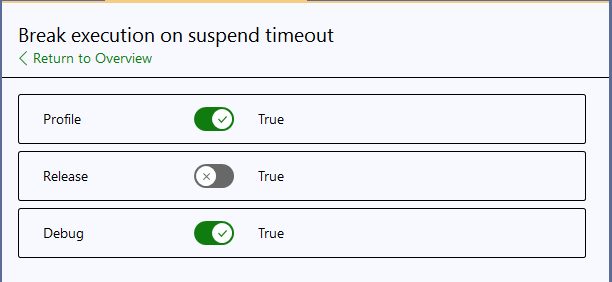
디버거가 연결된 상태에서 1초 일시 중단 시간 초과를 다시 활성화하려면 Break execution on suspend timeout 버튼을 사용합니다. 버튼 자체의 슬라이더는 활성 빌드 구성에 대해 속성을 토글합니다. 모든 빌드 구성에 대한 값을 지정할 수 있는 페이지를 열려면 버튼을 클릭합니다.
Advanced Controls

Deploy from Outdir, LayoutDir, LayoutExtensionFilter, OutDir 속성의 편집 페이지에 액세스하려면 Advanced controls 드롭다운을 사용합니다. 각 구성의 속성 값을 편집하기 위한 개별 편집 상자 또는 슬라이더 컨트롤이 제공됩니다.
참고 항목

Visual Studio XBOX 개발용 Visual Studio 속성
마지막 수정일 2026년 8월 24일