
Visual Studio 2022 버전 17.0부터 17.11까지는 2026년 1월부로 지원이 종료됩니다.
Visual Studio 2022 설치
GDK는 Visual Studio 2022의 Professional 에디션 또는 Enterprise 에디션을 사용한 개발을 지원합니다. Community 에디션은 지원되지 않습니다.GDK Visual Studio 확장(VSIX) 구성 요소는 ARM 기반 디바이스에서 지원되지 않습니다. GDK Visual Studio 프로젝트 템플릿, 속성 페이지, 디버깅 확장을 사용하려면 x64 기반 개발 PC에 GDK를 설치하세요.
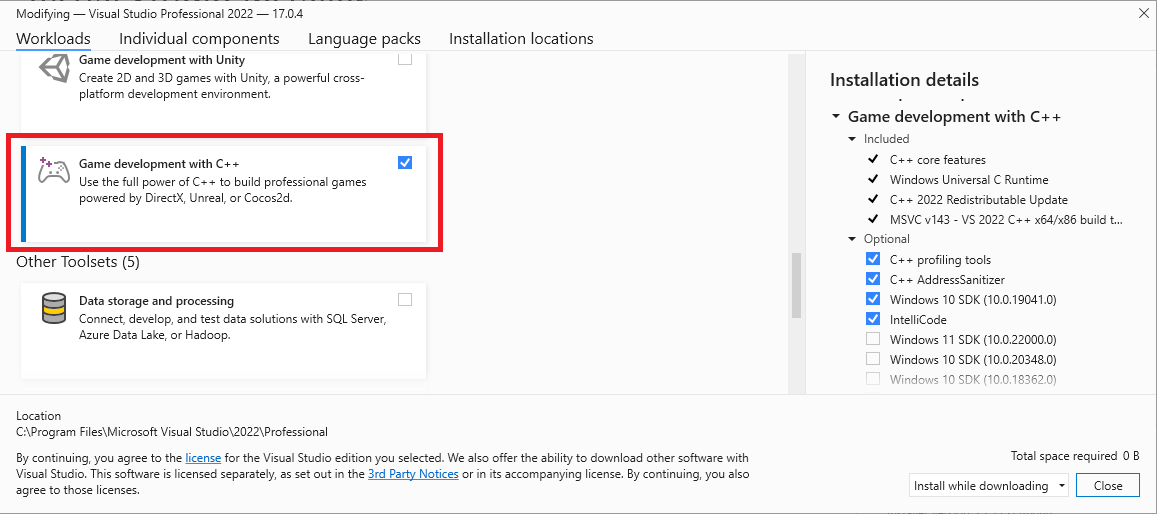
선택적 도구 세트 설치
C++를 사용한 게임 개발 워크로드는 Visual Studio 2022 버전의 MSVC 빌드 도구(버전 v143)를 설치합니다. v143 도구 세트 외에도 GDK는 다음 도구 세트로 빌드하는 것도 지원합니다.- v142 (Visual Studio 2019 도구 세트)
- Windows용 C++ Clang 도구
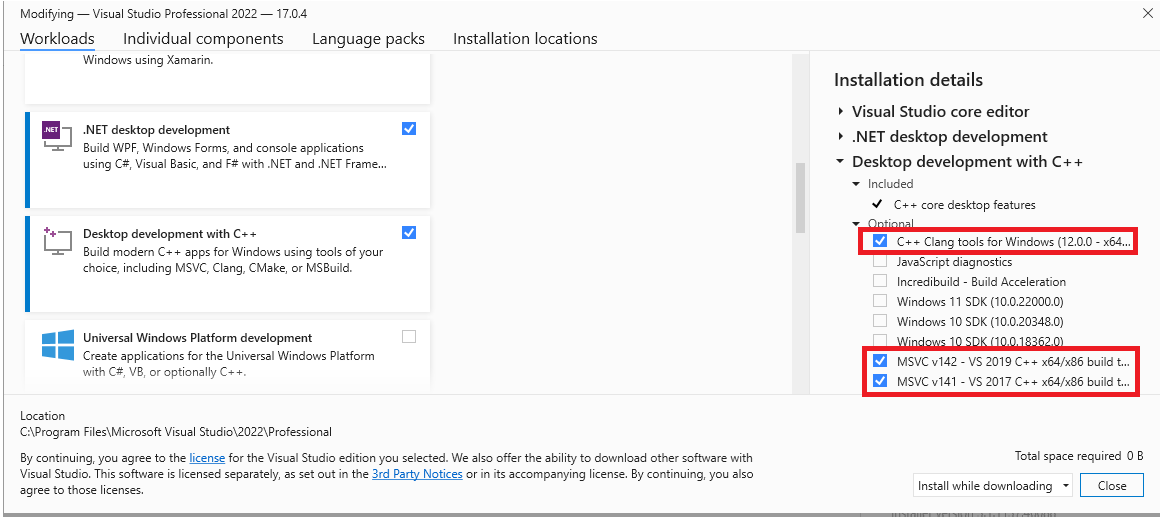
프로젝트에 도구 세트 선택
프로젝트 속성 페이지의 Platform Toolset 속성을 사용하여 프로젝트에 사용할 도구 세트를 지정합니다.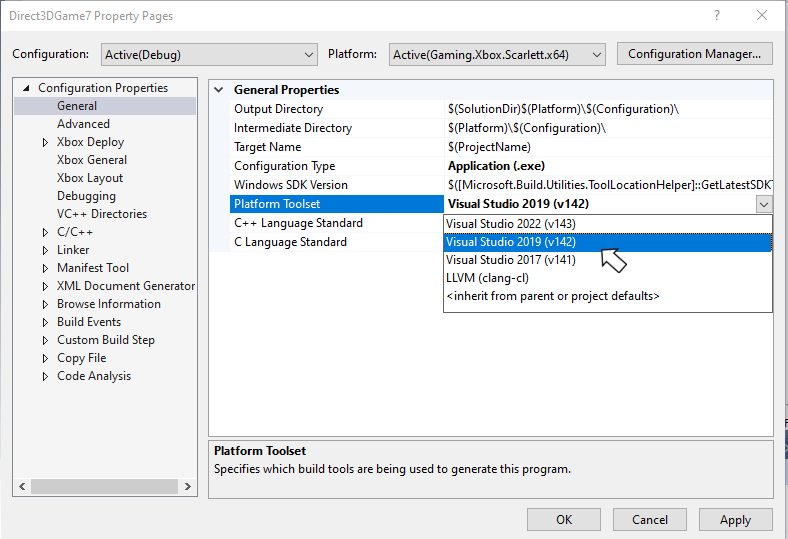
Visual Studio 2022를 사용하여 XBOX 프로젝트 디버깅
Visual Studio 2022를 사용하여 디버깅하려면 디버깅할 타이틀을 2022년 3월 (또는 이후) GDK로 빌드하세요. 이 종속성은 해당 GDK 버전에 포함된 Game OS에 Visual Studio 2022를 사용한 디버깅에 필요한 바이너리가 포함되어 있기 때문에 존재합니다. 이전 Game OS에 대해 Visual Studio 2022로 디버깅을 시도하면 다음 오류 메시지가 표시됩니다.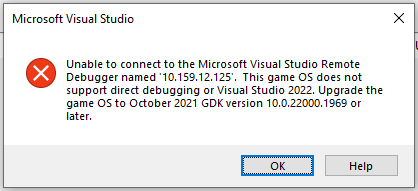
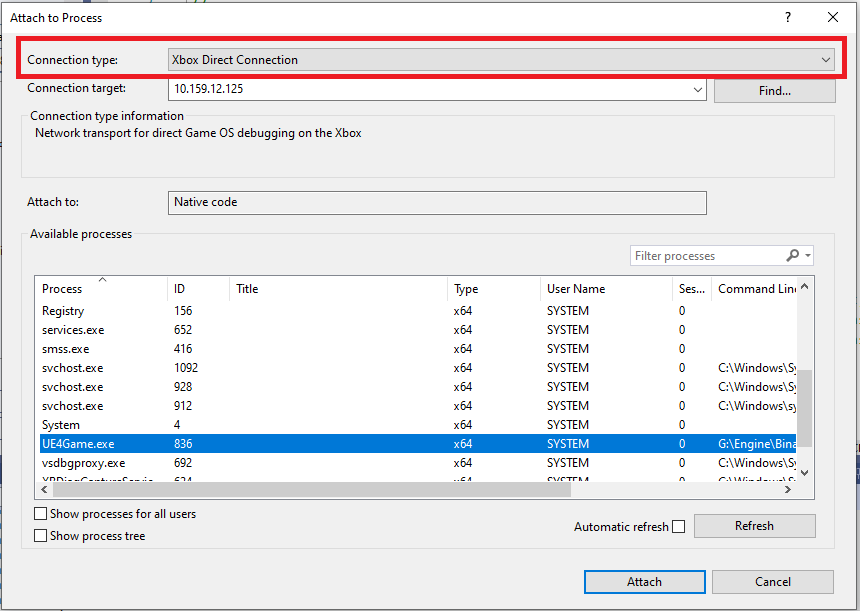
이러한 값은 Visual Studio 2019를 사용하여 연결할 때 입력하는 값과 다릅니다. Visual Studio 2019를 사용하는 경우 연결 유형은 Remote no authentication이며 IP 주소는 콘솔의 System IP 주소입니다.
Visual Studio 2022 서비싱 모델
Visual Studio 2022에는 서비싱 기준(servicing baseline)을 선택하고 해당 기준에 대한 업데이트만 받을 수 있는 새로운 서비싱 모델이 포함되어 있습니다. 이 새 모델은 사용 가능한 최신 버전의 사용을 강력히 권장했던 이전 Visual Studio 버전의 서비싱 모델을 대체합니다. 자세한 내용은 Visual Studio 제품 수명 주기 및 서비싱을 참조하세요.버그 보고
Visual C++ 컴파일러에 대한 버그는 가능하면 Visual Studio _Report a Problem…_을 통해 보고하세요. 자세한 내용은 Microsoft Docs와 Developer Community 웹사이트를 참조하세요. 컴파일러에 대한 좋은 버그 보고서 작성 방법에 대한 자세한 내용은 이 페이지를 반드시 읽어보세요.이슈를 재현하는 데 비공개 정보가 필요한 경우 “Microsoft only”로 표시된 공개 보고 이슈에 댓글을 추가할 수 있습니다.
알려진 문제
- Game OS는 XVD 이미지에
icu.dll,icuin.dll,icuuc.dll또는 관련 데이터 파일이 포함되어 있지 않기 때문에 C++20 P0355R7 <chrono> Calendars And Time Zones에 추가된std:chrono시간대 기능을 지원하지 않습니다. 이러한 함수를 사용하면 앱이 런타임에 C++ 예외를 발생시킵니다. PR0355R7의 calendars 기능은 지원됩니다.