Console Details
Console Details 탭을 사용하여 다음 그림과 같이 콘솔에서 실행 중인 게임 프로세스를 모니터링하고, 등록된 타이틀을 실행 및 디버깅하고, 타이틀을 다양한 Process Lifetime Management (PLM) 상태로 순환시키고, minidump를 저장하고, 콘솔에서 실행 파일을 실행할 수 있습니다.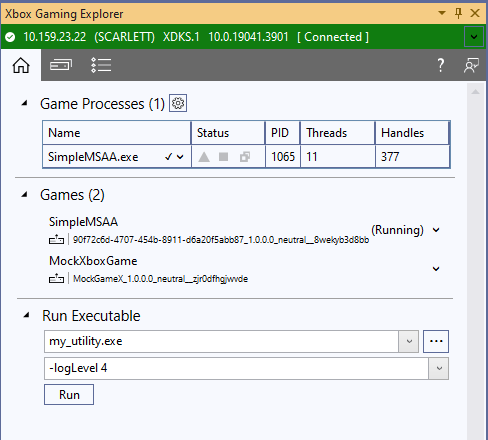
Game Processes
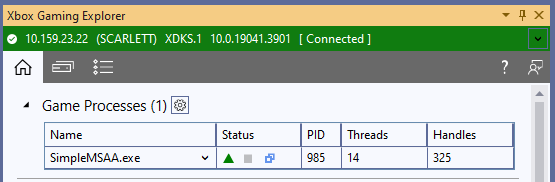
타이틀 프로세스와 Game OS에서 실행 중인 모든 유틸리티 프로그램은 Game Processes 테이블에 나열됩니다. 표에 표시된 열은 프로세스의 현재 상태와 함께 프로세스 식별자(PID), 실행 중인 스레드 수 및 열린 핸들 수를 보여줍니다. 표에 표시되는 열의 집합은 표 제목 옆의 기어 아이콘을 사용하여 변경할 수 있습니다.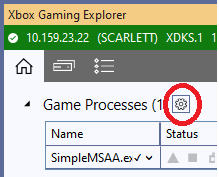
- 지난 5초 동안 프로세스 데이터에 변화가 있을 때 삼각형 아이콘이 녹색으로 바뀝니다.
- 프로세스가 종료되면 사각형 아이콘이 빨간색으로 바뀝니다.
- 디버거가 프로세스에 연결되면 이중 상자 아이콘이 밝은 파란색으로 바뀝니다.
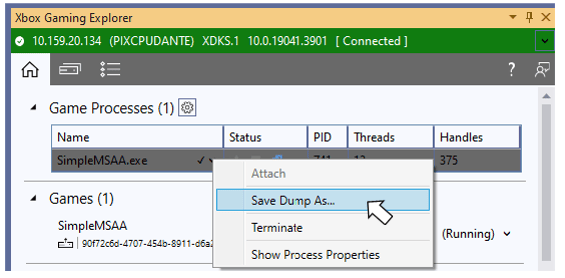
- 프로세스에 연결
- 프로세스 종료
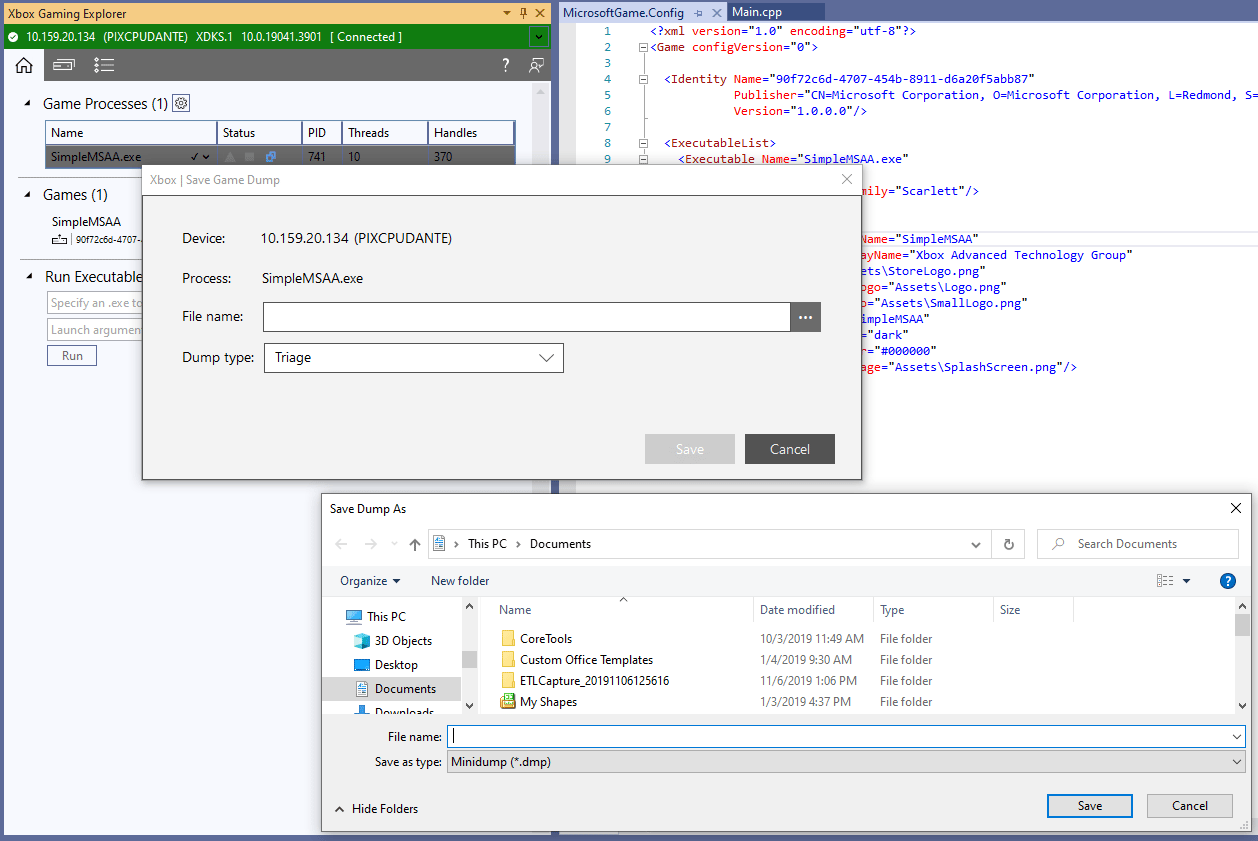
- minidump 저장
- 해당 프로세스에 대한 정보가 있는 Visual Studio 속성 창 업데이트
Games
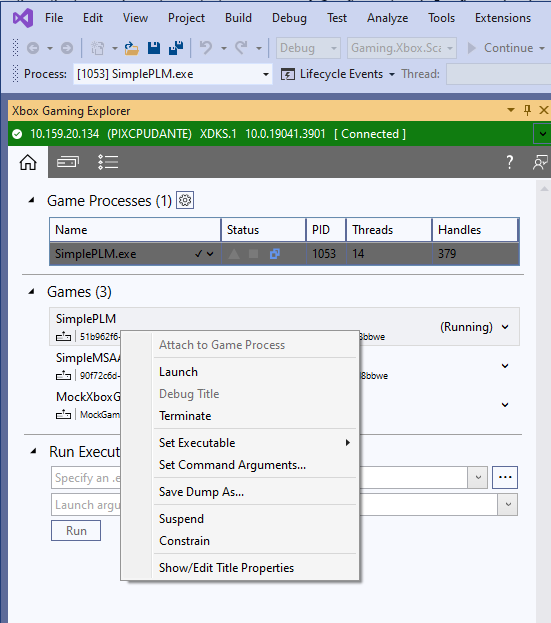
Console Details 탭에는 현재 콘솔에 등록된 타이틀 목록이 포함되어 있습니다. Games 목록에는 다음 그림과 같은 컨텍스트 메뉴가 있어 다음 작업을 수행할 수 있습니다.- 타이틀 실행, 종료 또는 연결
- 실행할 타이틀의 실행 파일 선택
- 타이틀의 명령줄 인수 설정
- minidump 저장
- 타이틀을 다른 PLM 상태로 전환
- Visual Studio 속성 창에서 타이틀 속성 보기
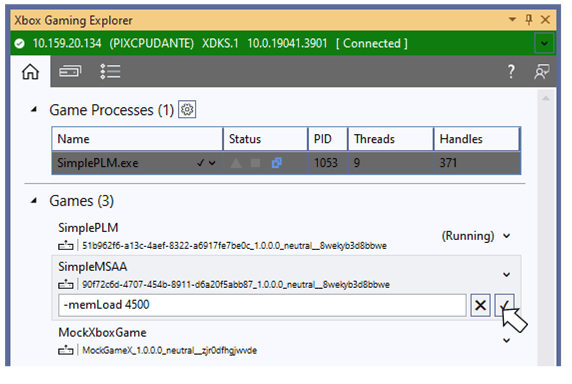
게임 속성 편집
콘솔 세부 정보 뷰의 Games 섹션에서 Show/Edit Title Properties 메뉴 항목을 선택하면 Visual Studio 속성 페이지에 타이틀 속성 세트가 채워집니다. 속성은 범주별로 그룹화됩니다. 굵게 표시된 속성은 편집할 수 있습니다. Debugging 범주에는 다양한 디버깅 시나리오에서 공통적으로 설정되는 속성이 포함되어 있습니다.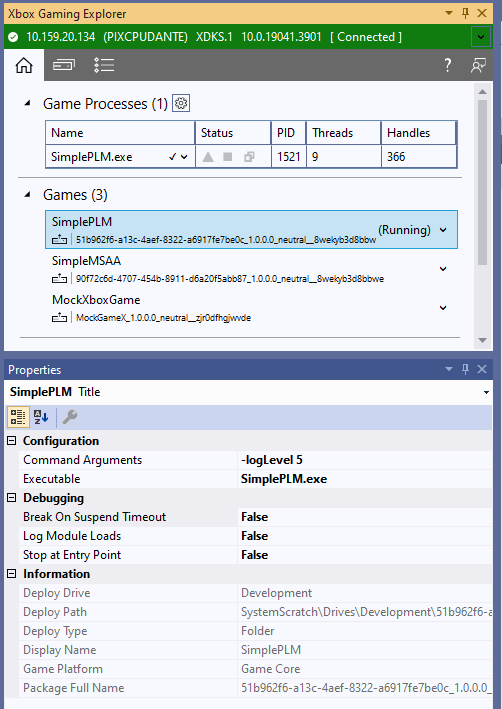
게임 속성 페이지를 사용하여 설정된 속성은 게임이 XBOX Gaming Explorer에서 실행된 경우에만 적용됩니다. F5로 프로젝트를 실행하는 경우 이러한 설정은 적용되지 않습니다. F5로 실행할 때 이러한 속성을 설정하려면 솔루션 탐색기에서 프로젝트를 마우스 오른쪽 버튼으로 클릭하고 속성 컨텍스트 메뉴 항목을 선택하여 액세스할 수 있는 속성 페이지를 사용하세요.
Run Executable
Console Details 탭에서는 콘솔에서 도구 실행 파일을 실행할 수 있습니다. 이러한 도구에는 운영 체제에서 제공하는 도구나 스튜디오에서 개발한 모든 도구가 포함됩니다. XBOX Gaming Explorer를 사용하여 실행되는 도구는 System OS가 아닌 Game OS에서 실행됩니다. Console Details 탭의 Run Executable 부분을 사용하여 콘솔에서 도구의 경로와 실행 인수를 지정하세요. Run Executable을 사용하여 실행된 모든 도구의 출력은 Visual Studio의 Gaming 출력 창에 표시됩니다. 다음 그림에서는 Run Executable을 사용하여 운영 체제 유틸리티 filever.exe를 실행하여 현재 실행 중인 타이틀의 모든 실행 파일에 대한 버전 정보를 나열했습니다.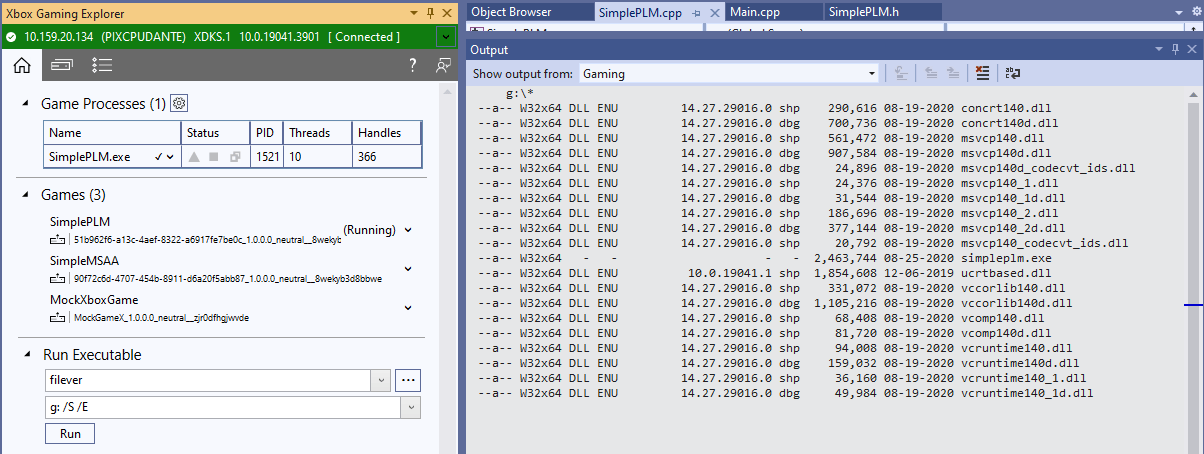
Run Executable은 타이틀이 아닌 도구 실행 파일을 실행하는 용도로만 사용할 수 있습니다. 타이틀은 XBOX Gaming Explorer의 Games 목록, Visual Studio의 F5 및 Ctrl+F5 명령, XBOX Manager, Windows Device Portal, xbapp 등 다양한 방법으로 실행할 수 있습니다.
Consoles
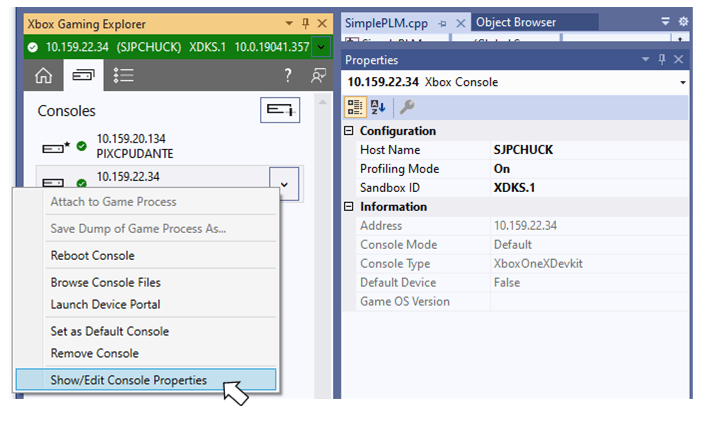
Consoles 탭에는 XBOX Gaming Explorer로 연결하고 사용할 수 있는 콘솔 목록이 제공됩니다. XBOX Manager 또는 xbconnect로 기본 콘솔을 지정한 경우 해당 콘솔이 XBOX Gaming Explorer에 자동으로 표시됩니다. 기본 콘솔은 콘솔을 나타내는 아이콘 옆에 별표(*)로 식별됩니다. 다음 그림과 같이 Consoles 탭의 Add a Console 버튼을 사용하여 추가 콘솔을 추가할 수 있습니다.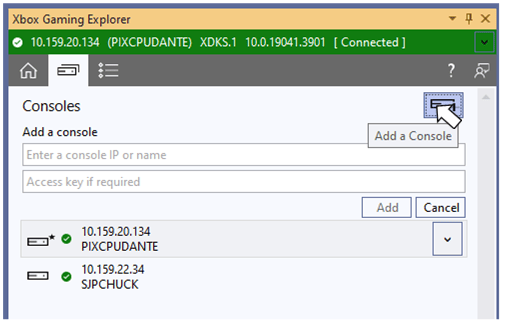
XBOX Gaming Explorer에 표시되는 콘솔 목록과 XBOX Manager에 표시되는 콘솔 목록이 동기화되지 않을 수 있습니다. 이러한 목록은 향후 릴리스에서 동기화될 예정입니다.
XBOX Developer Tools Launcher
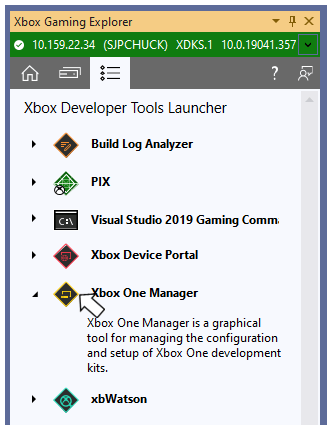
다음 그림에 표시된 XBOX Developer Tools Launcher 탭은 Microsoft Game Development Kit (GDK)에 포함된 다른 도구를 편리하게 실행하는 방법을 제공합니다. 도구를 실행하려면 해당 이름이나 아이콘을 선택하세요.