PlayFab(레거시 Economy), Unity IAP, Android 시작하기
Economy v1 API는 유지 관리 모드에 있으며 새 기능은 제공되지 않고 버그 수정만 이루어집니다. v1 API는 예측 가능한 미래 동안 유지됩니다. 다음 버전의 PlayFab Economy에 대해 자세히 알아보려면 Economy v2 개요를 참조하세요!
시작하기 전
IAP 설정은 특히 다양한 서비스가 어떻게 통합되고 협력해야 하는지 확실치 않다면 지루할 수 있습니다. 다음 이미지는 Android Billing API와 PlayFab이 함께 작동하여 클라이언트에게 견고한 IAP 경험을 제공하는 방식을 보여줍니다.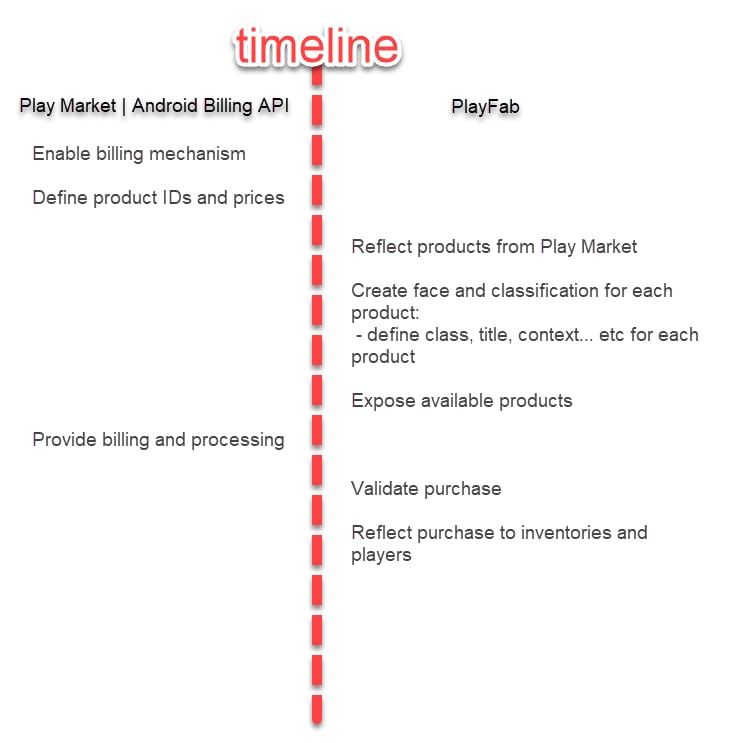
- 제목
- 설명
- 태그
- 유형
- 이미지
- 동작
클라이언트 애플리케이션 설정
이 섹션에서는 PlayFab, UnityIAP, Android Billing API를 사용해 IAP를 테스트하기 위한 매우 원시적인 애플리케이션을 구성하는 방법을 보여줍니다. 필수 구성 요소:- Unity 프로젝트.
- 타이틀에서 작동하도록 가져오고 구성된 PlayFab SDK.
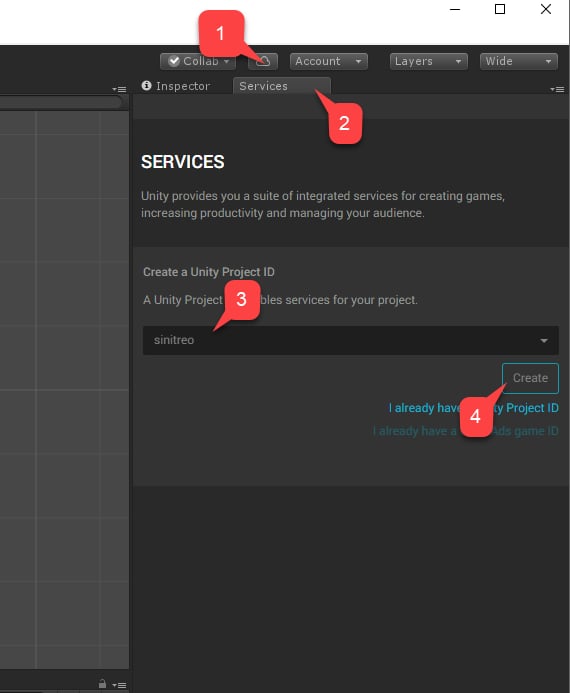
- Services로 이동합니다.
- Services 탭이 선택되어 있는지 확인합니다.
- Unity Services 프로필 또는 조직을 선택합니다.
- Create 버튼을 선택합니다.
- 다음으로 In-App Purchasing (IAP) 서비스로 이동합니다.
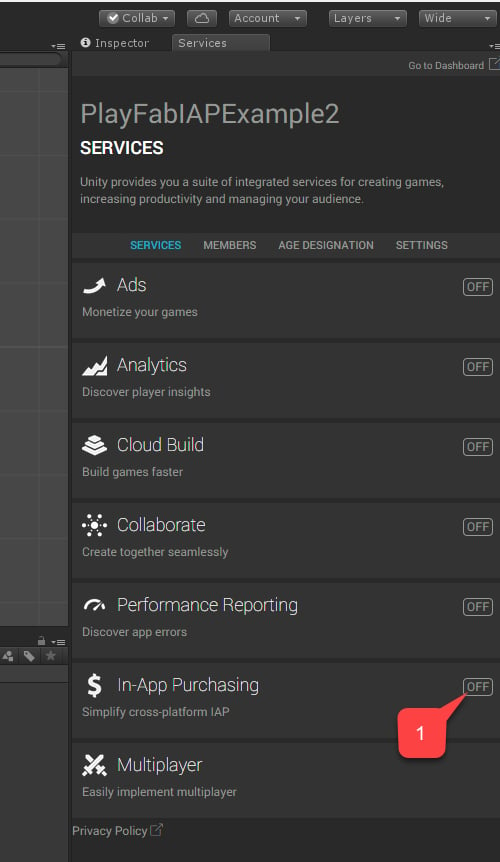
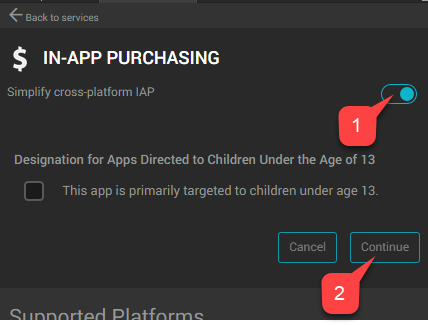
- Simplify cross-platform IAP 토글을 설정하여 서비스를 활성화해야 합니다.
- 그런 다음 Continue 버튼을 선택합니다.
- Import 버튼을 선택합니다.
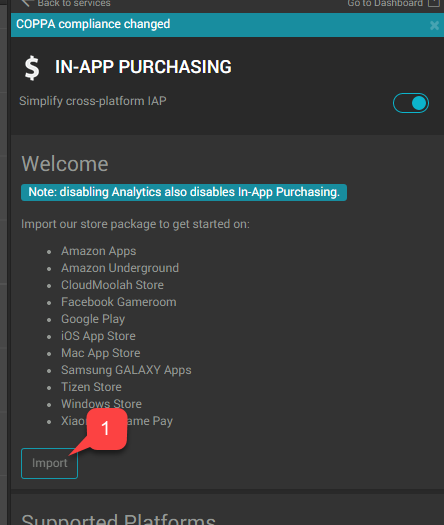
- 플러그인이 제자리에 있는지 확인합니다.
- 그런 다음 AndroidIAPExample.cs라는 새 스크립트를 만듭니다.
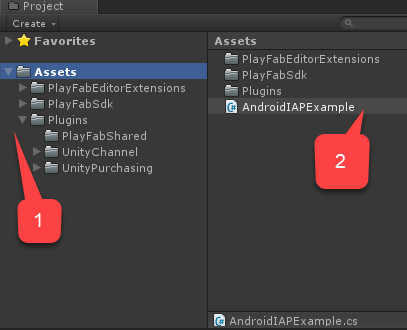
AndroidIAPExample.cs에는 아래에 표시된 코드가 포함됩니다(자세한 내용은 코드 주석을 참조).
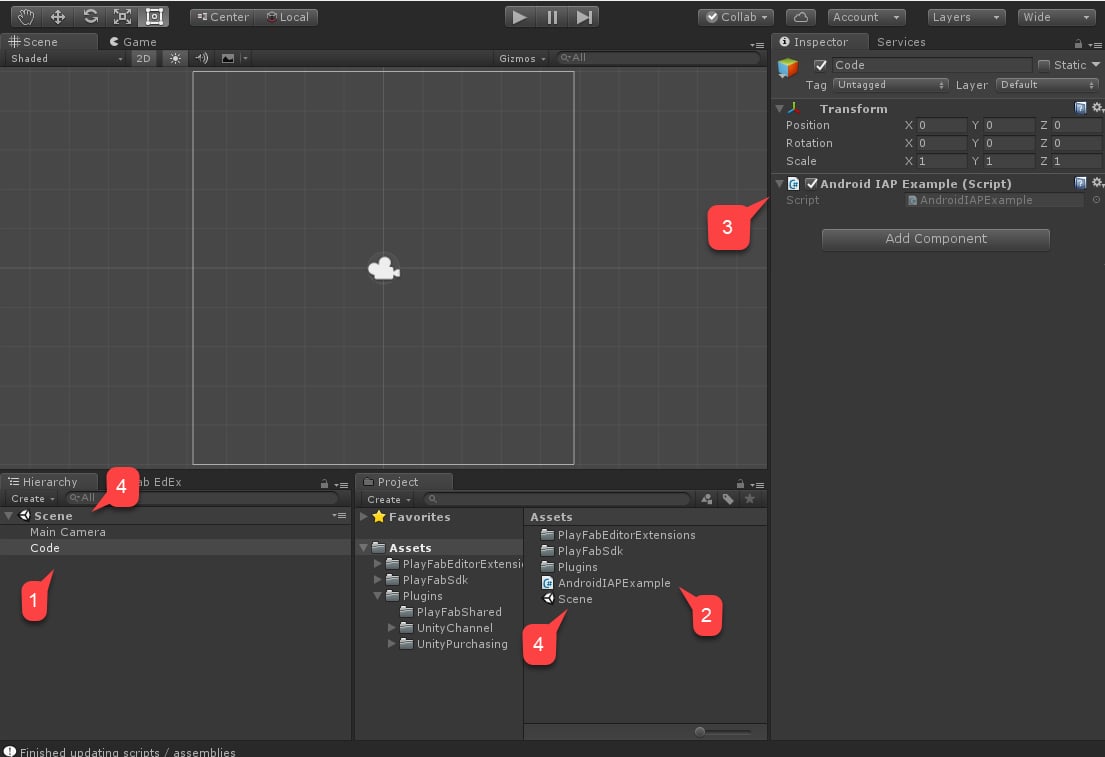
- Code라는 새 Game 오브젝트를 만듭니다.
AndroidIAPExample컴포넌트를 여기에 추가합니다(2단계 프로세스).AndroidIAPExample컴포넌트를 여기에 추가합니다.- 씬을 반드시 저장합니다.
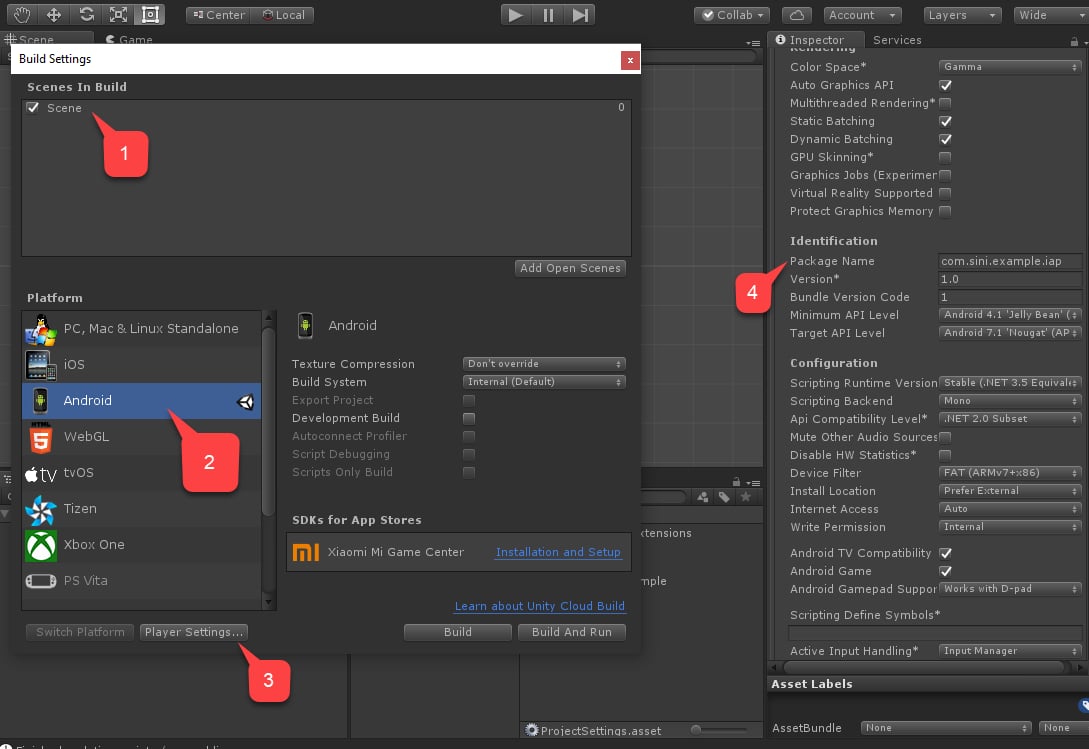
- 씬이 Scenes In Build 영역에 추가되었는지 확인합니다.
- Android 플랫폼이 선택되었는지 확인합니다.
- Player Settings 영역으로 이동합니다.
- Package Name을 지정합니다.
PlayMarket 충돌을 피하기 위해 반드시 자체 패키지 이름을 만들어야 합니다.
IAP용 PlayMarket 애플리케이션 설정
이 섹션에서는 PlayMarket 애플리케이션에 대해 IAP를 활성화하는 방법의 세부 사항을 설명합니다.애플리케이션 자체를 설정하는 것은 이 튜토리얼의 범위를 벗어납니다. 이미 애플리케이션이 있고 최소한 Alpha 릴리스를 게시하도록 구성되어 있다고 가정합니다.
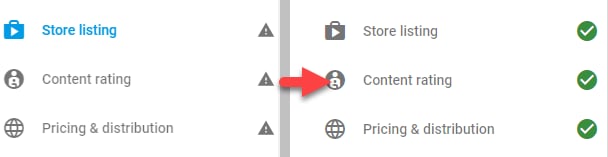
- 해당 지점에 도달하려면 APK가 업로드되어 있어야 합니다. 이전 섹션에서 만든 APK를 사용하세요.
- APK 업로드를 요청받으면 IAP 샌드박스를 활성화하기 위해 Alpha 또는 Beta 애플리케이션으로 업로드할 수 있습니다.
- Content Rating을 구성하는 것은 애플리케이션에서 IAP가 어떻게 활성화되는지에 대한 질문을 포함합니다.
- PlayMarket은 게시자가 IAP를 사용하거나 테스트하는 것을 허용하지 않습니다. 따라서 테스트 목적으로 다른 Google 계정을 선택하고 Alpha/Beta 빌드의 테스터로 추가하세요.
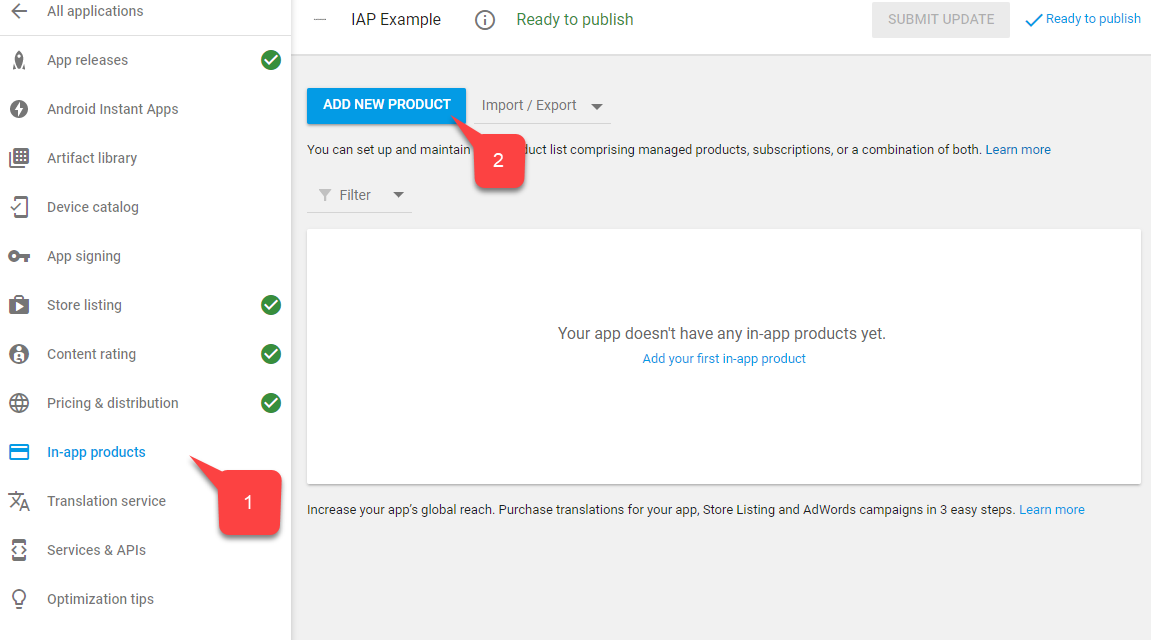
- 메뉴에서 In-app products를 선택합니다.
- Merchant Account를 요청받으면 연결하거나 만듭니다.
- Add New Product 버튼을 선택합니다.
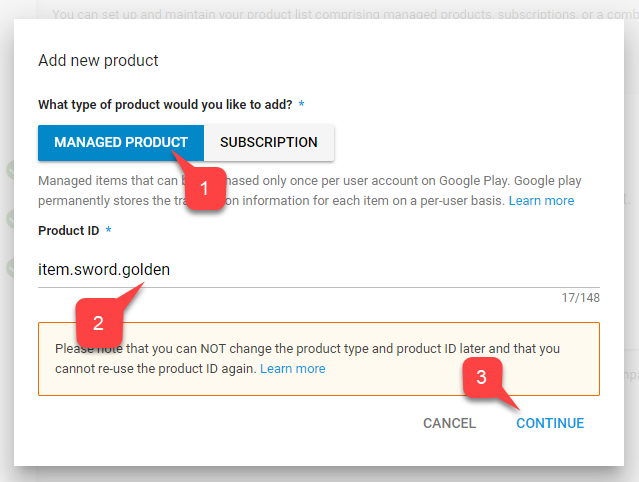
- 아래에 표시된 이 화면에서 Managed Product를 선택합니다.
- 설명적인 Product ID를 지정합니다.
- Continue를 선택합니다.
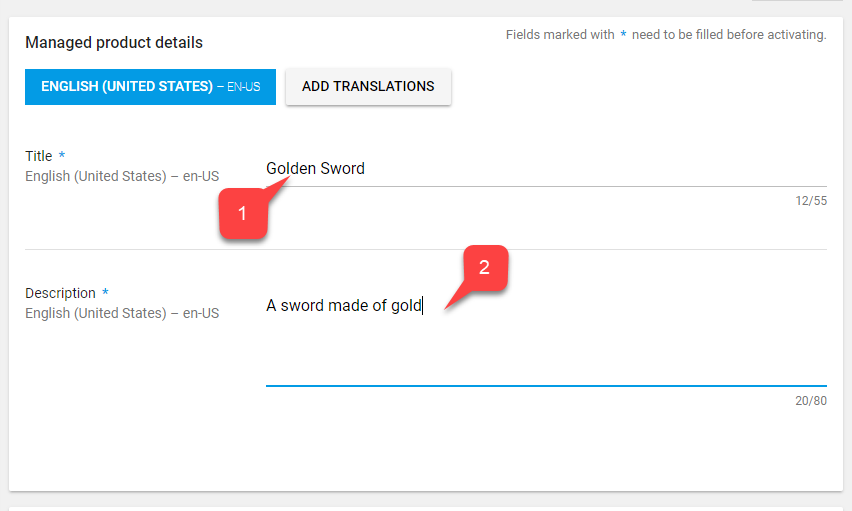
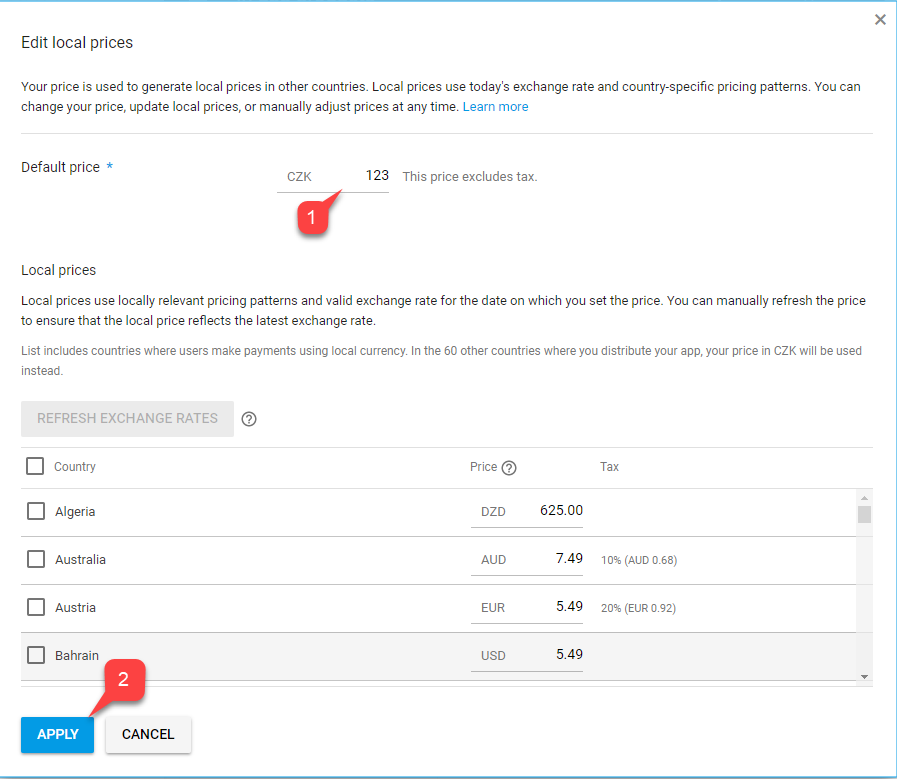
- 아래로 스크롤하고 Add a price 버튼을 선택합니다.
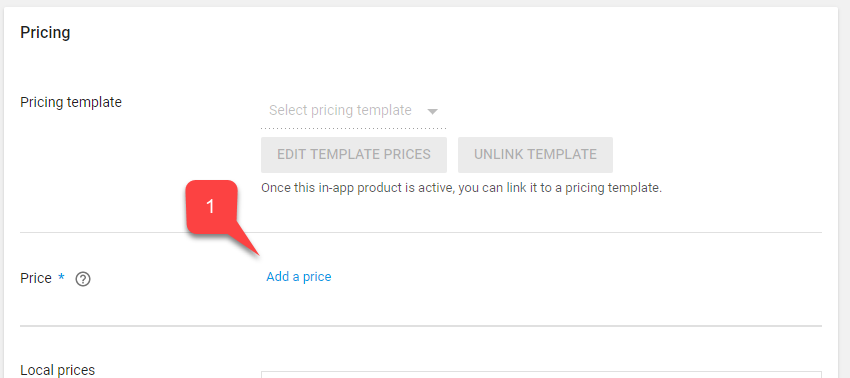
- 유효한 가격을 입력합니다(가격이 각 국가/지역별로 독립적으로 변환되는 방식에 유의).
- Apply 버튼을 선택합니다.
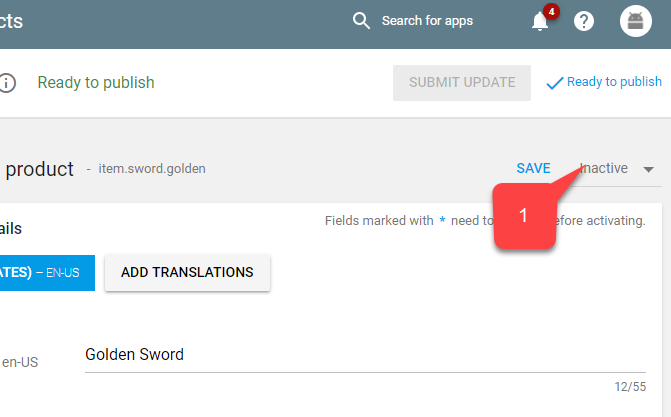
- 마지막으로 화면 상단으로 다시 스크롤하고 아이템 상태를 Active로 변경합니다.
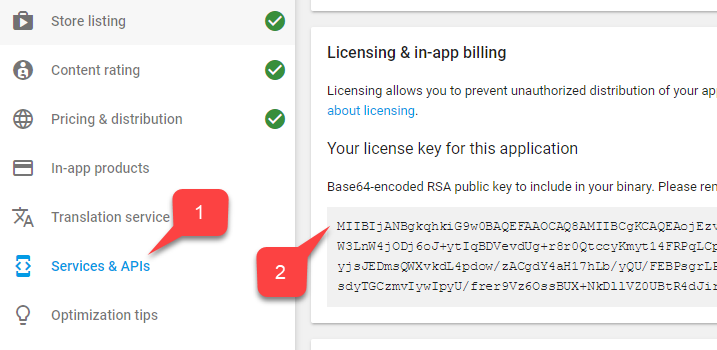
- 메뉴에서 Services & APIs로 이동합니다.
- 그런 다음 Key의 Base64 버전을 찾아 저장합니다.
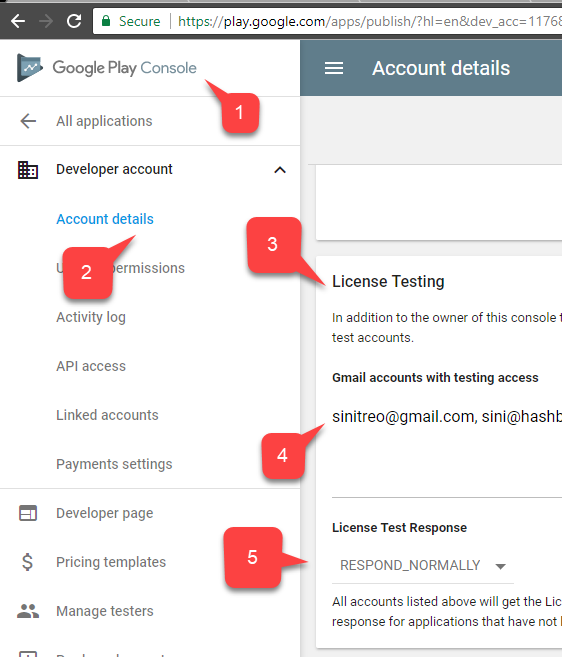
- Home으로 이동합니다.
- 왼쪽 메뉴에서 Account details를 찾아 선택합니다.
- License Testing 영역을 찾습니다.
- Test Accounts가 목록에 있는지 확인합니다.
- License Test Response가 RESPOND_NORMALLY로 설정되어 있는지 확인합니다.
PlayFab 타이틀 설정
마지막 단계는 제품을 반영하고 Google Billing API와 통합하도록 PlayFab 타이틀을 구성하는 것입니다.- Add-ons를 선택합니다.
- 그런 다음 Google 애드온을 선택합니다.

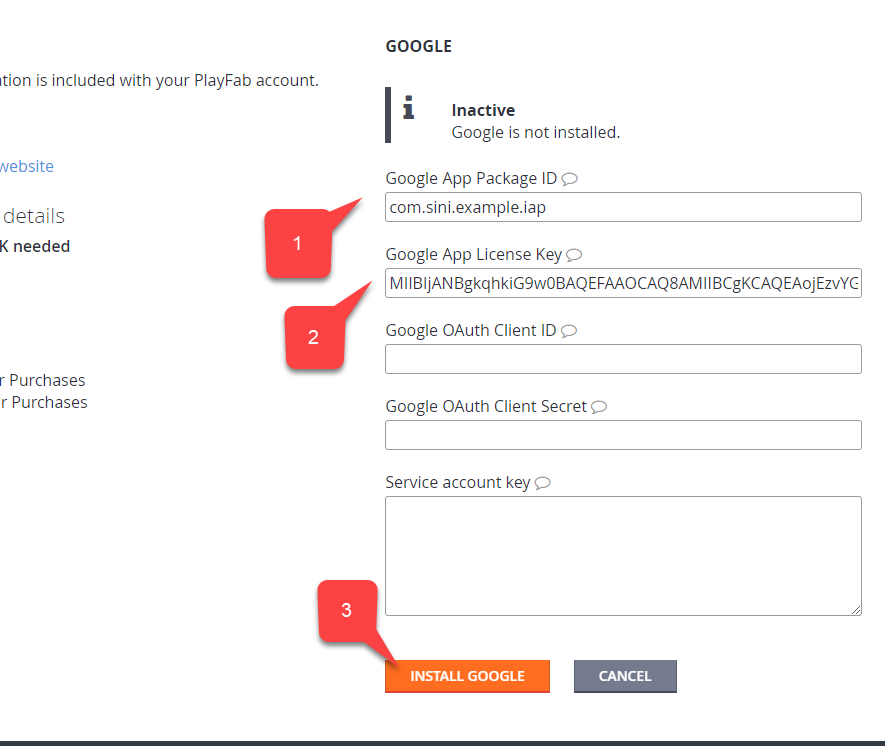
- Package ID를 입력합니다.
- 이전 섹션에서 얻은 Google App License Key를 입력합니다.
- Install Google 버튼을 선택하여 변경 사항을 커밋합니다.
- Economy를 선택합니다.
- Catalogs 하위 탭이 선택되어 있는지 확인합니다.
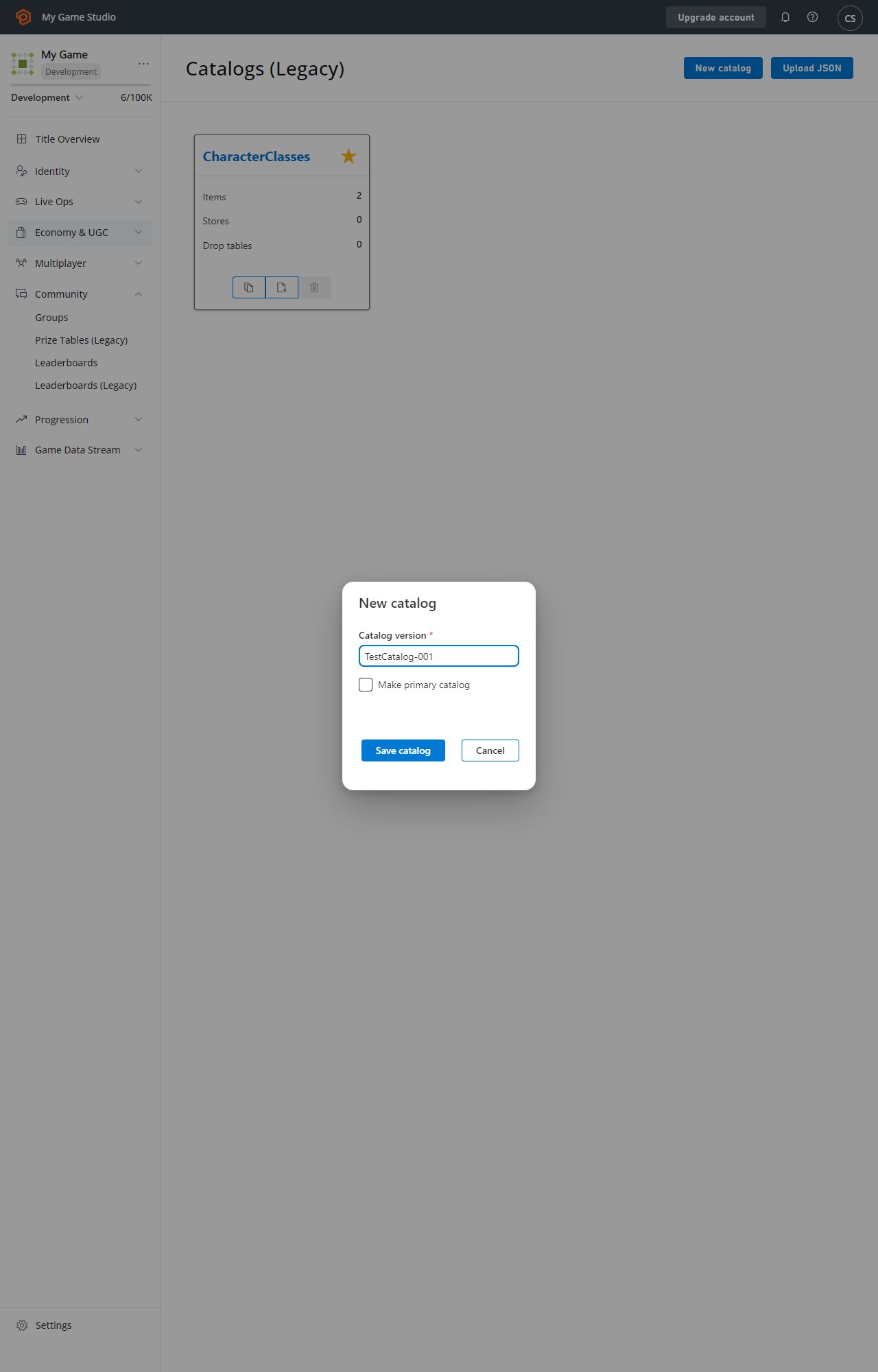
- New Catalog를 선택합니다.
- Catalog version 이름을 제공합니다.
- Save Catalog를 선택합니다.
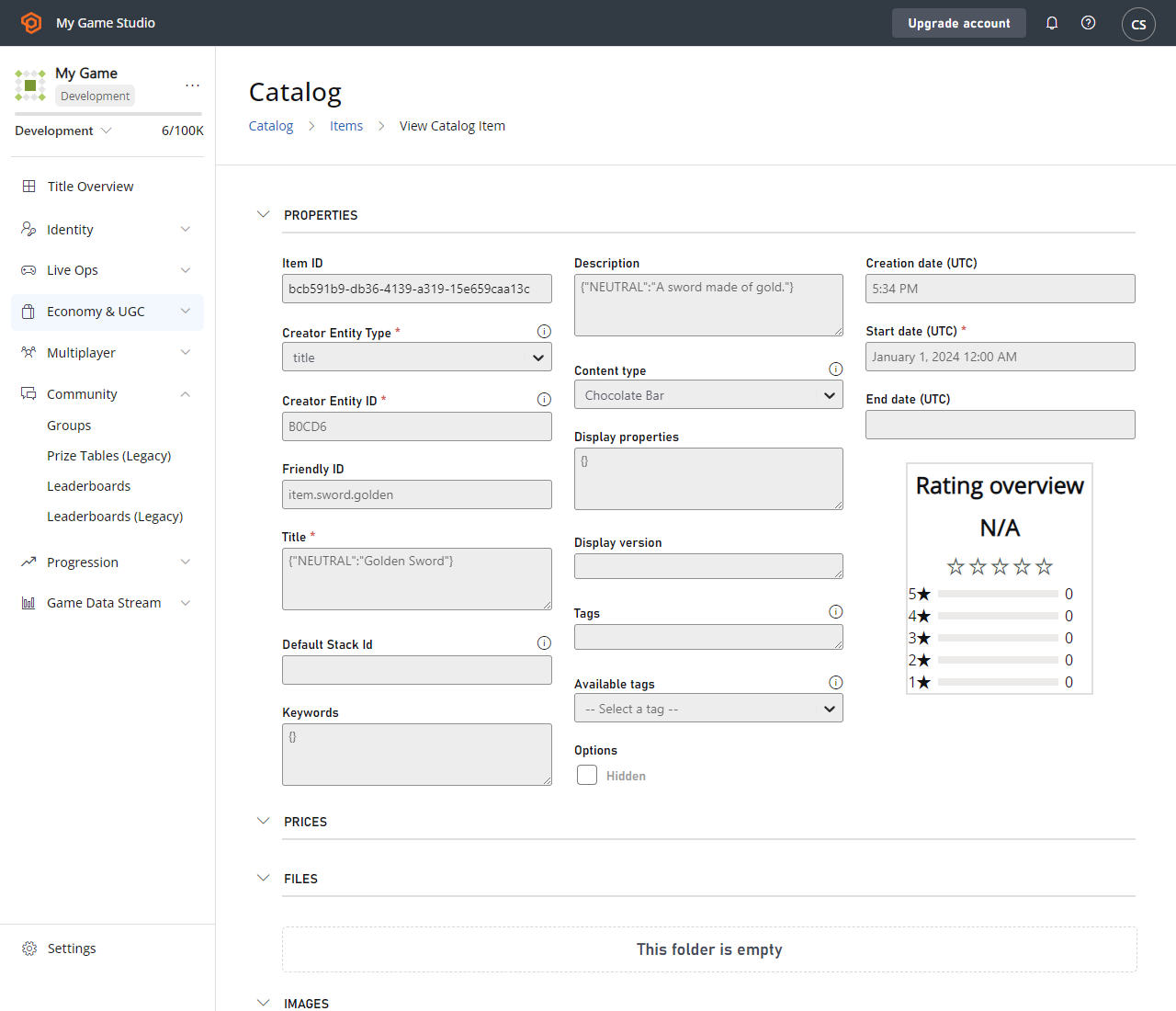
- 아이템을 선택하여 Item ID를 PlayMarket의 ID와 일치하도록 편집합니다.
- 이제 Display name을 편집하고 Description을 추가합니다.
이 데이터는 Play Market Item Title 및 Description과 아무런 관련이 없다는 점을 명심하세요. 완전히 독립적입니다.
- Item에 가격을 할당합니다.
- Save Item을 선택하여 변경 사항을 커밋합니다.
이 튜토리얼에서 IAP는 주로 실제 돈으로의 구매를 나타냅니다. 그래서 우리는 특별한 실제 통화인 RM을 사용합니다. PlayFab 금액은 미국 센트로 정의됩니다.
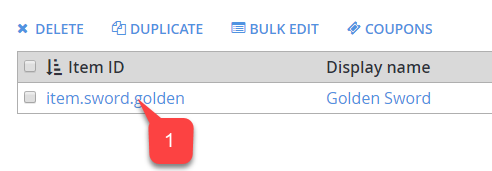
- Item ID 목록에서 아이템을 확인합니다.
테스트
테스트 목적으로 Alpha/Beta 릴리스를 사용해 앱을 다운로드합니다.- 테스트 계정과 실제 Android 기기를 사용해야 합니다.
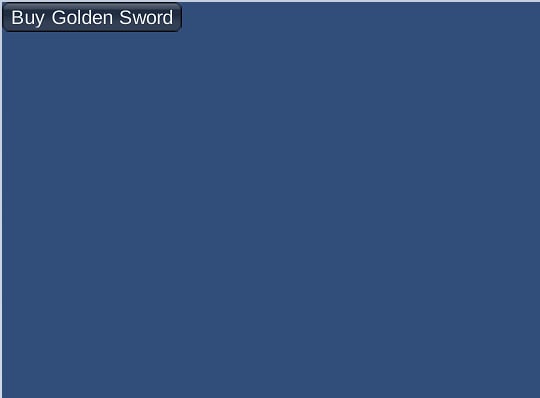
- 앱을 시작하면 IAP가 초기화되고 아이템을 나타내는 버튼 하나가 표시됩니다.
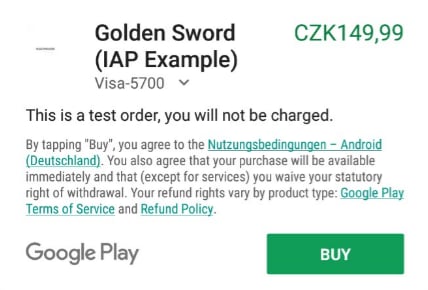
- 해당 버튼을 선택합니다.