
Partner Center 구성
타이틀에 대해 XBOX 서비스 및 게임 저장 활성화
게임 저장 API를 사용하려면 Partner Center에서 다음 단계를 완료하세요.- XBOX 서비스를 활성화합니다.
- Partner Center에 로그인합니다.
- 타이틀로 이동한 다음, 설정에서 XBOX 서비스를 활성화합니다. 이 단계에 대한 자세한 내용은 Managed Partners를 위한 Partner Center에서 앱 또는 게임 설정하기를 참조하세요.
- 서비스 구성 식별자(SCID)를 가져옵니다. 모든 읽기 및 쓰기 작업은 SCID와 연결되어야 합니다. SCID는 게임 저장 초기화에도 사용됩니다.
- Partner Center에서 타이틀의 XBOX services > XBOX settings 탭에서 SCID를 확인할 수 있습니다. 이 페이지에서 Microsoft 계정(MSA) App ID(MSAAppID)도 확인할 수 있습니다.
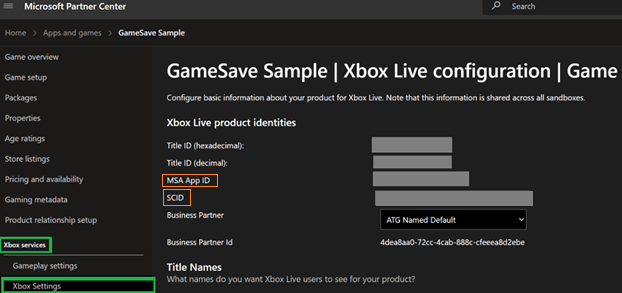
- Partner Center에서 타이틀의 XBOX services > XBOX settings 탭에서 SCID를 확인할 수 있습니다. 이 페이지에서 Microsoft 계정(MSA) App ID(MSAAppID)도 확인할 수 있습니다.
개발 시나리오
게임 저장을 코드의 어디에 통합해야 하나요?
게임 저장 로직은 사용자 로그인에 의존합니다. 게임 저장 코드는 사용자 로그인 흐름 옆에 추가하세요.게임 저장 데이터가 손상되지 않도록 하려면 어떻게 해야 하나요?
데이터를 안전하게 저장하고 손상을 방지하려면 다음 단계를 따르세요. 이 지침은 모든 저장 작업에 적용됩니다.- 임시 파일에 씁니다.
- 현재 저장 파일을 덮어쓰는 대신, 저장 데이터를 새 파일(예:
save.tmp)로 직렬화합니다. 이 단계는 쓰기 도중에 프로세스가 중단되더라도 기존 저장 파일을 보호합니다.
- 현재 저장 파일을 덮어쓰는 대신, 저장 데이터를 새 파일(예:
- 쓰기가 디스크에 완전히 커밋된 후 쓰기 핸들을 닫습니다.
- Win32 ReplaceFile을 사용하여 기존 저장 파일을 새 임시 파일로 원자적으로 교체합니다.
오프라인 장치는 어떻게 지원하나요?
게임 저장을 초기화하기 전과 후 모두에서 연결이 끊긴 경우 타이틀이 어떻게 동작해야 하는지 결정하는 것은 개발자의 책임입니다. 오프라인 동작에 대한 자세한 내용은 게임 저장 동기화 흐름 이해하기를 참조하세요.어떤 사용자 상호작용을 알고 있어야 하나요?
작업에 사용자 입력이 필요한 경우 OS가 시스템 프롬프트를 표시합니다. 이러한 프롬프트에 대한 자세한 내용은 게임 저장 대화 상자를 참조하세요.로컬 및 장치에만 저장하는 방법이 있나요?
게임 저장 초기화 프로세스에null 사용자 핸들을 전달하면 시스템은 장치 전용 공급자를 생성합니다. 데이터는 로컬에 저장되며 장치에 유지되고, 최대 256MB까지 저장할 수 있습니다. 데이터는 클라우드와 동기화되지 않습니다.
게임 저장 스토리지에 대한 자세한 내용은 게임 저장 스토리지 시스템을 참조하세요.
장치를 통한 게임 저장 관리
파일 탐색기를 사용하여 PC에서 로컬 게임 저장에 액세스하기
타이틀이 PC에서 실행되는 경우 파일에 직접 액세스할 수 있습니다. 게임 저장 API 구현에 따라 다음 위치에서 로컬 게임 저장에 액세스할 수 있습니다.
PC에서 데이터를 조작할 때에도 동기화 로직은 계속 적용됩니다. 예를 들어, 타이틀이 잠금을 갖고 있지 않은 상태에서 데이터를 수정하면 충돌이 발생합니다.
콘솔에서 로컬 게임 저장에 액세스하기
XBOX UI를 통해 콘솔 저장 데이터를 관리합니다. 다음 단계를 사용하여 액세스합니다.- XBOX 컨트롤러의 홈 버튼을 선택합니다.
- 내 게임 및 앱 > 모두 보기를 선택합니다.
- 게임 위에 커서를 놓고 보기 버튼을 선택합니다.
- 저장된 데이터를 선택합니다.
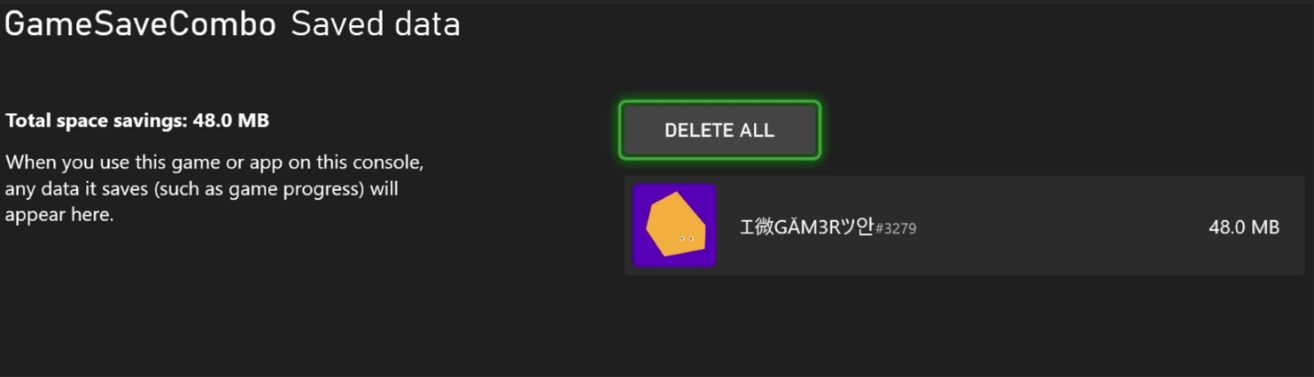
- 시스템 UI를 사용하여 콘솔에서 데이터를 삭제해도 클라우드에 저장된 사본은 제거되지 않습니다. 타이틀을 다시 실행하면 클라우드에서 데이터를 동기화합니다.
- 장치 전용 공급자 데이터는 이름이 없는 사용자로 표시됩니다. 이 데이터는 장치에 유지되며, 클라우드와 동기화되지 않고 장치에 종속됩니다.
테스트 시나리오
테스트 케이스를 만들 때 데이터 유효성 검사를 게임 저장 로직과 분리하세요.게임 저장이 클라우드와 올바르게 동기화되는지 테스트하기
올바른 동기화를 테스트하려면 다음 단계를 사용하세요. 테스트 흐름은 동작을 검증합니다.XGameSaveFiles:
- SCID가 올바른지 확인합니다.
- 올바른 사용자 핸들을 사용하고 있는지 확인합니다.
- 타이틀이 현재 게임 세션 동안
XGameSaveFilesGetFolderWithUIAsync를 호출하는지 확인합니다. 타이틀이 일시 중단 상태에서 재개되는 경우에는 이 함수를 호출합니다.- Fiddler를 사용하여 잠금이 획득되었는지 확인합니다.
- 이 경로를 저장하고, 나중에 데이터가 업로드되고 있는지 확인하는 데 사용합니다.
XGameSaveFilesGetFolderWithUIAsync가 제공한 파일 경로에 일부 데이터를 씁니다.- 타이틀을 종료하거나 일시 중단합니다.
- OS가 자동으로 클라우드에 데이터를 업로드하고 잠금을 해제할 때까지 10~30초 정도 기다립니다.
- Fiddler를 사용하여 데이터가 업로드되고 잠금이 해제되었는지 확인합니다.
XGameSaveFilesGetFolderWithUIAsync가 제공한 폴더 내의 데이터를 수동으로 삭제합니다.- 콘솔에서는 플레이어 설정을 통해 이 데이터에 액세스합니다.
- 타이틀을 다시 실행한 후 사용자를 로그인시키려고 시도합니다.
- 동기화 대화 상자가 나타나 클라우드에서의 활성 다운로드 동기화를 표시합니다.
게임 저장이 올바르게 로밍되는지 테스트하기
데이터가 로밍되는지 확인하는 테스트 계획은 XR-052-06 테스트 계획을 참조하세요.마이그레이션 시나리오
타이틀 간에 게임 저장 공유하기
한 타이틀의 데이터를 다른 타이틀로 전송하거나 액세스하려면 두 단계를 완료하세요.- Partner Center에서 액세스하려는 타이틀의 액세스 정책을 수정합니다.
- 소스 코드에서 두 타이틀 모두에 대해 게임 저장 공급자를 초기화합니다.
액세스 정책 수정하기
타이틀은 액세스 정책을 구성하여 어떤 타이틀이 자신의 게임 저장 데이터에 액세스할 수 있는지 제어합니다.- Partner Center로 이동합니다.
- Apps and games > <your title> > Gameplay settings를 선택합니다.
- Gameplay Settings에서 Access Policies를 선택한 다음, Connected Storage를 펼칩니다.
- Add app/service를 선택한 다음, 액세스를 제공할 타이틀을 추가합니다.
- 타이틀 추가를 마쳤으면 Save를 선택한 다음, Publish를 선택합니다. 변경 사항은 한 시간 이내에 적용됩니다.
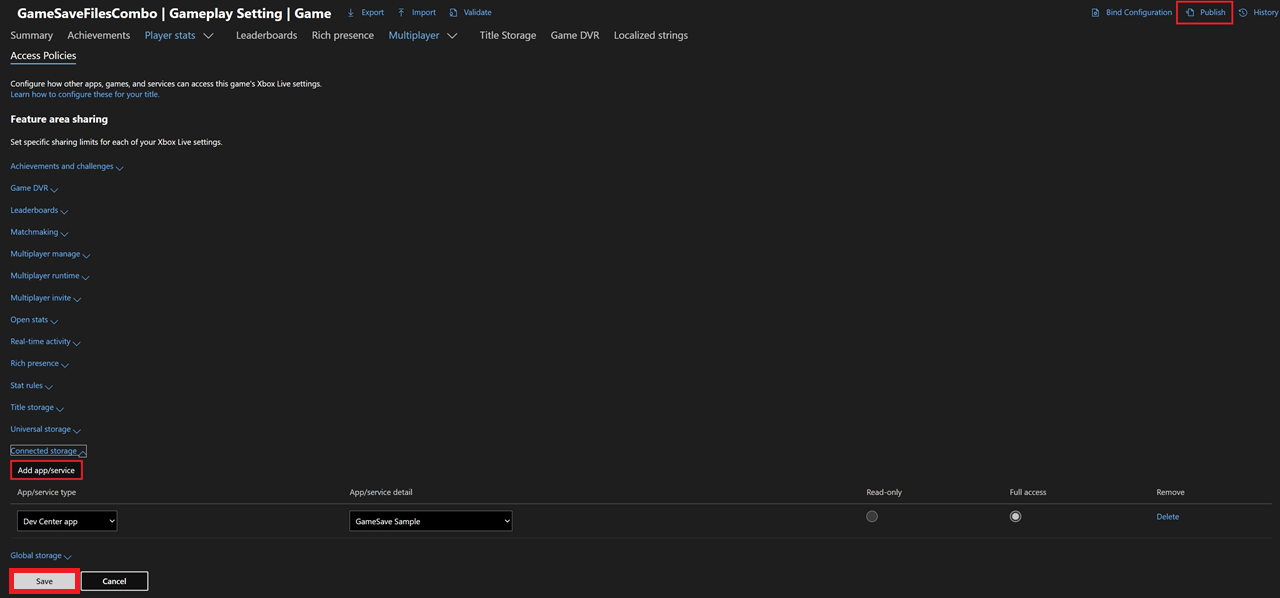
게임 저장 공급자 초기화하기
이제 첫 번째 타이틀에 액세스할 권한이 있으므로, 다른 타이틀에서XGameSave 데이터를 읽을 수 있습니다.
XGameSave를 사용하는 경우, 각 타이틀에 대해XGameSaveInitializeProvider또는XGameSaveInitializeProviderAsync를 호출합니다.XGameSaveFiles를 사용하는 경우, 공급자는 암묵적으로 초기화됩니다. 각 타이틀에 대해XGameSaveFilesGetFolderWithUiAsync를 호출합니다.
XGameSave와 XGameSaveFiles 간의 상호 운용성
타이틀에서XGameSave와 XGameSaveFiles를 함께 사용해야 할 수도 있습니다. 일반적인 이유는 다음과 같습니다.
- 게시자가 이미
XGameSave를 사용하는 콘솔용 기존 타이틀을 보유하고 있는 경우. - 게시자가 그 기존 타이틀을
XGameSaveFiles를 사용하도록 업데이트하고 싶지 않은 경우. - 게시자가 PC 타이틀에
XGameSaveFiles를 추가하는 것이XGameSave를 사용하는 것보다 쉽다고 판단하지만, 여전히 PC, 콘솔, XBOX 게임 스트리밍 간의 크로스 저장을 지원하고자 하는 경우.
XGameSave와 XGameSaveFiles 간의 이동은 비교적 간단합니다. 타이틀이 XGameSaveFilesGetFolderWithUiAsync를 호출하면, 다음 규칙을 사용하여 컨테이너와 블롭을 디렉터리와 파일에 매핑합니다.
- 컨테이너 이름의 슬래시(/)는 파일이 위치할 디렉터리 구조를 생성합니다.
- 다음 문자는
XGameSaveFiles에서 유효하지 않습니다. 시스템이 이러한 문자를 만나면 밑줄(_)로 매핑합니다.- \0에서 \001f까지의 문자(포함).
- 다음 문자는
XGameSaveFiles에서 유효하지 않습니다. 시스템이 이러한 문자를 만나면 마침표(.)로 매핑합니다.- 따옴표(”)
- 보다 작음 기호(<)
- 보다 큼 기호(>)
- 파이프(|)
- 별표(*)
- 물음표(?)
- 백슬래시(\)
- 블롭 이름의 슬래시(/)는 파일 이름의 마침표(.)로 매핑됩니다.
- 파일은 16MB로 제한됩니다.
XGameSave는 최대 16MB의 업로드 크기를 지원합니다.
XGameSaveFiles에서 다시 XGameSave로 이동할 때, 파일 이름이 변경되지 않았거나 이동되지 않은 경우 원래의 컨테이너 및 블롭 이름이 복원됩니다.
코드 없는 클라우드 저장을 사용하여 이전 타이틀을 PC 게임 저장으로 이식하기
PC Game Pass로 이식하는 일부 타이틀은 코드 없는 클라우드 저장 솔루션이 필요할 수 있습니다. 이러한 요구 사항은 다음 시나리오에서 발생할 수 있습니다.- 타이틀이 x86 애플리케이션으로 실행되는 경우. 이 경우 패키지 형태로만 Microsoft Game Development Kit(GDK)를 사용합니다.
- Unreal Engine의 Blueprint나 Unity의 Bolt와 같은 도구를 사용하여 사용자 지정 코드 없이 타이틀이 만들어진 경우.
- 타이틀이 종료된 경우.
- 추적되는 사용자가 로그아웃한 경우.
- PC 전원 상태가 변경된 경우.
- 타이틀이 지정된 저장 영역에 마지막으로 쓴 지 30분이 경과한 경우.
XGameSaveFiles 위에 구축되었으며 파일 크기 및 사용자당 저장 한도와 관련된 모든 제한을 공유합니다. 파일은 64MB(또는 XGameSave나 Connected Storage와의 상호 운용이 필요한 경우 16MB)로 제한됩니다. 기본적으로 사용자당 저장 용량은 256MB로 제한됩니다. 더 큰 사용자당 저장 한도가 필요한 타이틀은 개발자 파트너 관리자(DPM)와 협력하여 예외를 요청할 수 있습니다.
디렉터리와 파일 이름에는 특정 명명 규칙과 문자 제한이 있습니다. 자세한 내용은 XGameSaveFiles 경로 로직을 참조하세요.
코드 없는 클라우드 저장을 사용하려면 타이틀이
wdapp install을 사용하여 패키지된 빌드로 실행되어야 합니다. .exe를 직접 실행하면 클라우드 저장 리디렉션이 활성화되지 않습니다.패키지된 빌드가 실행되면 NoCodePCRoot를 통해 작성된 저장 파일이 XGameSaveFiles로 관리되는 스토리지로 리디렉션됩니다. 이후에 .exe를 직접 실행하면 실제의 NoCodePCRoot 폴더를 읽게 되는데, 이 폴더는 비어 있을 수 있어 저장 파일이 누락된 것처럼 보일 수 있습니다. 이 문제를 방지하려면 항상 wdapp install을 사용하여 패키지된 빌드로 코드 없는 클라우드 저장을 테스트하세요.코드 없는 클라우드 저장 활성화
코드 없는 클라우드 저장을 활성화하려면 다음 단계를 완료하세요.MicrosoftGame.config파일을 수정합니다.- 간소화된 사용자 모델을 활성화합니다.
- 저장 파일의 루트 폴더를 지정합니다.
- 타이틀에 해당하는 SCID를 제공합니다.
NoCodePCRoot에 지정하는 루트 폴더는 다음의 몇 가지 선택 사항 중 하나에 상대적이어야 합니다.
RelativeTo 값으로 SavedGames를 사용하세요. Saved Games 폴더(%USERPROFILE%\Saved Games)는 Windows 알려진 폴더 ID인 FOLDERID_SavedGames에 해당합니다. OneDrive는 기본적으로 이 폴더를 동기화하지 않습니다.AppData(%APPDATA%)와 같은 다른 위치를 사용하지 마세요. OneDrive가 이러한 위치를 동기화할 수 있으며 클라우드 저장 동기화와 충돌을 일으킬 수 있습니다.FOLDERID_SavedGames에 대한 자세한 내용은 SHGetKnownFolderPath를 참조하세요.<NoCodePCRoot RelativeTo="SavedGames">savegame1.sav</NoCodePCRoot>처럼 파일 이름을 직접 사용하는 것은 유효하지 않은데, savegame1.sav는 무시되기 때문입니다. <NoCodePCRoot>는 특정 파일이 아닌 디렉터리 경로를 정의하도록 만들어졌습니다.