- リモート ストリーミング技術
- コンソール画面のリアルタイム表示
- ゲーム内音声制御用の仮想ヘッドセット
- コンソールへの入力送信
- Remote Control でのマウスの使用
- 入力マクロ
- ゲームパッドとユーザーのペアリング
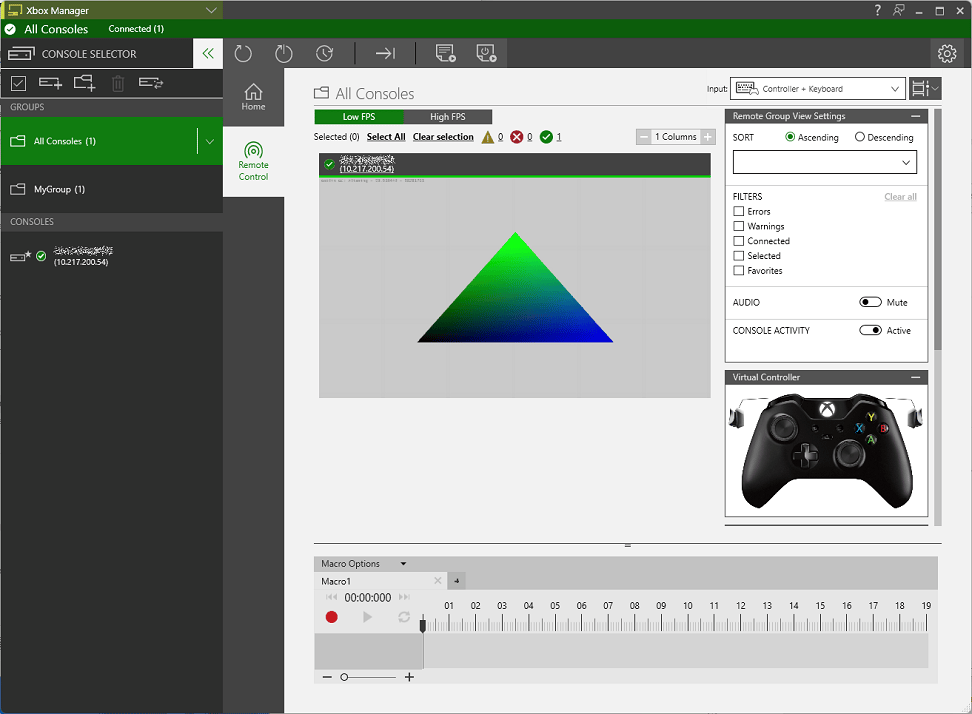
- グループのリモート コントロール
- コントローラー ドライバー
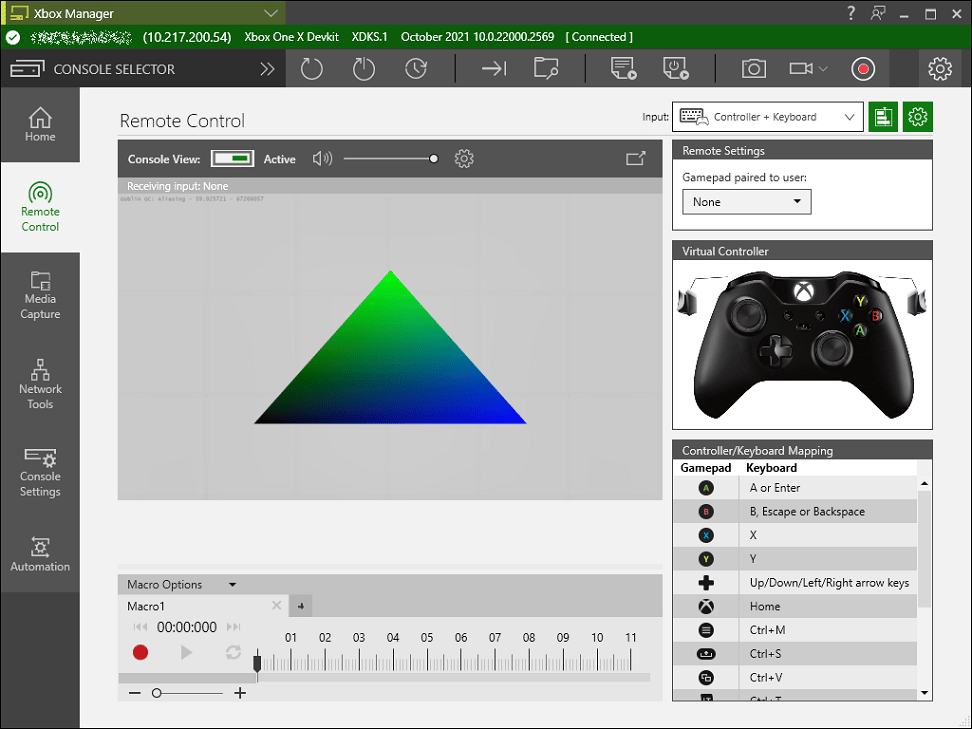
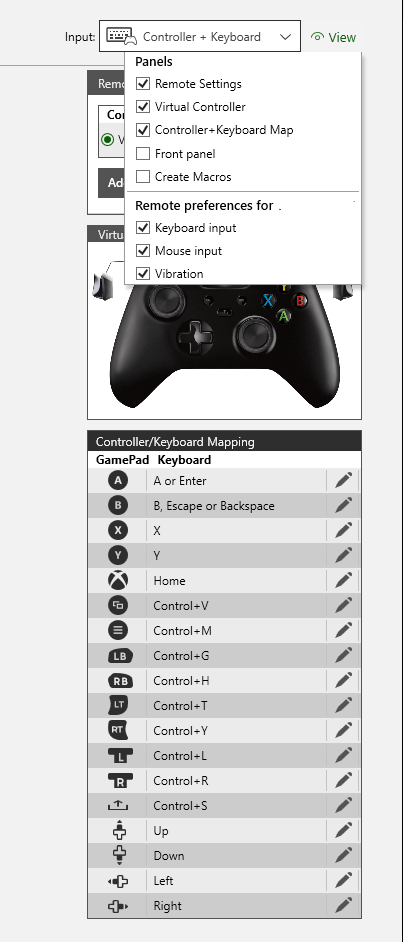
チェックボックスを使用して、リモート コンソールの新しいパネル ディスプレイで推奨表示設定を選択できるようになりました。さらに、このツールにはカスタマイズ可能なキーボードおよびコントローラー マッピング機能が含まれています。
リモート ストリーミング技術
Remote Control には、2 つのストリーミング技術から選択できます。 既定では、XBOX Manager は業界標準の Real-time Streaming Protocol (RTSP) を使用して、コンソールから XBOX Manager クライアントにコンテンツをリモートでストリーミングします。 コンソールを Game Streaming モードを使用するように設定した場合、Remote Control ビューは自動的にそのモードに切り替わります。Game Streaming モードは、ストリーミング接続に新しい実装を使用します。2026 年 4 月の GDK 以降、新しいコンソール OS バージョンでは、Game Streaming モードで接続する際に更新された XBOX Manager が必要です。この要件は Game Streaming モードにのみ適用されます。RTSP ベースの接続は影響を受けません。
Real-time Streaming Protocol (RTSP)
RTSP は既定のストリーミング技術であり、コンソールへの高品質なネットワーク接続がある大半のシナリオに適しています。 RTSP には次の特性があります。- コンソールが複数の XBOX Manager クライアントに同時に接続できます。
- おおよそのレイテンシは 130 ms (ネットワーク レイテンシは含まない) です。
- 可変速のネットワーク接続には適応しません。
- OBS Studio、VLC Media Player、ffmpeg など、多くのサードパーティ ツールが利用できます。詳細については、XBOX ビデオ サーバー を参照してください。
Game Streaming モード
Game Streaming モードは XBOX Game Streaming シナリオのテスト用に設計されていますが、Remote Control ストリーミング プロトコルとしても適切に動作します。 コンソールが Game Streaming モードの場合、Remote Control パネルはタイトル バーの設定アイコンの代わりにクラウド アイコンを持つように切り替わります。 Game Streaming モードには次の特性があります。- クライアントへの単一の接続のみをサポートします。別のクライアントがコンソールにアタッチすると、コンソールは以前存在した接続を終了します。
- おおよそのレイテンシは 110 ms (ネットワーク レイテンシは含まない) です。
- 可変速のネットワーク接続に適応します。
- XBOX Game Streaming で実行されるゲームを特別にテストしている場合。
- コンソールへのネットワーク接続が低品質の場合。Game Streaming 技術は可変速接続を柔軟に処理するよう設計されており、より優れた Remote Control 体験を提供します。
コンソール画面のリアルタイム表示
コンソールへの入力送信に加えて、Remote Control タブを使用してコンソールの画面をリアルタイムで表示できます。[Console View] スイッチを Active に設定すると、XBOX Manager はコンソール画面をミラーリングします。Console View ウィンドウの右上隅にある [Expand] ボタンを選択して、コンソール画面ビューを別のウィンドウに展開できます。 Remote Control 画面の上部にあるボリューム トラックバー コントロールを使用して、コンソールからのオーディオ出力の音量を調整します。ボリューム トラックバー コントロールの隣にある [Mute] ボタンを選択して、ミュートとミュート解除を切り替えます。開発 PC が Windows N エディションを実行している場合、Remote View を有効にするために Media Feature Pack を手動でインストールする必要があります。Media Feature Pack をインストールしない場合、XBOX Manager は Remote Control ペインに次のエラーを報告します。
Could not find a required dll. The Media Feature Pack is required, see: https://support.microsoft.com/help/3145500"リモート ビュー設定
リモート ビュー設定は RTSP ストリーミングを使用する場合にのみアクセスできます。コンソールが Game Streaming モードの場合、これらの設定は提供されません。 以下の設定のいずれかを有効にするには、Console View ウィンドウで [Remote View Settings] ボタンを選択し、目的の設定を選択します。 4K HEVC - コンソールから 4K ビデオをストリーミングします。この設定には、コンソールが 4K ビデオ モードであること、PC に High Efficiency Video Coding (HEVC) コーデックがインストールされていること、および PC からコンソールへの最低 25 Mbps の接続が必要です。ただし、このモードはレイテンシを増加させます。この機能は、PC に HEVC コーデックがインストールされている必要があります。PC に HEVC コーデックが見つからない場合、XBOX Manager はエラー メッセージを表示します。Microsoft Game Development Kit (GDK) は、HEVC コーデックとそれをインストールする Windows PowerShell スクリプトを提供します。GDK がインストールされている PC の
C:\Program Files (x86)\Microsoft GDK\redist フォルダーにあります。このコーデックは GDK セットアップによって自動的にインストールされません。VPN などの複雑なネットワーク セットアップでは、パケット サイズが制限される場合があります。この制限により、特に UDP 接続でネットワークがビデオを配信しない可能性があります。
xbconfig.exe を使用して
VideoServerMaxPacketSize をより低い値に設定し、最大パケット サイズを減らします。値は 500 バイトから 1,400 バイトの間で設定します。既定のサイズは 1,300 バイトです。リモート ビュー オーディオ
XBOX Manager リモート コントロールは、Windows Audio Session API (WASAPI) を通じたオーディオをサポートしています。ただし、Dolby/DTS ホーム シアター設定がアクティブな場合、ISpatialAudioClient (ISAC) からのオーディオ ストリーミングはサポートされません。ゲーム内音声制御用の仮想ヘッドセット
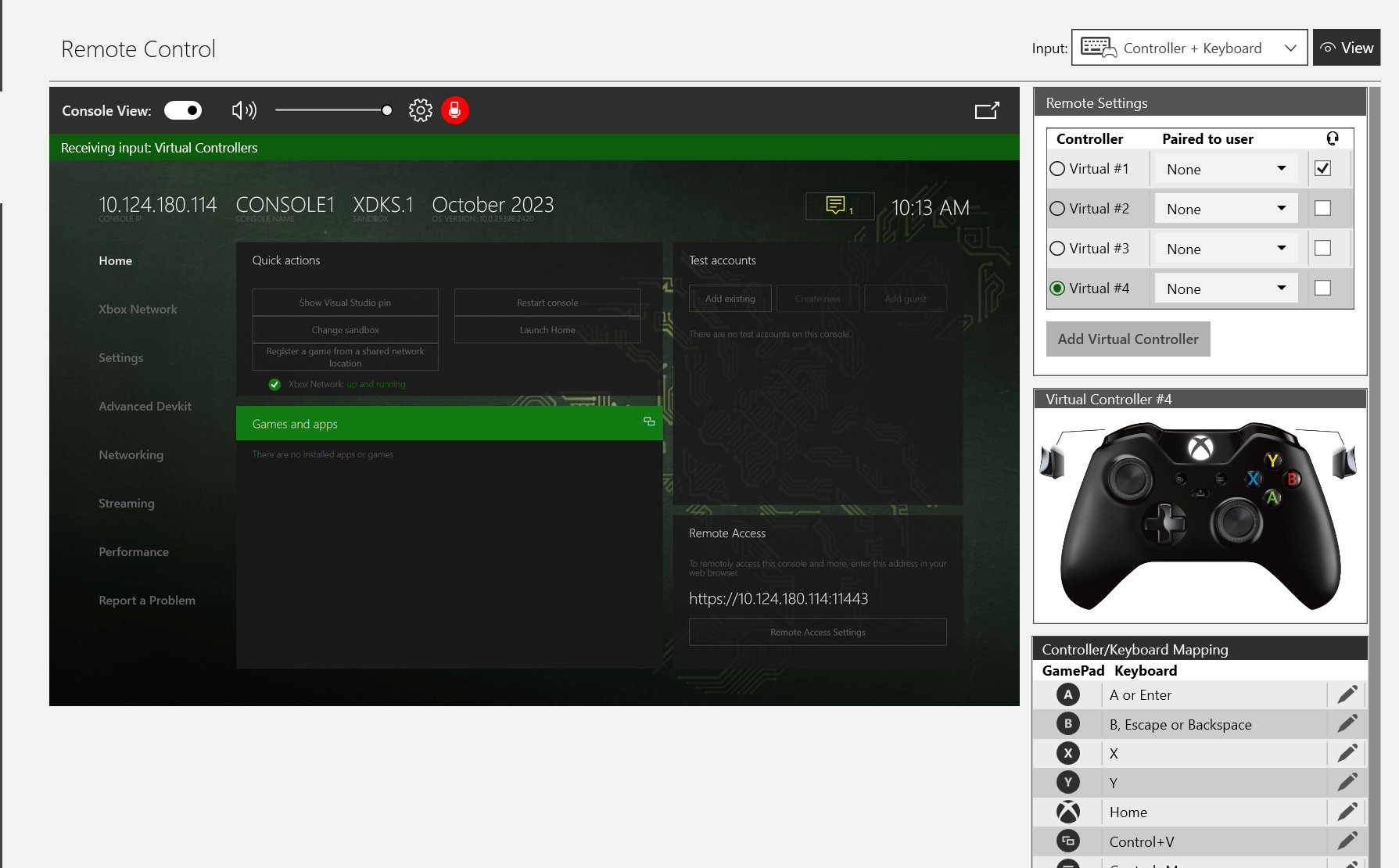
Remote Control には、任意の仮想コントローラーに仮想ヘッドセットを追加するオプションがあります。このヘッドセットを使用することで、リモート コンソールでマイク入力やヘッドセット出力などの機能を使用できます。XBOX Manager が PC のマイクから入力を受信していることを示すために、リモート コントロール ウィンドウの上に赤いアイコンが表示されます。 これに加えて、XBOX Manager のリモート設定は最大 4 つの仮想コントローラーをサポートするようになりました。この機能には、2023 年 3 月の GDK Recovery 以降を実行しているコンソール、PC 上のマイクとスピーカーが必要です。
コンソールへの入力送信
Remote Control タブを使用して、ゲームパッド入力、生のキーボード入力、およびマウス入力をリモート コンソールに送信します。 PC に接続されたゲームパッドを使用してコンソールにリモート入力を送信する場合、ゲームパッドは [Game Controllers] 設定ページに表示されている必要があります。このページはjoy.cpl を実行して開くことができます。ゲームパッドがページに表示されない場合は、次の手順を試してください。
- データ ラインのある USB ケーブル (電源ラインだけではない) を使用していることを確認してください。
- ゲームパッドが USB ハブ経由で接続されている場合は、代わりに PC の専用 USB ポートに接続してみてください。
仮想キーボードおよびマウス デバイスは、コンソールが再起動するまで接続されたままです。
生のキーボードおよびマウス入力
[Raw keyboard] を選択します。その後、キーボードを使用して生のキーボード入力をコンソールに入力できます。マウス入力を生成するには、XBOX Manager の Remote Control タブに表示されるスクリーンショット上の UI 要素を選択します。ゲームパッド入力
[Controller+Keyboard] を選択します。その後、次の 3 つの方法のいずれかで XBOX Manager を使用してゲームパッド入力を生成できます。- 開発 PC にコントローラーを接続すると、XBOX Manager はそのコントローラーからのボタン押下をコンソールに渡します。
- マウスを使用して、[Remote Control] タブの [Virtual Controller] イメージと対話します。
-
次の手順を使用して、開発 PC に接続されているキーボードを使用してゲームパッド ボタン押下をエミュレートします。
- リモート コンソール ビュー (コンソールの画像) または [Virtual Controller] イメージを選択します。
- 次の表に示すゲームパッド上のボタン押下に対応するキーボードの適切なキーを押して、ゲームパッド入力をエミュレートします。
Game bar の [Open Game bar using Nexus on a controller] 設定を選択している場合、XBOX Nexus ボタン押下は [Remote Control] タブからコンソールに送信されません。XBOX Nexus ボタン押下をコンソールに送信できるようにするには、Windows ロゴ キー + G を押して Game bar を開きます。設定オプション (歯車アイコン) を選択し、[Open Game bar using Nexus on a controller] オプションをクリアします。
ゲームが
SetRumbleState を使用する場合、このバイブレーション データは [Remote Control] モード中に接続されたコントローラーに渡されます。結果として得られるバイブレーション効果は、XBOX One または Series コントローラーが直接コンソールに接続されているかのように、ユーザーが体験するものと密接に一致します。ただし、単一のコントローラーが接続されている場合のみです。複数のコントローラーが PC に接続されている場合、または XBOX 360 コントローラーが使用されている場合、プラットフォームの制限により、結果として得られるバイブレーション効果は大幅に減少します。バイブレーションを含むリモート コントローラー設定の詳細については、構成 (xbconfig.exe) の Remote 設定セクションを参照してください。Remote Control でのマウスの使用
既定では、Remote Control ペインでのマウス サポートは絶対座標を送信します。このアプローチは、Dev Home や静的レイアウトを持つ他のアプリでは適切に動作しますが、一人称視点シューティング ゲームなど、相対マウス移動データを想定するゲームでは適切に動作しません。2022 年 6 月の GDK に新しく追加されたのが Capture Mouse モードです。まず、Remote View に移動して [Expand] ボタンを選択します。このポップアウトされたリモート ビューで、[Capture Mouse] を選択します。これで、すべてのマウス移動が相対データとしてタイトルに送信されます。ウィンドウがマウスをキャプチャするため、すべての選択アクション (どこであっても) もタイトルに送信されます。このモードを終了するには、コントロールを再度選択することはできません。代わりに、Alt+Tab を押してウィンドウのフォーカスを変更し、Capture Mouse モードを終了する必要があります。同じ理由で、Capture Mode マウスを有効にする前にポップアウトされたウィンドウを適切なサイズにしておく必要があります。このモードを使用する際、[Always On Top] をオフにすることも有利な場合があります。入力マクロ
コンソールにコントローラー ボタン押下を送信する 2 つの方法に加えて、コントローラー ボタン押下を記録して、後でコンソールに再生することができます。入力マクロを記録するには
- マクロ ウィンドウの丸い [Record] ボタンを選択します。
- 接続されたコントローラーを使用するか、XBOX Manager のゲームパッド画像を選択して、ボタン押下を生成します。ボタンを押すと、ボタン名がマクロ ウィンドウの左側の行に表示され、同じ行のタイムラインにマークが表示されます。
- 入力の記録が完了したら、四角の [Stop] ボタンを選択します。
マクロを記録した後、[Record] を再度選択してマクロに追加できます。記録は、時間インジケーターの現在の位置でマクロに入力を追加します。
入力マクロを再生するには
- 時間インジケーターをマクロ内の希望のポイントにドラッグします。
- 三角形の [Play] ボタンを選択します。
- 再生を停止するには [Pause] を選択します。
再生は、タイムライン上の最も遠いポイントに到達すると自動的に停止します。
マクロを管理するには
マクロ ウィンドウの上部にある [Macro Options] メニューを使用して、マクロの作成、開く、および保存を行います。新しいマクロは新しいタブに表示されます。ゲームパッドとユーザーのペアリング
[Gamepad paired to user] ドロップダウン リストを使用して、ゲームパッド入力を特定のユーザーにペアリングします。ペアリングを開始するには、コンソールにユーザー アカウントを接続します。グループのリモート コントロール
コンソール グループのすべてのメンバーに対するリアルタイム表示と入力は、XBOX Manager の Console Selector の Remote Control タブにあります。Consoles View がオンになっている場合、コンソール画面のリアルタイム表示セクションで説明したように、グループ内の各コンソールの画面がリアルタイムで表示されます。ゲームパッド入力とマクロは、コンソールへのゲームパッド入力の送信セクションで説明したように動作しますが、入力はグループ内のすべてのコンソールに適用されます。 詳細については、グループ リモート コントロール を参照してください。[Remote Control] タブのコンソール名、IP、および画像はリンクです。コンソール名または IP を選択するか、コンソール画像をダブルクリックして、そのコンソールの [Remote Control] タブに移動できます。そこから、次のスクリーンショットに示すように、1 つのコンソールとだけ直接対話できます。