
Tools SKU を使用すると、他の GDK コンポーネント (ヘッダー、ライブラリ、Game OS など) をアップグレードせずに Microsoft Game Development Kit からツールをアップグレードできます。ただし、Overlay Folders 機能は GDK の一部としてリリースされるが Tools SKU にはない Game OS からのサポートに依存します。
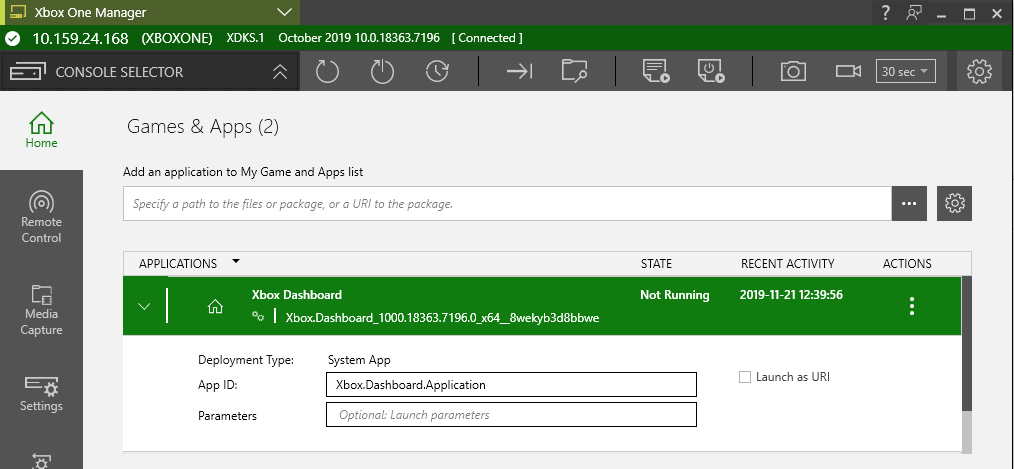
アプリにオーバーレイ フォルダーが構成されている場合、Games & Apps タブのアプリ アイコンは右下隅に Overlay Folder インジケーターが付いて表示されます。アプリのステータスの下に “Overlay Active” のテキストが表示されます。これらの合図は、アプリにオーバーレイ フォルダーを構成したことを思い出すのに役立ちます。
アプリのデプロイ
Deploy または Install App インターフェイスを使用したアプリのデプロイ
XBOX Manager からコンソールにアプリをデプロイまたはインストールするには、次の手順を使用します。- [Start] メニュー ショートカットから [XBOX Manager] を開きます。
- 左側の一覧からアプリをデプロイしたいコンソールを選択します。
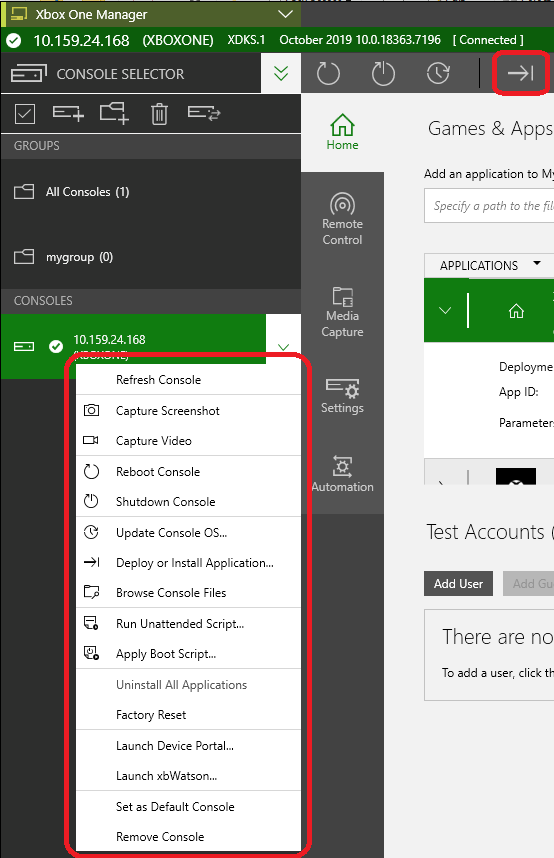
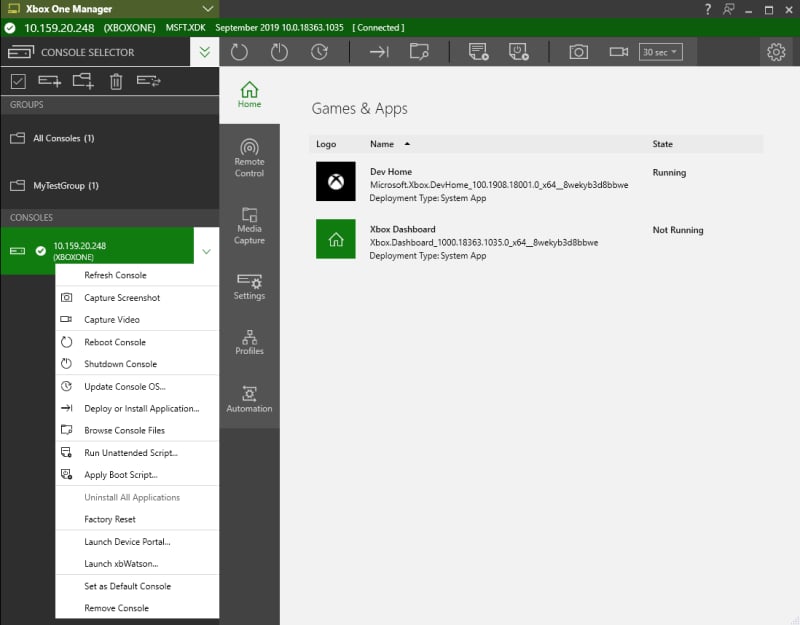
- 選択したコンソールを右クリックし、[Deploy or Install Application] ボタンを選択するか、次のスクリーンショットに示すように、コンソールのコンテキスト メニューで [Deploy or Install Application] を選択します。
-
使用するデプロイ タイプを選択するには、次のオプションを使用します。
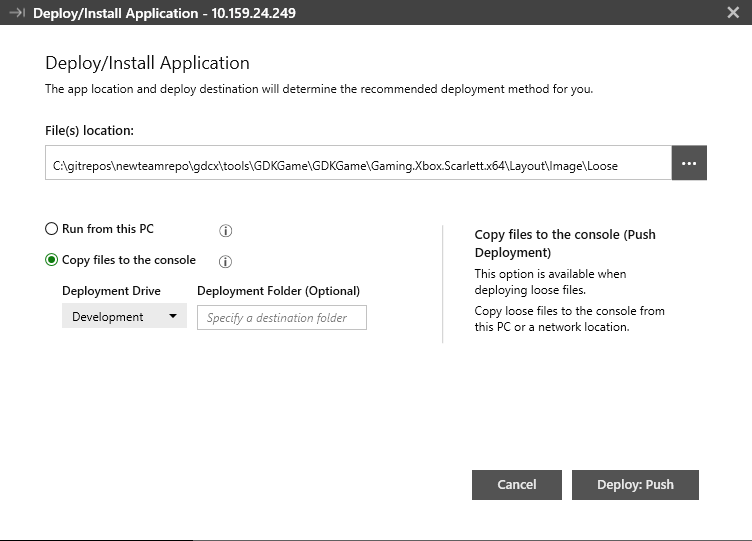
- [Copy files to the console] は、プッシュ デプロイを使用し、開発 PC またはネットワークの場所からコンソールにパッケージ化されていないアプリ ファイルをコピーします。このオプションを使用する場合、次のスクリーンショットに示すように、アプリ ファイルを含む Loose ディレクトリの場所を指定します。
[!NOTE] Loose ディレクトリは Visual Studio プロジェクト ディレクトリ内にあります。プロジェクトが C:\Projects\Triangle2D にある場合、C:\Projects\Triangle2D\Triangle2D\Durango\Layout\Image\Loose ディレクトリをデプロイします。
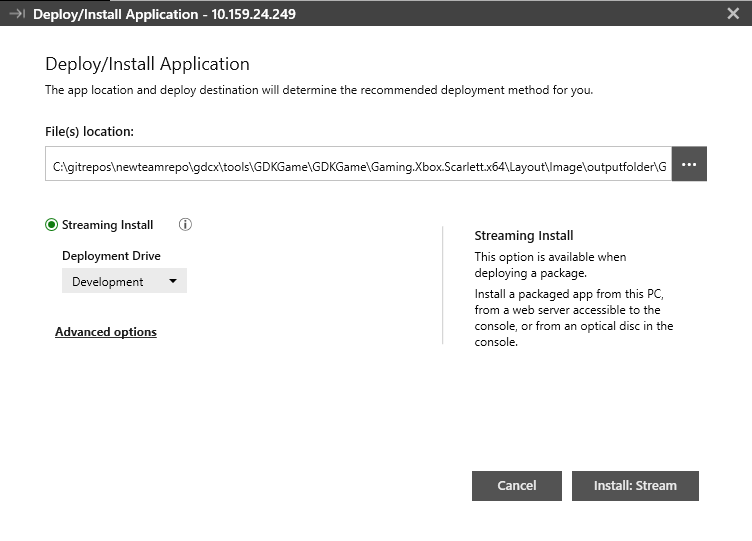
- [Streaming Install] は、開発 PC、コンソールからアクセス可能な Web サーバー、またはコンソール内の光ディスクからパッケージ化されたアプリをインストールします。このオプションを使用する場合、アプリ パッケージの場所を指定する必要があります。次のスクリーンショットに示すように、マッピング ファイルの場所を指定するオプションがあります。
/lスイッチは開発キットではサポートされていないことに注意してください。
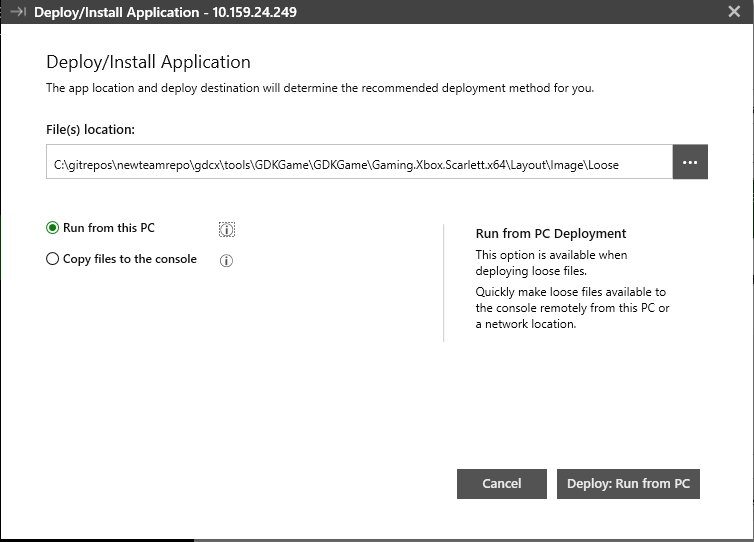
- [Run from this PC] は、次のスクリーンショットに示すように、ネットワーク共有または開発 PC 上のフォルダーから実行される Loose パッケージを登録します。これは最も速いデプロイ オプションです。詳細については、タイトルの XBOX 開発キットへのデプロイ を参照してください。
-
ファイルの場所を選択した後、[Deploy: Run from PC] を選択します。画面上部のステータス バーにインストールの進行状況が表示されます。
[!NOTE] コンソールに複数のデプロイ ドライブがある場合、Deploy/Install Application ウィンドウには [Deployment Drive] というドロップダウン リストがあり、これを選択して特定の場所にアプリをデプロイできます。既定値はコンソールの既定のストレージ デバイス設定から取得されます。
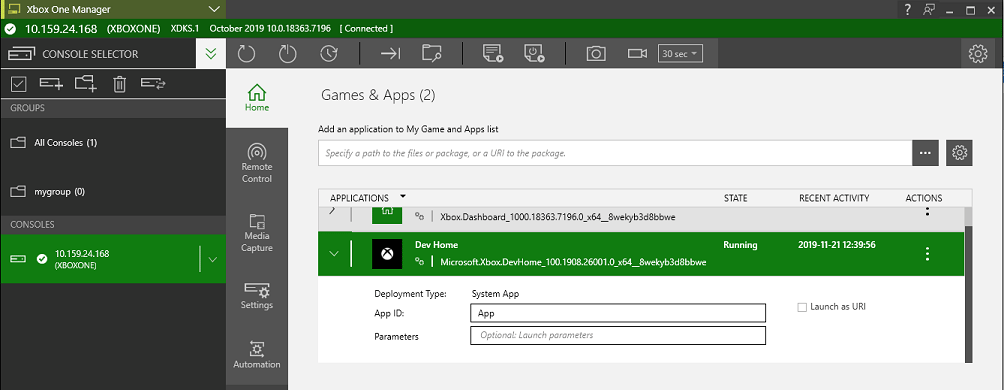
- デプロイが完了したら、Games & Apps タブを選択して、コンソール上のデプロイされたアプリを表示します。次のスクリーンショットに示すように、この画面からアプリに対して他のアクションを実行できます。
アプリのプッシュ デプロイの初期化
アプリをデプロイするには、アプリのルーズ フォルダーを XBOX Manager に移動してプッシュ デプロイを開始するか、アプリの .xvc ファイルを移動してストリーミング インストールを開始します。デプロイ タイプの区別
タイトルがデプロイされた後、アプリ一覧は次のスクリーンショットに示すように、Type 列の一部としてタイトルのビルド タイプを表示します。デプロイ タイプの詳細については、タイトルの XBOX 開発キットへのデプロイ を参照してください。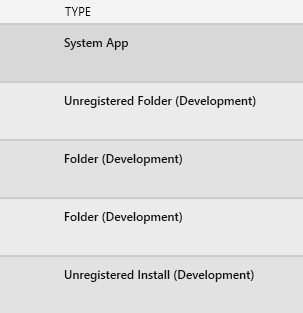
アプリを開く
XBOX Manager を使用して、コンソール上のアプリをリモートで開いたり、それらのアプリの現在の実行状態を設定したりできます。アプリを開くには
XBOX Manager の Games & Apps タブを使用してコンソール上のアプリを開くには、次の手順を使用します。- [Start] メニュー ショートカットから [XBOX Manager] を開きます。
- アプリを開きたいコンソールを選択します。
- Games & Apps タブを選択します。
- 開きたいアプリを選択します。
- 省略可能な手順: [Parameters] ボックスに任意の起動パラメーターを指定します。
- 省略可能な手順: [Overlay Folder] ボックスを使用してオーバーレイ フォルダーのパスを構成します。
- 省略可能な手順: [Launch as URI] チェック ボックスを選択します。
- [Actions] ドロップダウン リストを選択し、[Launch] を選択します。
- アプリが開始したら、[Actions] ドロップダウン リストを選択し、[Constrain]、[Suspend]、[Terminate]、[Unconstrain]、または [Resume] を選択してアプリの状態を変更します。
Fast Iteration Mode が有効な場合、タイトルを中断できません。タイトルを中断する前に、Enable fast game launch 設定 を使用して Fast Iteration Mode をオフにします。
開発者がインストールしたすべてのアプリのアンインストール
XBOX Manager を使用して、Uninstall All Applications コマンドで、コンソールまたはコンソール グループから開発者がインストールしたすべてのアプリをアンインストールできます。コンソールまたはコンソール グループからすべてのアプリをアンインストールするには
XBOX Manager を使用してコンソールまたはコンソール グループからアプリをアンインストールするには、次の手順を使用します。- [Start] メニュー ショートカットから [XBOX Manager] を開きます。
- アプリを削除したいコンソールまたはコンソール グループを選択します。
- 選択したコンソールを右クリックし、次のスクリーンショットに示すようにコンソールのコンテキスト メニューから [Uninstall All Applications] を選択します。
このプロセスは、xbcleanup.exe /U の実行と同等です。
コンソール ファイルの参照
XBOX Manager を使用して、選択されたコンソールのファイル共有を表示できます。コンソール ファイルを参照するには
選択したコンソールのファイルを表示および参照するには、次の手順を使用します。- [Start] メニュー ショートカットから [XBOX Manager] を開きます。
- 参照したいファイルがあるコンソールを選択します。
- 選択したコンソールを右クリックし、[Browse Console Files] を選択するか、次のスクリーンショットに示すように、選択したコンソールのコンテキスト メニューで [Browse Console Files] を選択します。
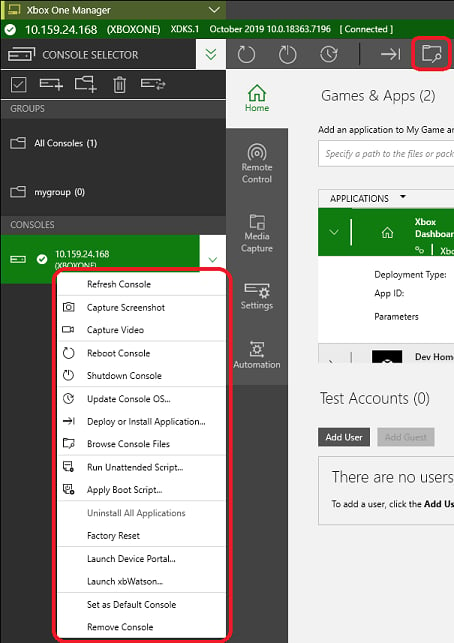
[Browse Console Files] を選択すると、XBOX Manager は File Explorer を開きます。コンソールのファイル システムが新しいウィンドウに表示されます。