
XBOX Device Portal (XDP) または Developer Home (Dev Home) を使用して開発キットで自動コンソール OS 更新にオプトインしている場合、XBOX Manager を使用したり XboxOneUpdate.bat を実行したりして手動でコンソールを更新することは失敗します。コンソール OS を手動で更新したい場合は、OS リカバリ更新ポリシー設定に移動し、[I install OS recovery updates manually] を選択します。手動リカバリ オプションを選択した後、XBOX Manager から手動 OS 更新を実行します。
コンソールを更新して工場出荷時のリセットを実行するには
- XDP から利用可能な圧縮 OS プログラム ファイルをダウンロードします。OS 更新プログラム ファイルは XboxOneUpdate_[version].zip の形式です。
- 圧縮プログラム ファイルの内容を展開します。
- [Start] メニュー ショートカットから [XBOX Manager GDK] を選択します。
- 更新したいコンソールを選択します。
[!NOTE] 単一のコンソールの代わりにコンソール グループを選択して、複数のコンソールを同時に更新できます。
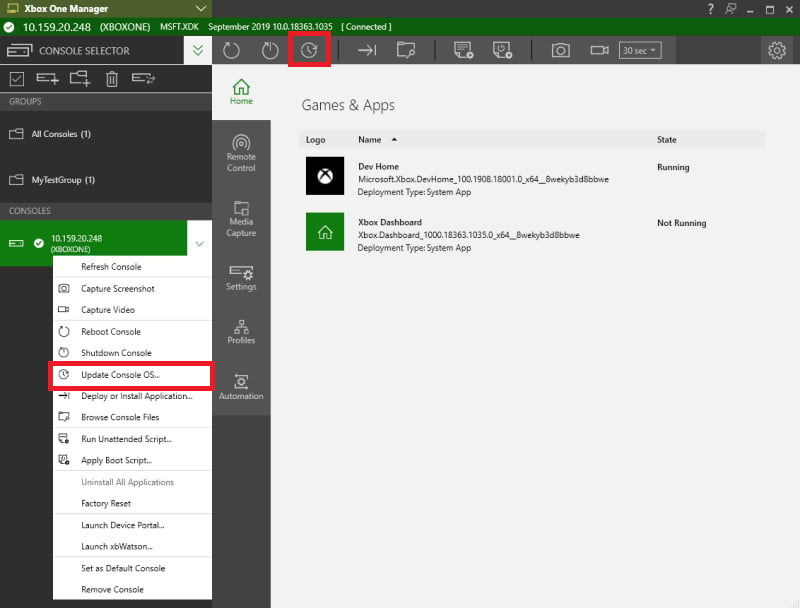
- 次のスクリーンショットに示すように、[Update] を選択するか、コンソールまたはコンソール グループのコンテキスト メニューで [Update Console OS] を選択します。
- 求められたら、File Explorer で保存および展開されたプログラム ファイルを参照します。
- [Update] または [Update and Factory Reset] を選択して、希望する更新オプションを選択します。次に、次のスクリーンショットに示すように [Update] を選択します。
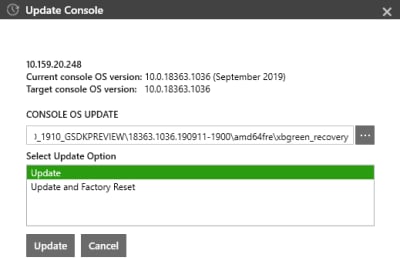
[!NOTE] [Update and Factory Reset] ではなく [Update] を選択した場合、インストールするビルドが現在コンソールにあるビルドより古い場合、[Update] オプションは工場出荷時のリセットを実行します。
- XBOX Manager を使用してコンソールを更新すると、更新パッケージは次の更新プロセスを使用してコンソールを更新します。
- XBOX Manager は更新パッケージをコンソールにダウンロードします。
- 更新を開始する前にコンソールは再起動します。
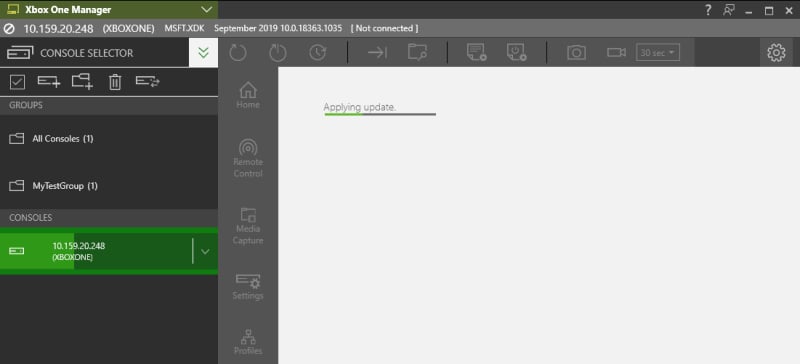
- 更新が開始された後、次のスクリーンショットに示すように、コンソールが OS を更新するにつれて画面に緑色のバーが表示されます。
-
更新が完了すると、コンソールは XBOX shell に再起動します。
[!NOTE] XBOX Manager を使用して更新されたコンソールは、開発 PC の %temp% にログ ファイルを作成します。更新ごとに 1 つのログがあり、ログの形式は XboxOneUpdate_[console IP or hostname]_[datetime].txt です。
コンソールを更新せずに工場出荷時のリセットを実行するには
- [Start] メニュー ショートカットから [XBOX Manager GDK] を選択します。
- 一覧から工場出荷時のリセットを実行したいコンソールを選択します。
[!NOTE] 単一のコンソールの代わりにコンソール グループを選択して、複数のコンソールを同時に工場出荷時のリセットを実行できます。
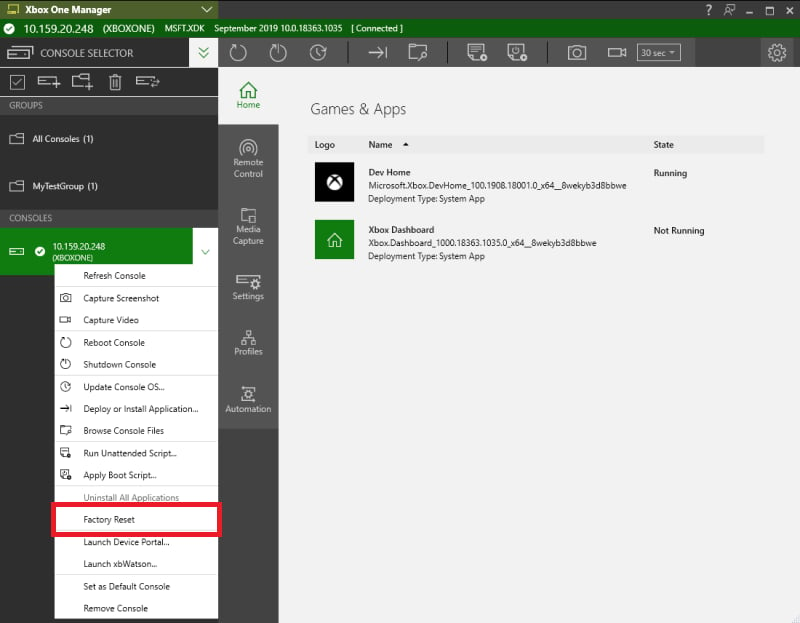
- 次のスクリーンショットに示すように、コンソールまたはコンソール グループのコンテキスト メニューで [Factory Reset] を選択します。
このプロセスは、xbcleanup.exe /F の実行と同等です。