
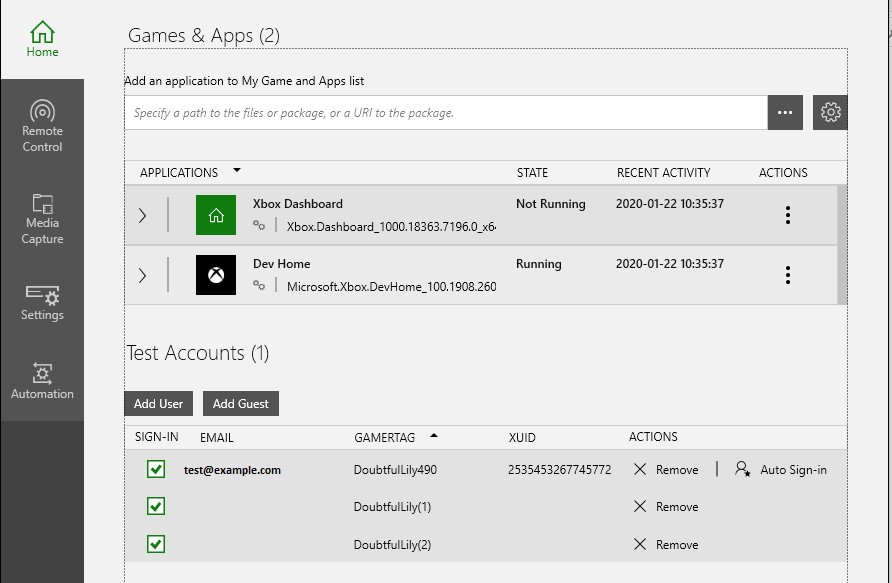
Home タブの [Test Accounts] セクションを使用して、コンソール上のユーザーをサインインさせ、ゲスト ユーザーを作成します。 XBOX Manager Profiles tab

新しいユーザーの追加

  1. セットアップによって作成されたスタート メニュー ショートカットから [XBOX Manager] を実行します。
  2. コンソール セレクターで、ユーザーをサインインさせたいコンソールをクリックします。
  3. [Home] タブをクリックします。
  4. [Test Accounts] セクションの下で [Add User] をクリックします。
  5. [Sign in user] ダイアログで、ユーザーの電子メール アドレスとパスワードを入力し、[Sign in user] ボタンをクリックします。

ゲスト ユーザーのサインイン

  1. 前の手順に従ってユーザーをサインインします。
  2. ユーザーがサインインした後、[Add Guest] ボタンをクリックします。
  3. サインインしたユーザーの下に新しいゲストが表示されます。

既存のユーザーのサインインまたはサインアウト

[SIGN-IN] 列のチェックボックスをクリックすることで、既存のユーザーの状態を切り替えることができます。 ユーザーをサインアウトすると、そのユーザーに関連付けられているすべてのゲスト アカウントが自動的にサインアウトされます。ゲスト ユーザーをサインアウトすると、ゲスト ユーザーはユーザー一覧からのみ削除されます。

コンソールからのユーザーの削除

コンソールからユーザーを削除するには、[ACTIONS] 列の [Remove] をクリックします。これにより、[Test Accounts] セクションのユーザー一覧とコンソール自体のユーザー一覧からユーザーが削除されます。

既定のユーザーの設定

既定のユーザーを設定するには、ユーザーの [ACTIONS] 列で [Auto Sign-in] をクリックします。既定のユーザーを設定すると、コンソールが起動するたびにそのユーザーが自動的にサインインするようになります。既定のユーザーには、[ACTIONS] 列の [Auto Sign-in] アクションの隣にチェック マークが表示されます。

ユーザー一覧の並べ替え

ユーザー一覧を並べ替えるには、[Email][Gamertag]、または [XUID] の列見出しをクリックします。

ユーザーの最大数

コンソールでサインインできるユーザーは 16 人までに制限されています。この合計にはすべてのユーザーとすべてのゲストが含まれます。この制限に達すると、[Add User] および [Add Guest] ボタンはグレー表示になります。

関連項目

XBOX Manager
最終更新日 2026年8月24日