
前提条件
ストリーミング用に開発キットをセットアップするには、2019 年 11 月以降の OS を実行しており、ネットワークに接続されていることを確認してください。XBOX Game Streaming は XBOX One S Dev Kit 開発キットでは利用できません。XBOX Series X Dev Kit のハードウェアは、XBOX Game Streaming サーバーを実行しているハードウェアと同等ではありませんが、XBOX Game Streaming サーバーにアクセスするときの CPU パフォーマンスを最もよく近似します。
開発者モードを有効にする
以下の手順で、XBOX 開発キットで 開発者モード を有効にします。- Settings を開き、System > Console Info > Developer Settings を選択します。
- Developer Mode を有効にします。
- XBOX 開発キットを再起動します。
Developer Settings が利用できない場合は、コントローラーで LB > RB > LT > RT をすばやく選択して、UI に Developer Settings を有効にしてください。
ストリーミング サービスを有効にする
Dev Home の Streaming タブから、または xbgamestream (NDA トピック) コマンドライン ツールを使用して、ストリーミング サービスを制御できます。開発コンソールから一度に許可されるリモート ストリームは 1 つだけです。言い換えれば、ゲーム ストリーミング クライアント を使用しながら XBOX Manager (NDA トピック) のリモート ビュー機能を活用することはできません。最も新しく接続したクライアントが、オーディオとビデオを受信するクライアントになります。
XBOX 開発キットを再起動するたびに、次のスクリーンショットに示すように、Dev Home の Streaming タブに戻り、ストリーミング サービスに再接続してください。
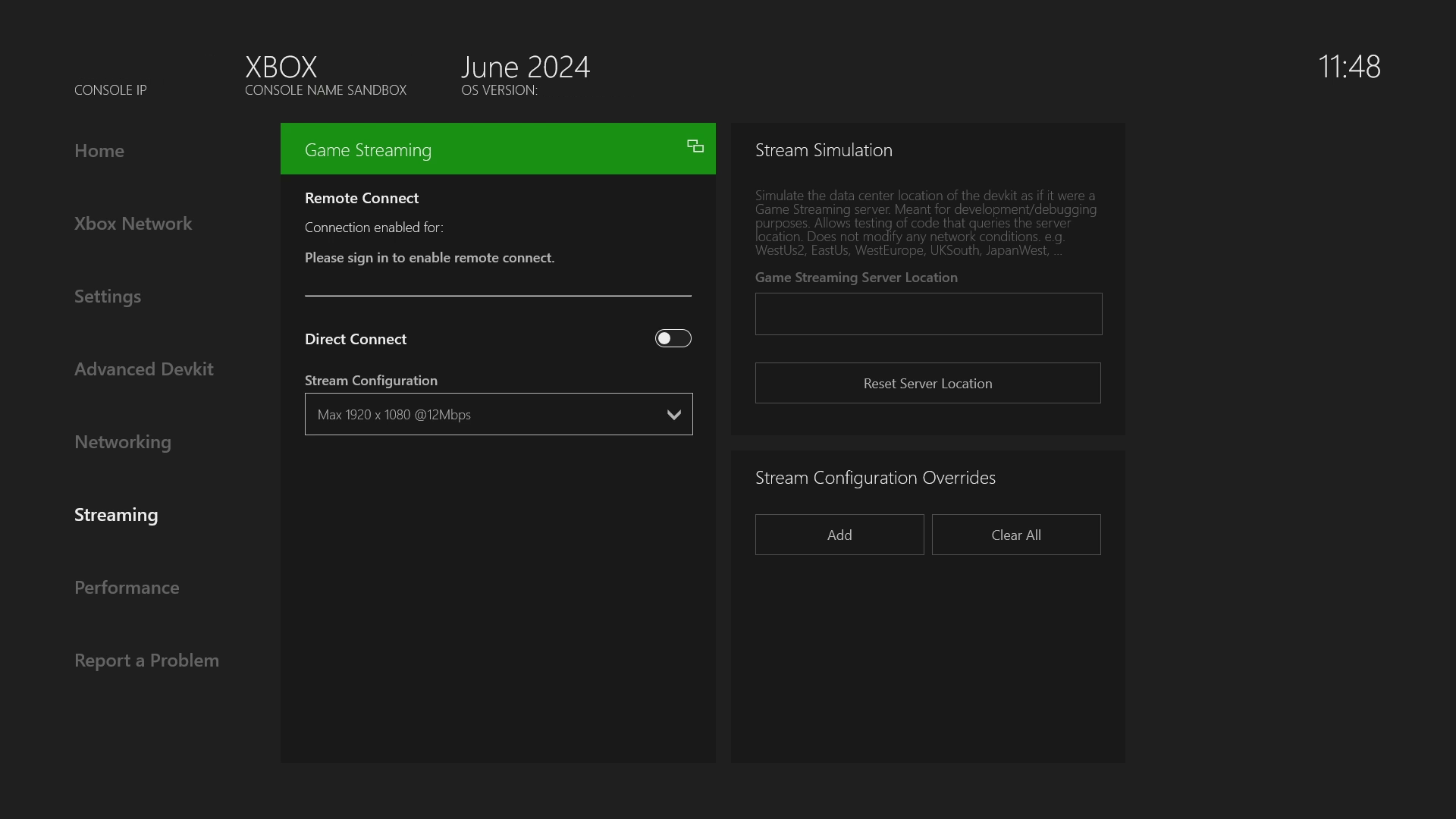
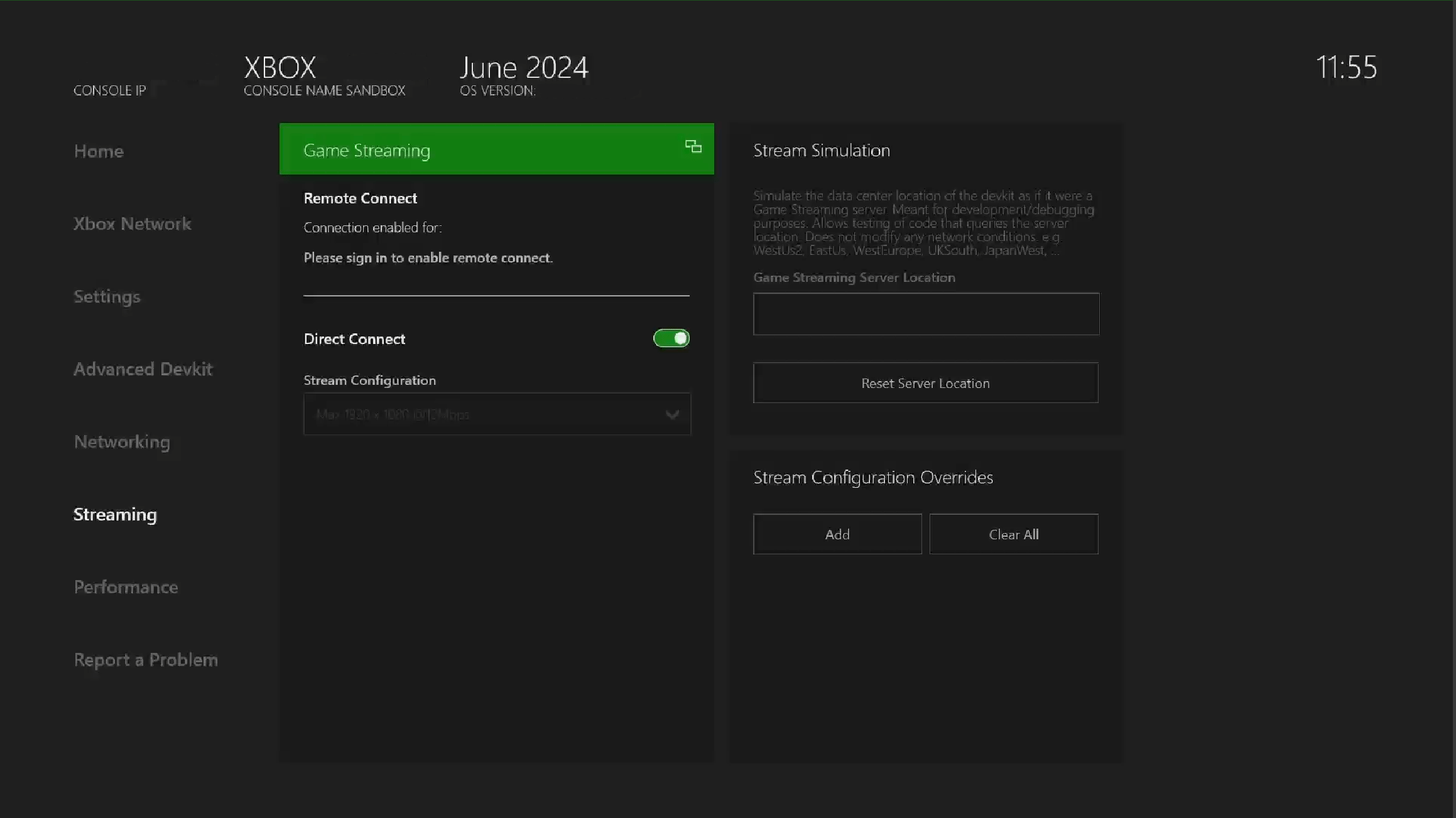
接続の問題がない限り、このサービスを停止して再起動する必要はありません。
ストリーム構成
ストリーミング構成は、解像度やビットレートなど、ストリームのさまざまな側面を制御します。直接接続用のストリーミング構成は、いくつかのベース構成を含む Streaming Configuration ドロップダウン メニューで変更できます。オーバーライド
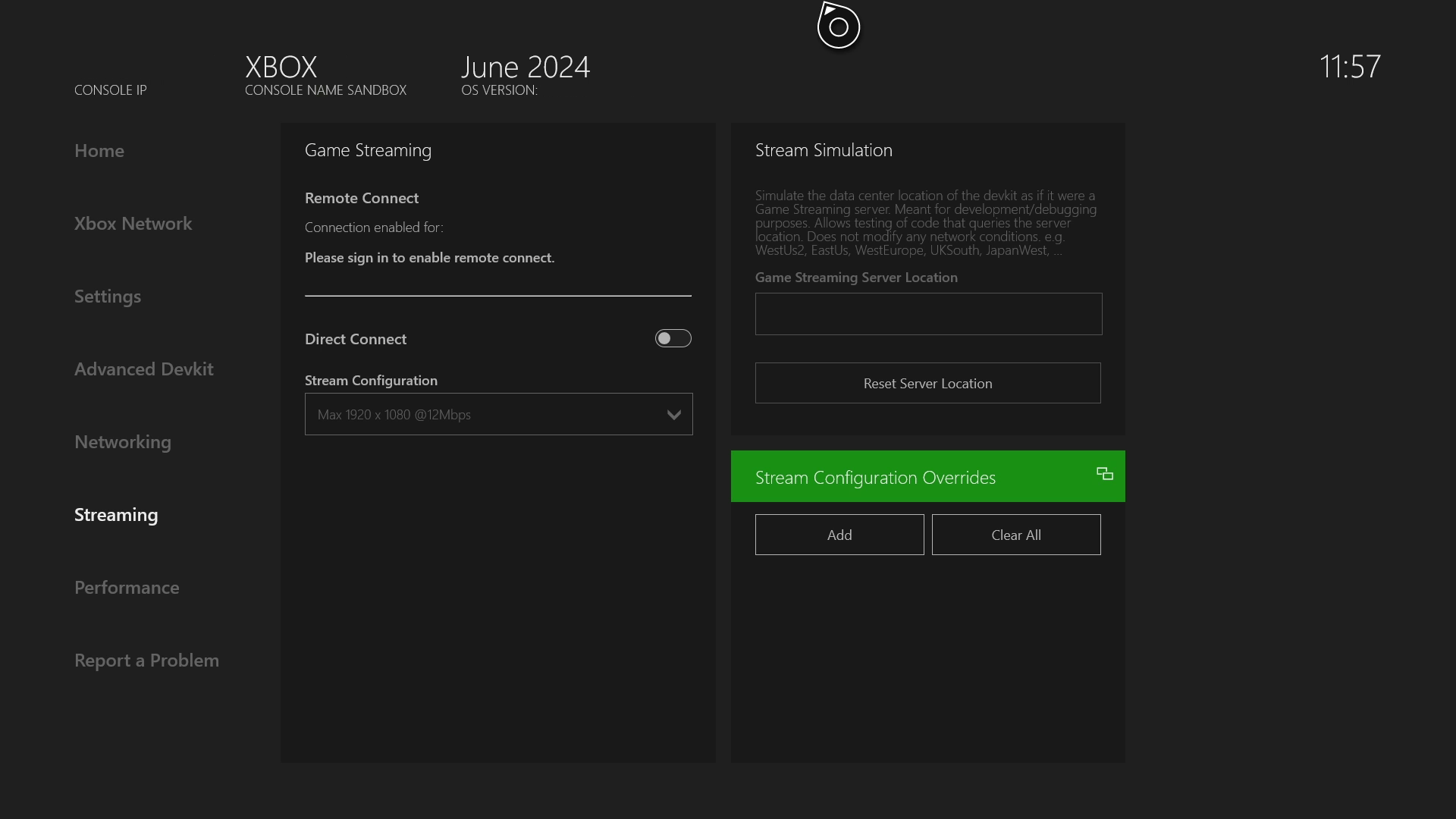
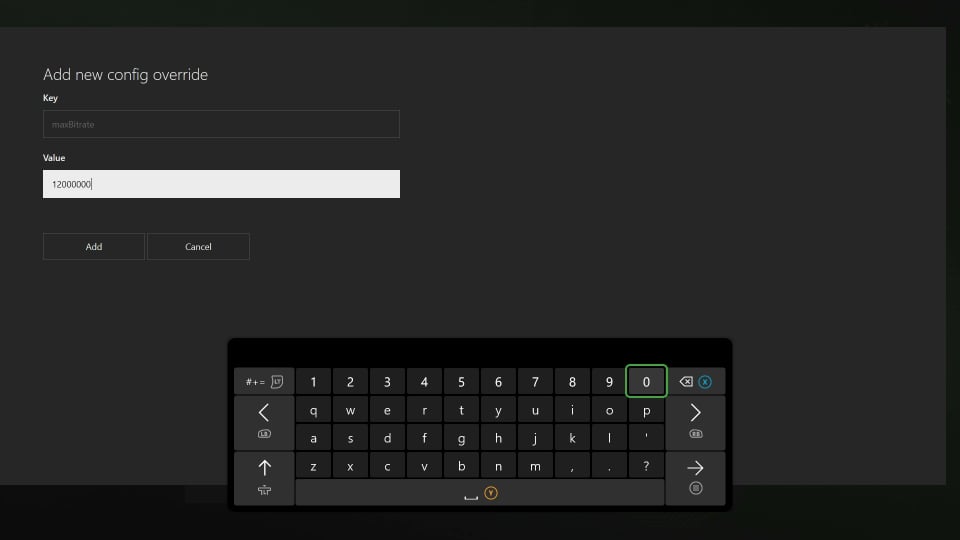
より高度なシナリオでは、直接接続とリモート接続の両方でベース ストリーム構成の特定の設定をオーバーライドできます。オーバーライドは再起動後は保持されないため、必要な場合は再設定する必要があります。
オーバーライドは、直接接続では「接続待機」の再起動時にのみ適用され、リモート接続では新しい接続時にのみ適用されます。
トラブルシューティング
XBOX Game Streaming 用に XBOX 開発キットをセットアップする際に発生する問題を解決するには、以下のセクションを使用してください。XBOX 開発キット ストリーミングへのアクセスを許可するためのネットワーク構成
CTA を使用して接続するには、CTA と XBOX 開発キット間の通信とストリーミング用に UDP ポート 9002 を有効にします。CTA が XBOX 開発キットに接続できない
以下の手順を使用して、CTA と開発キット間の接続問題を解決します。- クライアントで使用されるコンソールの IP アドレスが正しいことを確認します。
- Dev Home の Streaming タブを確認して、ストリーミング サービスが実行されていることを確認します。
- Dev Home の Streaming タブでストリーミング サービスを停止して開始します。
- クライアントで使用されているストリーミング プロトコル バージョンが、XBOX 開発キットで選択されているストリーミング プロトコル バージョンと一致することを確認します。