
スクリーンショットのキャプチャ
以下のいずれかの形式でスクリーンショットをキャプチャできます。- Lossy - 圧縮 BMP、最大 1080p
- Lossless - 非圧縮 PNG、最大 4K 解像度
- Lossless HDR - 非圧縮 JXR、最大 4K 解像度。この形式にはコンソールが HDR モードである必要があります。コンソールが HDR モードでない場合、XBOX Manager は非 HDR Lossless 形式でスクリーンショットを撮影します。
XBOX Series S でのスクリーンショットは 1080p に制限されます。
- [Start] メニュー ショートカットから [XBOX Manager GDK] を開きます。
- スクリーンショットのキャプチャに使用したいコンソールを選択します。
- コンソールのコントローラーを使用して、キャプチャしたいシーンをセットアップします。
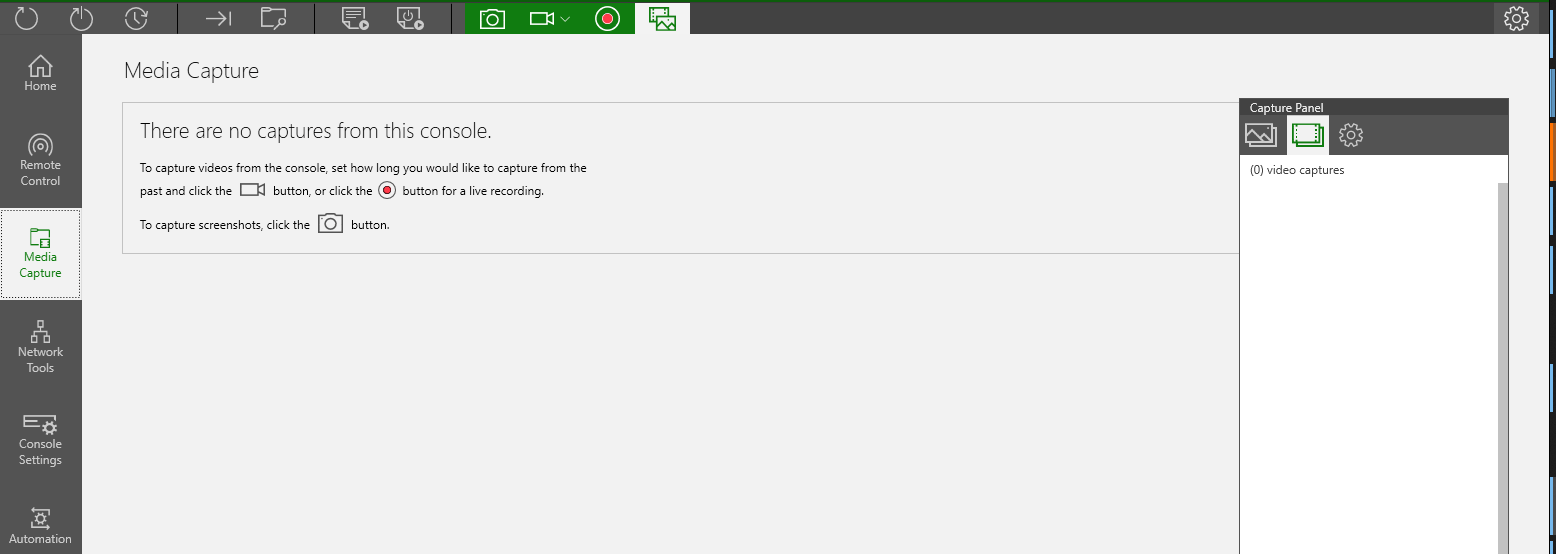
- 次のスクリーンショットに示すように、[Capture Screenshot] アイコンを選択します。現在選択されている形式でスクリーンショットが撮影されます。
- スクリーンショットをキャプチャした後、[Media Capture] タブで画像を確認できます。
XBOX Manager はスクリーンショットを %USERPROFILE%\Pictures\Xbox Manager\Media に保存します。ファイル名の形式は [console IP | hostname]_Image_#.png (選択した形式に応じて *.bmp または *.jxp) です。
ビデオの録画
XBOX Manager にはビデオ録画の 2 つのモードがあります。過去 X 秒の録画 (GameDVR)
これは実行中のタイトルの GameDVR クリップをキャプチャします。- [Start] メニュー ショートカットから [XBOX Manager GDK] を開きます。
- ビデオの録画に使用したいコンソールを選択します。
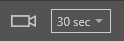
- 次のスクリーンショットに示すように、[Record Video] ボタンの隣のリストから録画の長さを選択します。
 ビデオはコンソールの GameDVR 機能を使用して録画されます。示される時間は、[Record Video] ボタンが選択された時点から遡ってカウントされる、記録される以前のゲームプレイの量です。
 - コンソールのコントローラーを使用して、録画したいシーンをセットアップします。
- 次のスクリーンショットに示すように、[Record Video] を選択します。
- 録画が完了したら、[Media Capture] タブでビデオを確認できます。
[!WARNING] XBOX Manager の Remote Control タブに移動すると GameDVR バッファーがリセットされ、Remote Control タブに移動した後にキャプチャされる GameDVR クリップは、ゲームがバッファーを再び満たすのに十分な時間実行されるまで切り詰められます。
[!WARNING] GameDVR クリップは、実行中の ERA または GDK Game OS ゲーム タイトルに対してのみ録画され、共有リソース アプリケーションではサポートされません。ゲーム タイトルが実行されていないときにビデオを録画しようとすると、次のエラー メッセージが表示されます。
ライブ録画
これは、コンソールからのライブ オーディオおよびビデオ ストリームを録画します。ユーザーは開始と停止のタイミングを直接制御できます。既定では、録画は H264 1080@30 で行われます。Remote Control ページから 4K でストリーミング中に実行された場合、録画は HEVC 4k@60 になります。- ライブ録画を開始するには、

- ライブ録画を停止するには、

- 録画が完了したら、[Media Capture] タブでビデオを確認できます。
XBOX Manager はビデオを %USERPROFILE%\Pictures\Xbox Manager\Media に保存します。ファイル名の形式は [console IP | hostname]_video_#.mp4 です。