
- 拡張機能で TAK CLI パスを設定します。
- Visual Studio Code でフォルダーまたはワークスペースを開きます
- これは、バンドルが作成および編集される場所です。
この拡張機能の機能のほとんどは、VS Code コマンド パレット で実行されるコマンドを介してアクセスできます。コマンド パレットは、Windows では
Ctrl+Shift+P、macOS では Cmd+Shift+P を押すことでアクセスできます。このガイドを通じて頻繁に使用されるため、このインターフェイスに慣れておくことをお勧めします。TAK CLI パスを設定する
TAK CLI をマシンにダウンロードしたら、拡張機能の設定でそのパスを設定する必要があります。拡張機能は、バンドルの作成などのさまざまな操作を実行するために、バックグラウンドで TAK CLI を起動します。 これは、VS Code でコマンドを実行するか、VS Code ユーザー設定 (設定 ID:TAK.editor.commandLineTool.path) で手動でパスを設定することによって実行できます。
コマンドを介してパスを設定するには:
-
コマンド パレットを開きます (Windows では
Ctrl+Shift+P、macOS ではCmd+Shift+P)。 -
「Set TAK CLI」を検索し、「Touch Adaptation Kit: Set TAK Command Line Tool (TAK CLI) Path」コマンドを選択します。

-
ファイル ピッカーが開きます。TAK CLI がダウンロードされている場所に移動し、実行可能ファイル (Windows では
tak.exe、macOS ではtak) を選択します: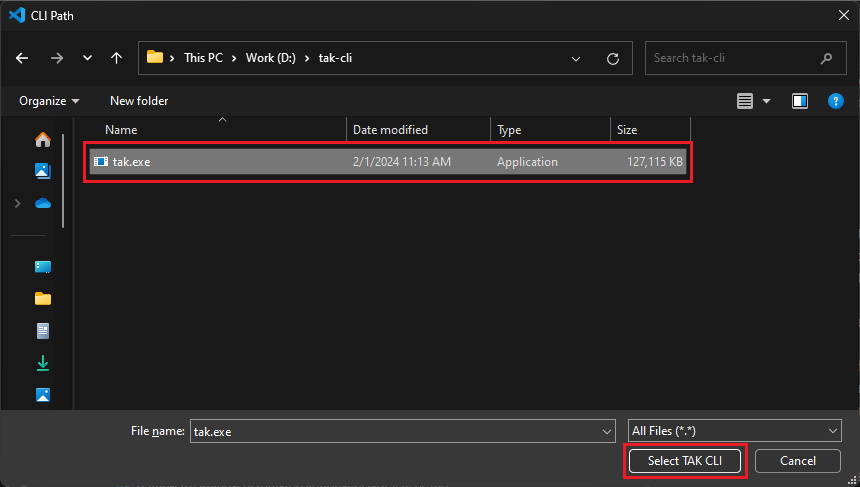
フォルダーまたはワークスペースを開く
バンドルで作業するには、Visual Studio Code でフォルダーまたは ワークスペース を開く必要があります。これは、ゲームのバンドルを含む親ディレクトリとして考えてください。 フォルダーを開くには、ウィンドウの左上隅にある「File」メニューをクリックし、「Open Folder」を選択します。バンドルを作成したい場所 (またはバンドルを含む既存のフォルダー) に移動し、「Select Folder」をクリックします。 ワークスペースを開くには、「File」をクリックし、「Open Workspace from File」を選択します。これには、既存のワークスペース ファイル (拡張子.code-workspace) がマシン上に存在している必要があることに注意してください。ワークスペース ファイルがない場合は、「File」メニューから「Add Folder to Workspace…」を選択して、目的のフォルダーを追加することで作成できます。その後、「File」をクリックして「Save Workspace As…」を選択することで、ワークスペースを保存できます。
トラブルシューティング
「TAK Editor」というラベルの付いたステータス バー項目がウィンドウの左下隅に表示され、拡張機能のステータスを示します。これにより、TAK CLI パスが正しく設定されているか、拡張機能が CLI と通信できるかを迅速に特定できます。 すべてが正しくセットアップされている場合、ステータス バー項目にはチェックマークが表示され、ワークスペース内で見つかったタッチ アダプテーション バンドルの数が表示されます (ある場合)。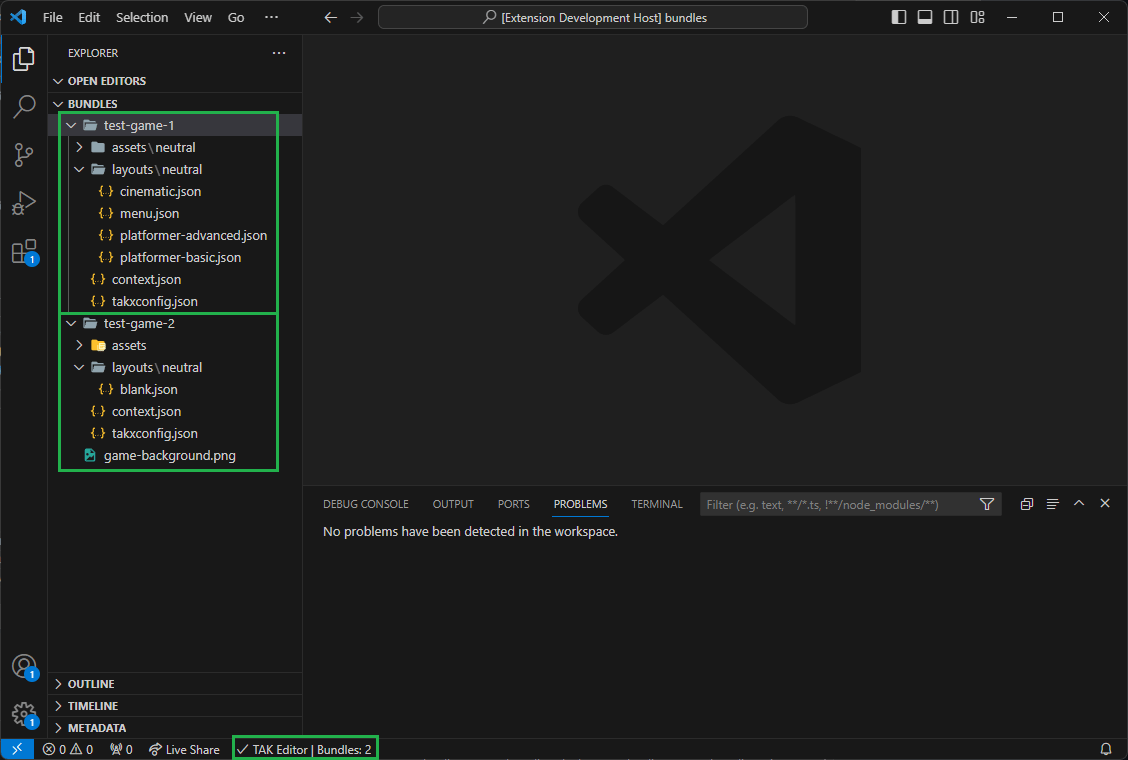
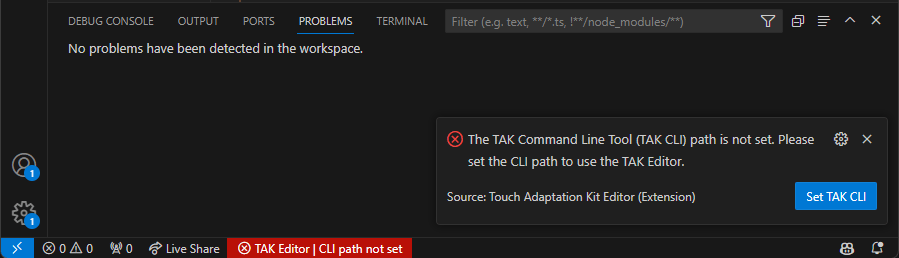
TAK CLI パスが設定されていません
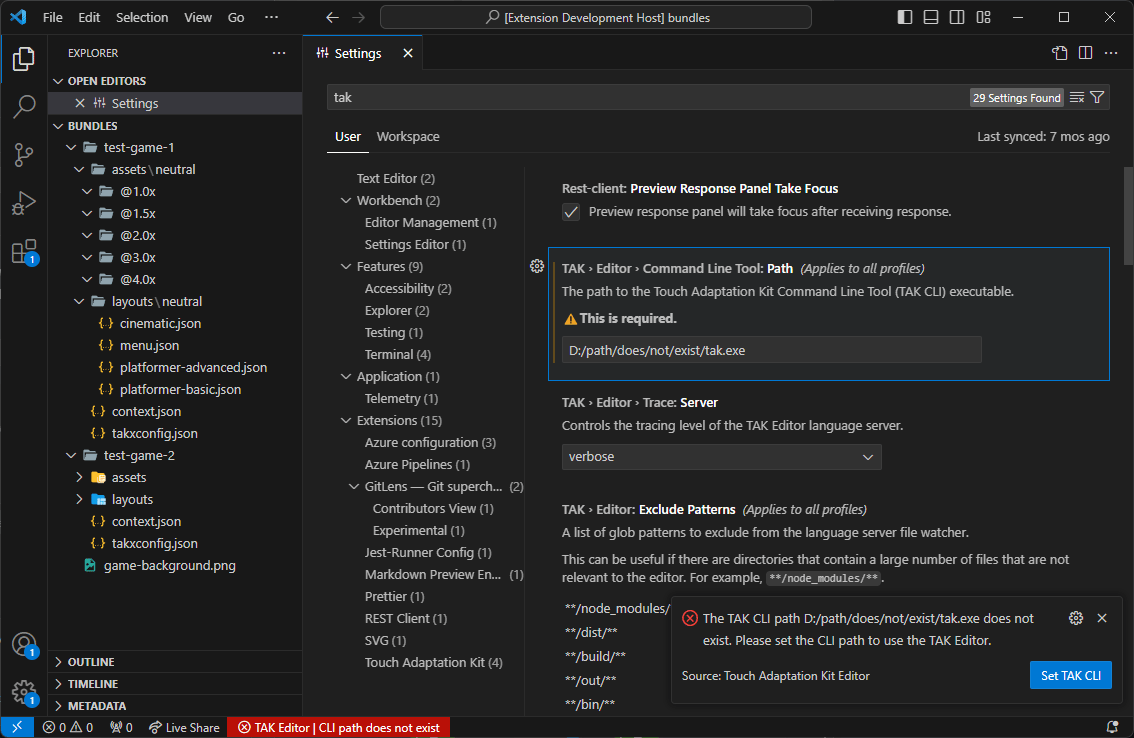
TAK CLI パスが存在しません
TAK CLI が実行可能ではありません
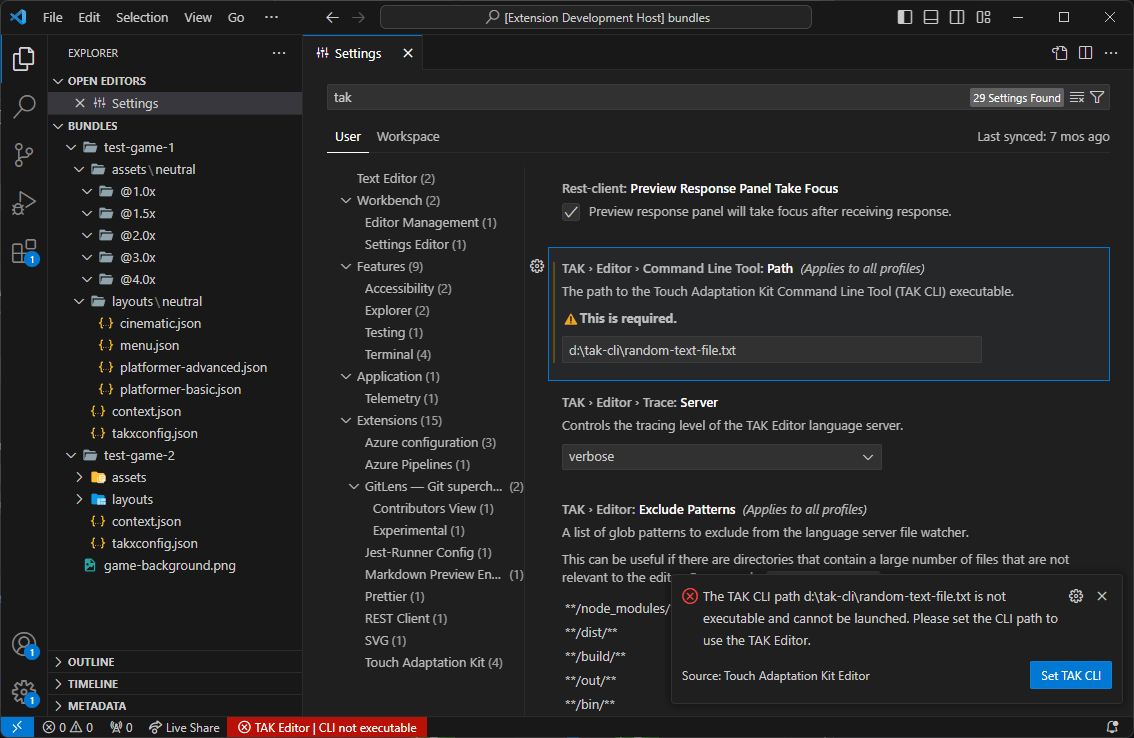
TAK CLI のバージョンが特定できません

TAK CLI のバージョンが古すぎます

次のステップ
[!div class=“nextstepaction”] 新しいタッチ アダプテーション バンドルを作成する