ログ
ログは TAK Editor 拡張機能の問題を理解しトラブルシューティングを行うための貴重なリソースであり、Visual Studio Code の Output パネル (既定では Windows でCtrl+Shift+U、macOS で Cmd+Shift+U) に 3 つの出力チャネルがあります。
- TAK Editor: 拡張機能の一般的なログです。このチャネルは拡張機能の動作を理解するのに役立ちます。たとえば、バンドルがワークスペースに追加または削除されると、このチャネルのログにその変更が反映されます。また、プレビューパネルに送信されるメッセージやプレビューパネルから受信するメッセージについての情報も提供します。
- TAK Editor Language Server: このチャネルのログはより詳細で、言語サーバー (TAK CLI がホスト) と拡張機能の間の通信に関する情報を含みます。言語サーバーが送受信するすべての通知とリクエストがここに記録されます。
- TAK Editor Language Server Trace: 拡張機能と言語サーバーの間で送信される生の JSON-RPC メッセージを含む、さらに詳細なログです。このチャネルは通常デバッグ用途で使用され、通常のトラブルシューティングには必要ありません。ただし、内容はエンジニアリングチームに送信するバグレポートに含めると有用です。
拡張機能に関するフィードバックの提供
TAK Editor 拡張機能で問題が発生した場合や、改善の提案がある場合は、次の 2 つの方法のいずれかでフィードバックを提供できます。拡張機能経由のフィードバックメール
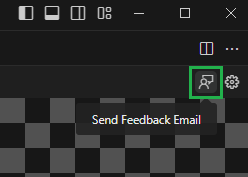
これはプレビューパネルのボタンとして、また Command Palette のコマンドとして公開されています。-
Preview パネル: Feedback ボタン
-
Command Palette: feedback を検索し、「Touch Adaptation Kit: Send feedback email」を選択します。
これらのオプションのいずれかを選択すると、既定のメールクライアントで宛先、件名、および本文にテンプレートが事前入力されたメールの下書きが開きます。テンプレートをフィードバックで完成させ、エンジニアリングチームにメールを送信できます。
[!IMPORTANT] バグレポートの場合、上記の Output チャネルからのログをフィードバックメールに含めると、エンジニアリングチームが問題をよりよく理解するのに役立ちます。ただし、送信する前にログに機密情報が含まれていないことを確認することが重要です。ログには、バンドルが保存されているファイルパスやその名前など、拡張機能が実行されているワークスペースやマシンに関する情報が含まれる可能性があります。
VS Code の Report Issue 経由の GitHub Issue
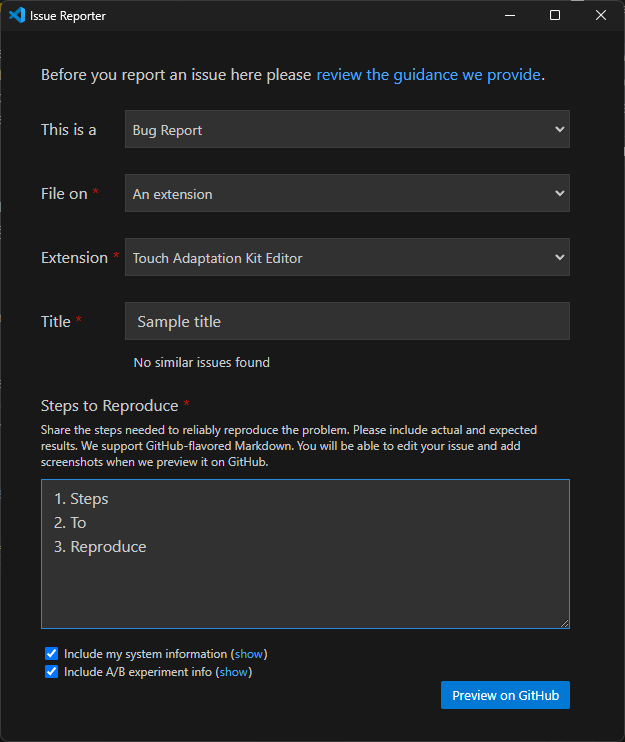
Visual Studio Code の「Report Issue」機能を使用して、問題を報告し、フィードバックを提供することもできます。これにより、GitHub リポジトリ に新しい issue が開かれます。- Visual Studio Code の上部バーにある「Help」メニューをクリックします。
- 「Report Issue」を選択します。
This is a: 「Bug Report」、「Feature Request」、または「Performance Issue」のいずれかを選択します。File on: 「An extension」を選択します。Extension: 「Touch Adaptation Kit Editor」を選択します。- issue またはフィードバックのタイトルと説明を入力します。バグレポートの場合は、問題を再現する手順を記載します。
- 入力した情報に満足したら、「Preview on GitHub」をクリックします。これにより GitHub リポジトリで issue が開き、情報を確認して最終調整を行い、issue を送信できます。