
背景
背景を色または画像でカスタマイズする方法は 2 通りあります: プレビュー設定を介する方法、またはコマンド パレットでコマンドを実行する方法です。プレビュー設定を介する
- エディターでバンドルのレイアウト ファイルを開き、プレビューを起動します。
-
プレビュー パネルの右上隅にある「Open Settings」をクリックします:
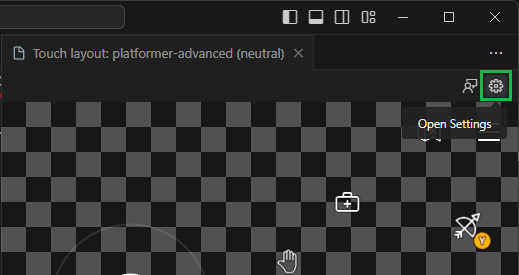
-
背景をカスタマイズするオプションを含むモーダルが表示されます。色または画像を割り当てられます:
-
色: 色を選択するには、カラー ピッカーをクリックします。あるいは、入力フィールドに色を入力できます。色は CSS でサポートされている任意のフォーマット (例:
#0000ffff、rgba(0, 0, 255, 1)、hsl(240, 100%, 50%)、またはblue) で指定できます。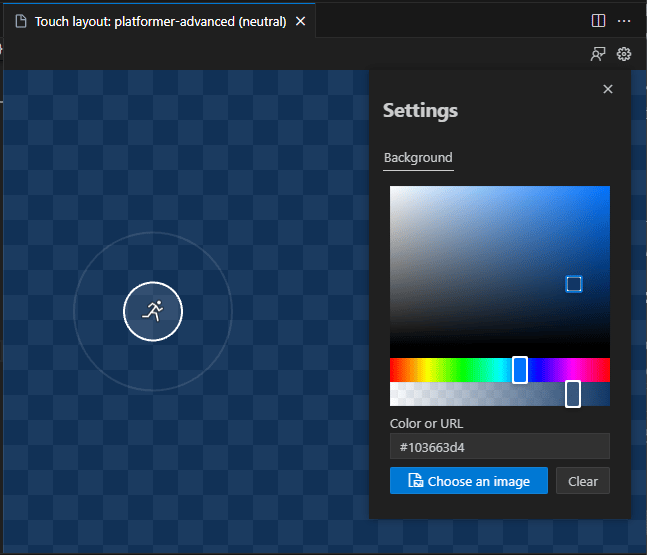
-
画像: 「Choose an image」をクリックしてファイル ピッカーを開きます。画像の場所に移動し、それを選択します。あるいは、画像の URL を入力フィールドに入力することもできます。
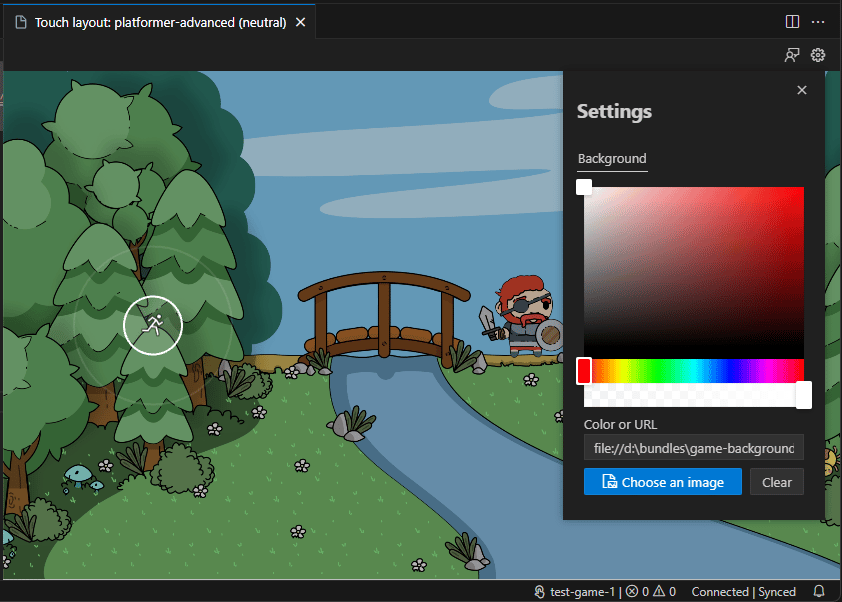
-
色: 色を選択するには、カラー ピッカーをクリックします。あるいは、入力フィールドに色を入力できます。色は CSS でサポートされている任意のフォーマット (例:
コマンド パレットを介する
- エディターでバンドルのレイアウト ファイルを開き、プレビューを起動します。このコマンドは、プレビューが開いているときにのみ利用可能です。
-
コマンド パレットを起動します (Windows の場合は
Ctrl+Shift+P、macOS の場合はCmd+Shift+P)。 -
「Background」を検索し、「Touch Adaptation Kit: Set preview background」を選択します:

-
利用可能なオプションのいずれかを選択します:
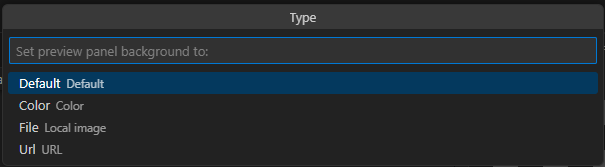
Default: 背景をデフォルトの透明なチェッカーボード パターンにリセットします。Color: 背景に色を割り当てます。CSS の色値のフォーマットでテキストとして入力する必要があります。Image: 背景に画像を割り当てます。画像を選択するためのファイル ピッカーが開きます。URL: URL を使用して背景に画像を割り当てます。URL を入力するためのテキスト入力が表示されます。
次のステップ
[!div class=“nextstepaction”] XBOX への提出のためにバンドルをパッケージ化する