
前提条件
レイアウトのプレビュー
レイアウトのプレビューは、VS Code エクスプローラー を介してエディターでレイアウト ファイルを開くだけで実行できます。バンドルのlayouts ディレクトリ内のレイアウト ファイルをクリックするだけで、レイアウトの JSON コンテンツが 1 つのタブに表示され、レイアウトのライブ プレビューが自動的に隣のタブに表示されます。
レイアウト ファイルに エラー がある場合、VS Code 問題パネル に表示されます。エラーが解決されるまで、プレビューは更新されません。これは ステータス、エラー、警告 のセクションで詳しく説明します。
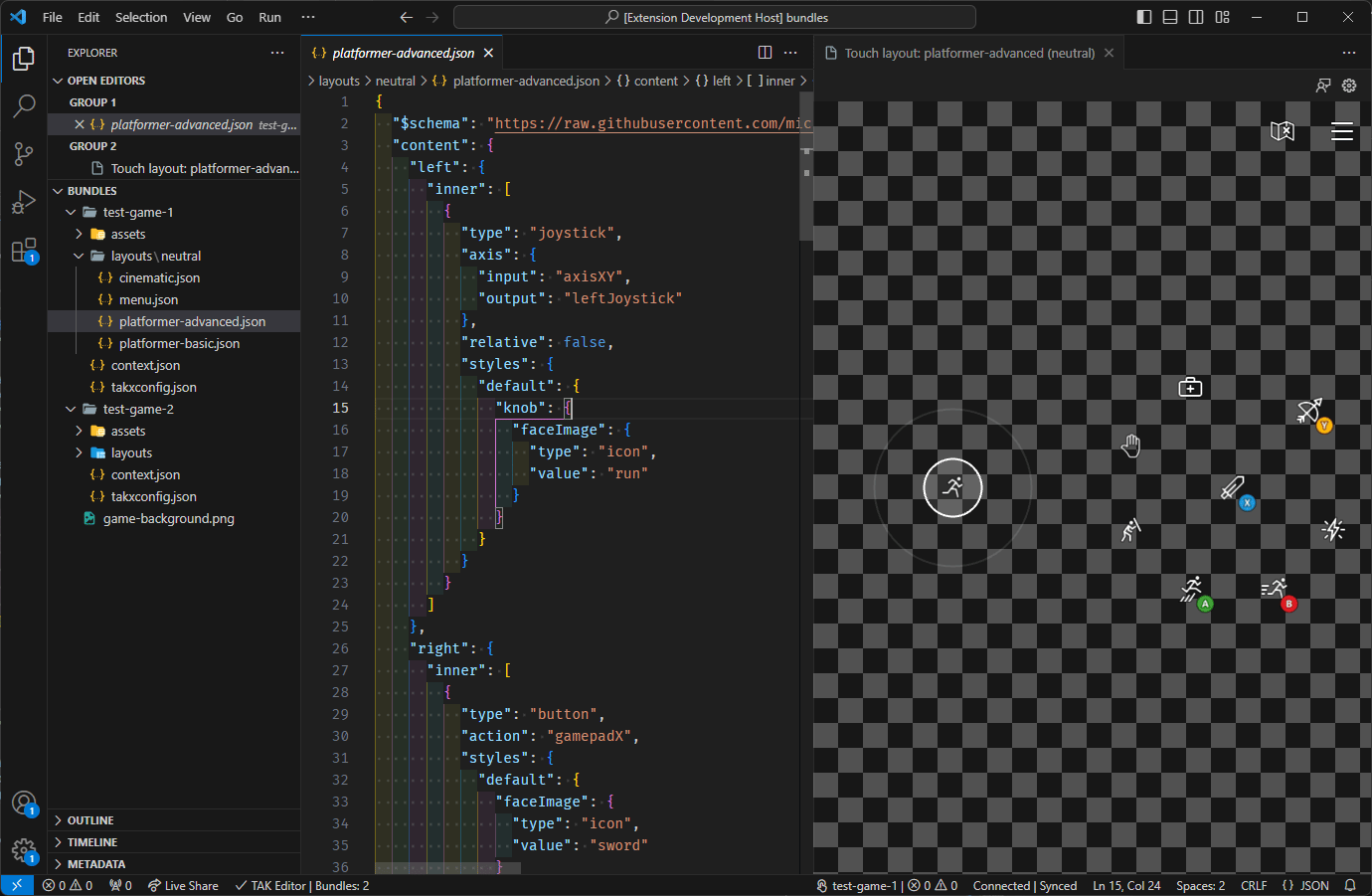
-
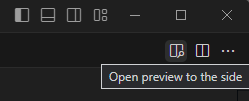
レイアウト ファイルの右上隅にある「Open Preview」ボタンをクリックします:
-
コマンド パレットを介して「Touch Adaptation Kit: Open preview to the side」コマンドを実行します。

ステータス、エラー、警告
検証ステータス
バンドル内のレイアウト、アセット、およびその他のファイルに変更が加えられると、拡張機能は、すべてのバンドルが遵守すべき事前定義されたルールのセットに対して、バンドルの内容の有効性を継続的に検証します。これはバックグラウンドで行われ、バンドル内にネストされたファイルが保存または他の方法で変更 (例: 名前変更) されるたびに再評価されます。 この検証のステータスは、ウィンドウの右下端にあるステータス バー項目を通じて報告されます。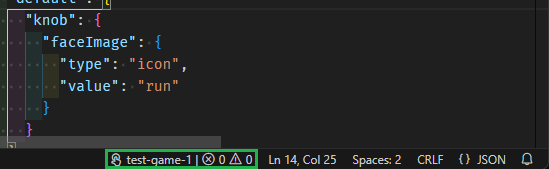
同期ステータス
プレビュー パネルには、TAK CLI へのアクティブなバンドル サイドロード接続があります。これがどのように機能するかについては、TAK CLI のドキュメント を参照してください。 この接続のステータスは、検証ステータス バー項目の隣にあるウィンドウの右下端にあるステータス バー項目を通じて報告されます。このステータスは、プレビュー パネルが開いているときにのみ表示されます。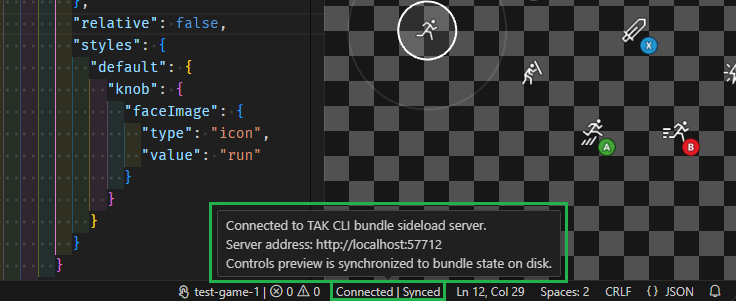
エラーと警告
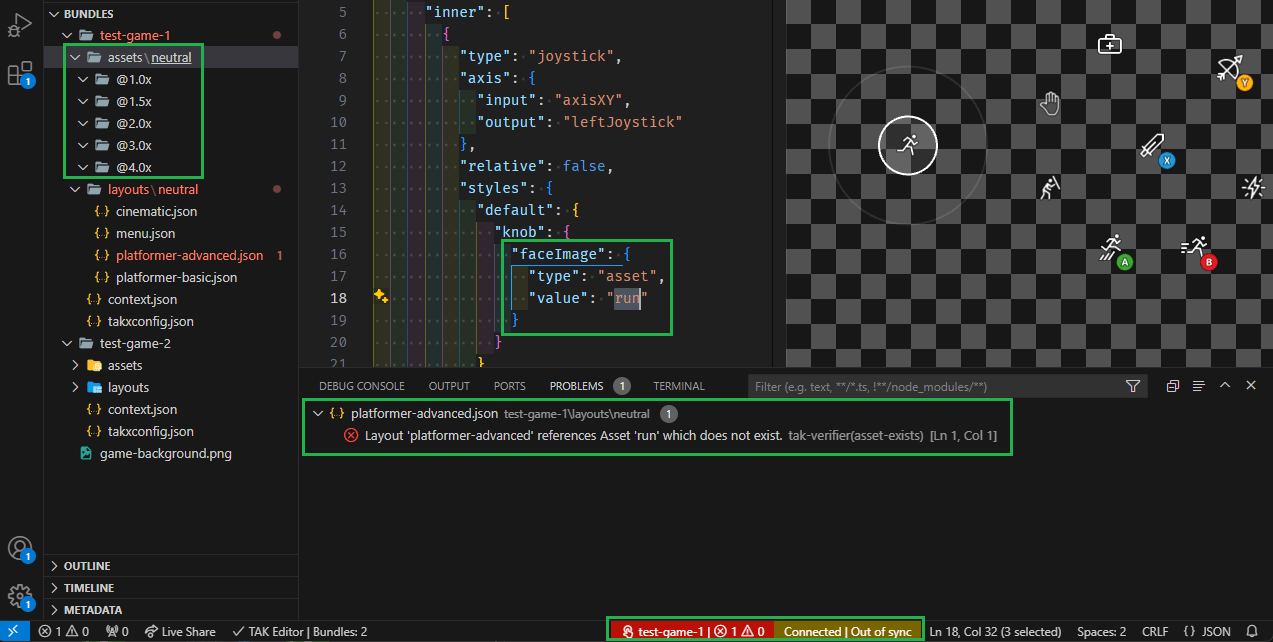
VS Code 問題パネル には、バンドル内で見つかったすべての問題のリストが表示されます。これには、検証プロセス中に見つかったすべての問題が含まれます。 問題が存在するとき、検証または同期のステータス バー項目のいずれかをクリックすると、問題パネルが開き、問題のリストが表示されます。各問題には、説明とバンドル内の問題が見つかった場所があります。 たとえば、以下のスクリーンショットでは、バンドル内のplatformer-advanced.json レイアウト ファイルがバンドルに存在しないアセット (run.png) を参照している 1 つのエラーが存在します:
次のステップ
[!div class=“nextstepaction”] プレビューのカスタマイズ