Journaux
Les journaux constituent une ressource précieuse pour comprendre et résoudre les problèmes liés à l’extension TAK Editor, qui dispose de 3 canaux de sortie dans le panneau Sortie (Ctrl+Shift+U sous Windows ou Cmd+Shift+U sous macOS, par défaut) de Visual Studio Code :
- TAK Editor : journaux généraux de l’extension. Ce canal est utile pour comprendre le comportement de l’extension. Par exemple, à mesure que des bundles sont ajoutés à un espace de travail ou supprimés de celui-ci, les journaux de ce canal reflètent ces changements. Il fournit également des informations sur les messages envoyés vers le panneau d’aperçu et reçus de celui-ci.
- TAK Editor Language Server : les journaux de ce canal sont plus détaillés et contiennent des informations sur la communication entre le serveur de langage (hébergé par la CLI TAK) et l’extension. Chaque notification et chaque requête envoyée par ou vers le serveur de langage y est consignée.
- TAK Editor Language Server Trace : il s’agit de journaux encore plus détaillés qui contiennent les messages JSON-RPC bruts échangés entre l’extension et le serveur de langage. Ce canal est généralement utilisé pour le débogage et n’est pas nécessaire pour un dépannage plus poussé. Son contenu est toutefois utile à inclure dans les rapports de bogues envoyés à l’équipe d’ingénierie.
Envoyer des commentaires sur l’extension
Si vous rencontrez des problèmes avec l’extension TAK Editor, ou si vous avez des suggestions d’amélioration, vous pouvez envoyer vos commentaires de l’une des deux manières suivantes :E-mail de commentaires via l’extension
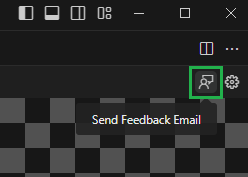
Cette option est disponible à la fois sous forme de bouton dans le panneau d’aperçu et sous forme de commande dans la palette de commandes.-
Panneau d’aperçu : bouton Feedback
-
Palette de commandes : recherchez « feedback » et sélectionnez « Touch Adaptation Kit: Send feedback email »
La sélection de l’une de ces options ouvre un brouillon d’e-mail dans votre client de messagerie par défaut, avec le destinataire, l’objet et un modèle pré-remplis dans le corps du message. Vous pouvez compléter le modèle avec vos commentaires et envoyer l’e-mail à l’équipe d’ingénierie.
[!IMPORTANT] Dans le cas des rapports de bogues, l’inclusion des journaux des canaux de sortie mentionnés ci-dessus dans votre e-mail de commentaires aidera l’équipe d’ingénierie à mieux comprendre le problème. Toutefois, il est important de vous assurer que les journaux ne contiennent aucune information sensible avant de les envoyer, car ils peuvent contenir des informations sur l’espace de travail et l’ordinateur sur lequel l’extension s’exécute, comme les chemins des fichiers où les bundles sont stockés et leurs noms.
Problème GitHub via la fonctionnalité Report Issue de VS Code
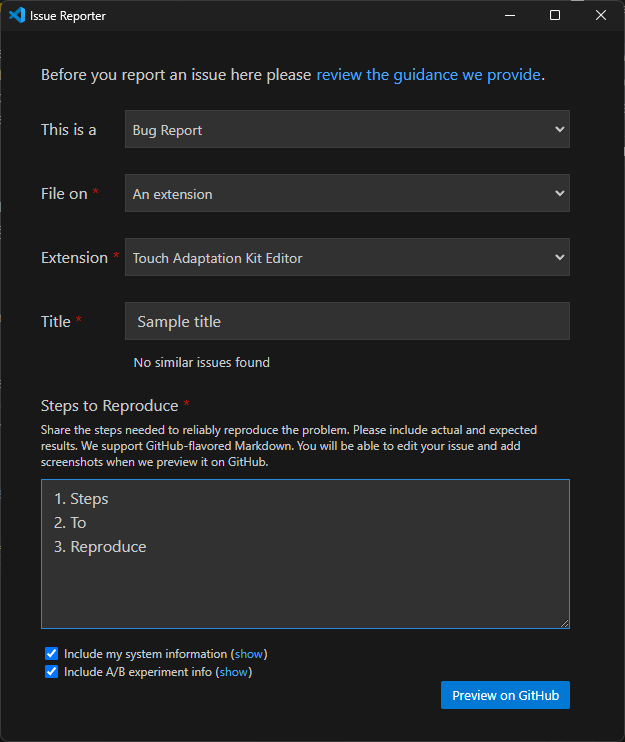
Vous pouvez également signaler des problèmes et envoyer des commentaires à l’aide de la fonctionnalité « Report Issue » de Visual Studio Code. Elle ouvre un nouveau problème dans le dépôt GitHub.- Cliquez sur le menu « Help » dans la barre supérieure de Visual Studio Code.
- Sélectionnez « Report Issue ».
This is a: sélectionnez « Bug Report », « Feature Request » ou « Performance Issue ».File on: sélectionnez « An extension ».Extension: sélectionnez « Touch Adaptation Kit Editor »- Indiquez un titre et une description du problème ou du commentaire. S’il s’agit d’un rapport de bogue, indiquez les étapes permettant de reproduire le problème.
- Une fois satisfait des informations fournies, cliquez sur « Preview on GitHub ». Le problème s’ouvre alors dans le dépôt GitHub, ce qui vous permet de vérifier les informations, d’effectuer les derniers ajustements, puis de soumettre le problème.