
Fonctionnalités
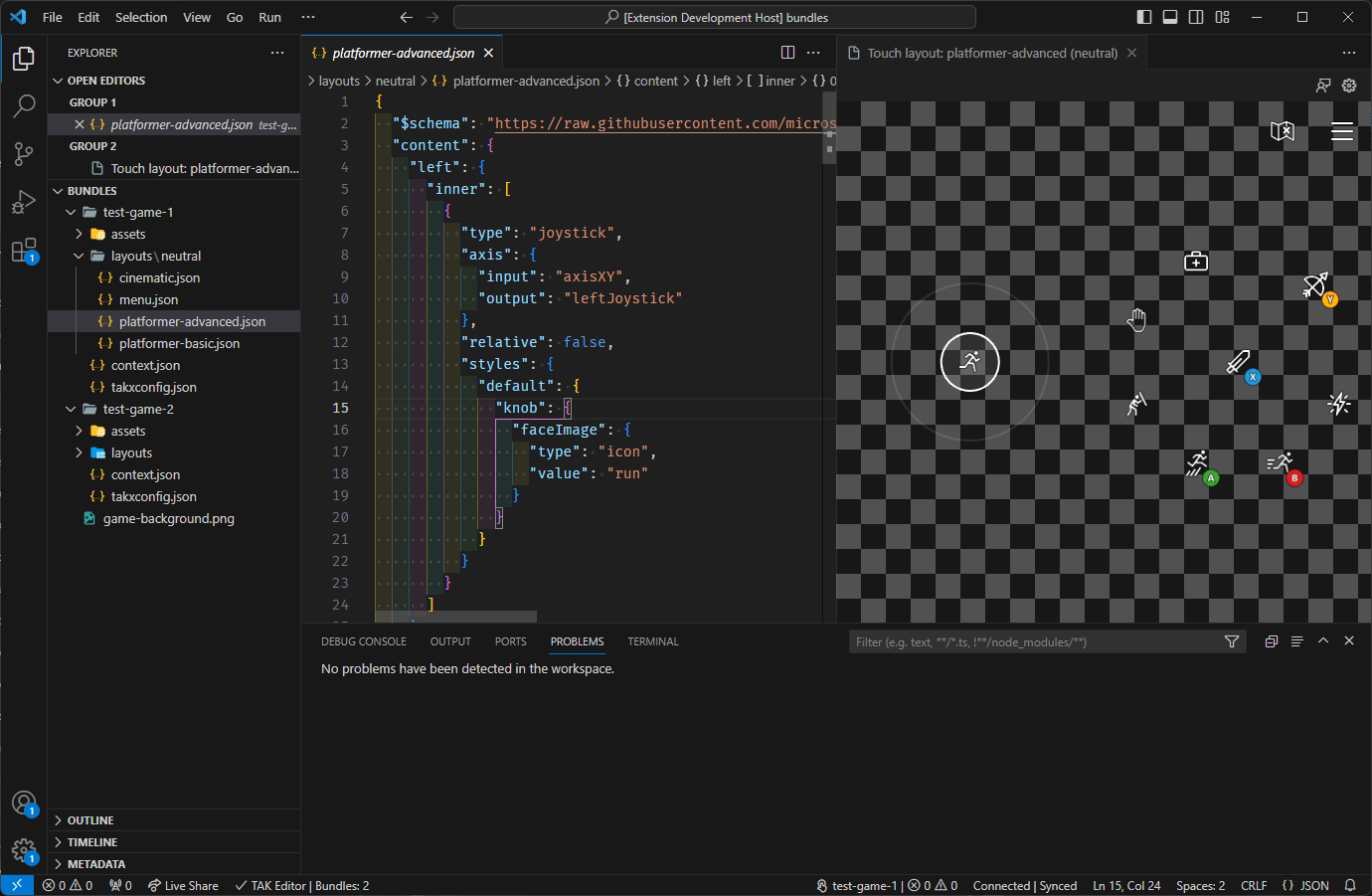
L’éditeur TAK est l’outil fondamental pour lancer le processus de conception des contrôles tactiles d’un jeu sur XBOX Game Streaming. Voici quelques-unes de ses principales fonctionnalités :- Créer des bundles d’adaptation tactile à l’aide de modèles prédéfinis, ou partir de zéro avec le modèle vierge.
- Créer des dispositions supplémentaires pour des bundles existants.
- Aperçu interactif en direct des dispositions.
- Personnaliser l’arrière-plan de l’aperçu avec des couleurs et des images pour simuler différentes scènes de jeu.
- Afficher les problèmes de vérification d’un bundle dans le panneau Problèmes de VS Code.
- Empaqueter un bundle en vue de sa soumission au service XBOX Game Streaming.
Prérequis
- Visual Studio Code
- Outil en ligne de commande du Touch Adaptation Kit (CLI TAK)
Installation
L’extension peut être installée via le Visual Studio Code Marketplace ou depuis Visual Studio Code. Pour l’installer depuis Visual Studio Code :- Ouvrez Visual Studio Code.
- Parcourez les extensions en cliquant sur l’icône Extensions dans la barre d’activité sur le côté de la fenêtre.
Ctrl+Shift+Xsous WindowsCmd+Shift+Xsous macOS
- Recherchez « Touch Adaptation Kit Editor » et cliquez sur l’extension.
- Cliquez sur le bouton Install.
Étape suivante
[!div class=“nextstepaction”] Configuration de l’éditeur TAK