Passer au contenu principal
Cet article décrit les étapes à suivre pour configurer l’éditeur TAK. Il suppose que vous avez déjà installé Visual Studio Code, téléchargé la dernière version de la CLI TAK et installé l’extension TAK Editor. Si ce n’est pas le cas, consultez la page Vue d’ensemble pour plus d’informations. Dans les grandes lignes, le processus de configuration comprend les étapes suivantes :
  1. Définir le chemin de la CLI TAK dans l’extension.
  2. Ouvrir un dossier ou un espace de travail dans Visual Studio Code
    • C’est là que les bundles seront créés et modifiés.
La plupart des fonctionnalités de cette extension sont accessibles via des commandes exécutées dans la palette de commandes de VS Code. Vous pouvez ouvrir la palette de commandes en appuyant sur Ctrl+Shift+P sous Windows ou Cmd+Shift+P sous macOS. Il est recommandé de vous familiariser avec cette interface, car elle sera fréquemment utilisée tout au long de ce guide.

Définir le chemin de la CLI TAK

Une fois la CLI TAK téléchargée sur l’ordinateur, son chemin doit être défini dans les paramètres de l’extension. L’extension lance la CLI TAK en arrière-plan pour effectuer diverses opérations, comme la création de bundles. Vous pouvez le faire en exécutant une commande dans VS Code ou en définissant manuellement le chemin dans les paramètres utilisateur de VS Code (ID du paramètre : TAK.editor.commandLineTool.path). Pour définir le chemin à l’aide de la commande :
  1. Ouvrez la palette de commandes (Ctrl+Shift+P sous Windows ou Cmd+Shift+P sous macOS).
  2. Recherchez « Set TAK CLI » et sélectionnez la commande « Touch Adaptation Kit: Set TAK Command Line Tool (TAK CLI) Path ». Capture d'écran de la sélection de la commande Set TAK CLI dans la palette de commandes

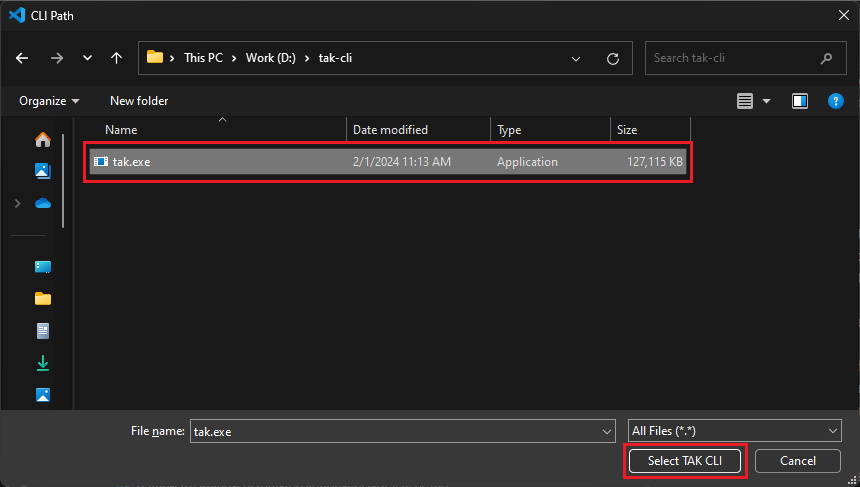
  3. Un sélecteur de fichiers s’ouvre. Accédez à l’emplacement où la CLI TAK a été téléchargée et sélectionnez le fichier exécutable (tak.exe sous Windows, tak sous macOS) : Capture d'écran du sélecteur de fichiers permettant de sélectionner l'exécutable de la CLI TAK

Ouvrir un dossier ou un espace de travail

Un dossier ou un espace de travail doit être ouvert dans Visual Studio Code pour travailler sur des bundles. Considérez-le comme le répertoire parent qui contiendra le ou les bundles de votre ou vos jeux. Pour ouvrir un dossier, cliquez sur le menu « File » dans le coin supérieur gauche de la fenêtre, puis sélectionnez « Open Folder ». Accédez à l’emplacement où vous souhaitez créer des bundles (ou à un dossier existant qui contient des bundles), puis cliquez sur « Select Folder ». Pour ouvrir un espace de travail, cliquez sur « File », puis sélectionnez « Open Workspace from File ». Notez que cela nécessite la présence d’un fichier d’espace de travail existant (avec l’extension .code-workspace) sur l’ordinateur. Si vous n’avez pas de fichier d’espace de travail, vous pouvez en créer un en sélectionnant « Add Folder to Workspace… » dans le menu « File » et en ajoutant les dossiers souhaités. Vous pouvez ensuite enregistrer l’espace de travail en cliquant sur « File » et en sélectionnant « Save Workspace As… ».

Résolution des problèmes

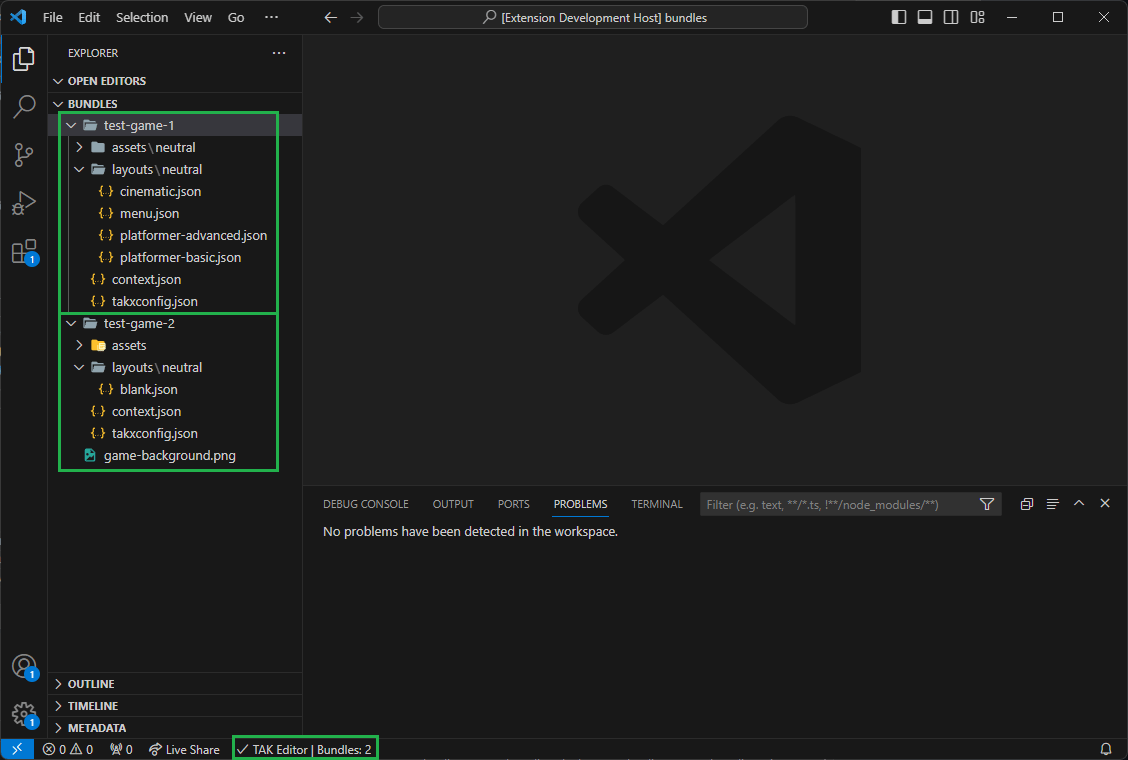
Un élément de la barre d’état (portant le libellé « TAK Editor ») apparaît dans le coin inférieur gauche de la fenêtre pour indiquer l’état de l’extension. Il vous permet de vérifier rapidement si le chemin de la CLI TAK est correctement défini et si l’extension est en mesure de communiquer avec la CLI. Si tout est correctement configuré, l’élément de la barre d’état affiche une coche ainsi que le nombre de bundles d’adaptation tactile trouvés dans l’espace de travail, le cas échéant. Capture d'écran de l'élément de barre d'état indiquant un état OK Si l’élément de la barre d’état affiche une erreur, vous pouvez le survoler pour afficher plus de détails sur l’erreur. Elle s’accompagne généralement d’une notification qui apparaît dans le coin inférieur droit de la fenêtre avec plus d’informations. Les problèmes courants sont les suivants :
Chemin de la CLI TAK non défini

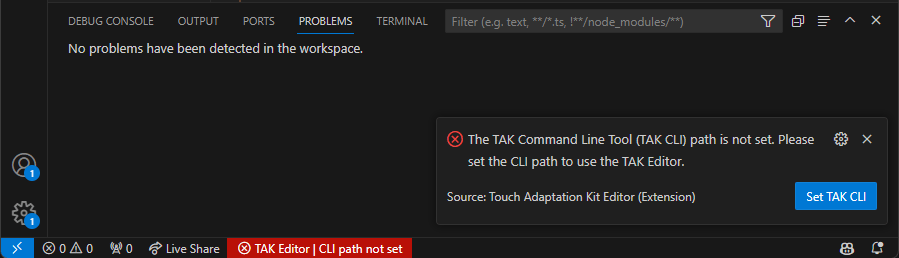
Capture d'écran de l'élément de barre d'état indiquant que le chemin de la CLI TAK n'est pas défini Ce problème se produit lorsque le chemin de la CLI n’est pas défini dans les paramètres de l’extension. C’est d’ailleurs l’état par défaut lors de la première installation de l’extension. Pour le résoudre, suivez les étapes de la section précédente pour définir le chemin. Vous pouvez également cliquer sur le bouton « Set TAK CLI » dans la notification, ou cliquer sur l’élément de la barre d’état et sélectionner l’option « Set TAK Command Line Tool » pour définir le chemin.

Le chemin de la CLI TAK n’existe pas

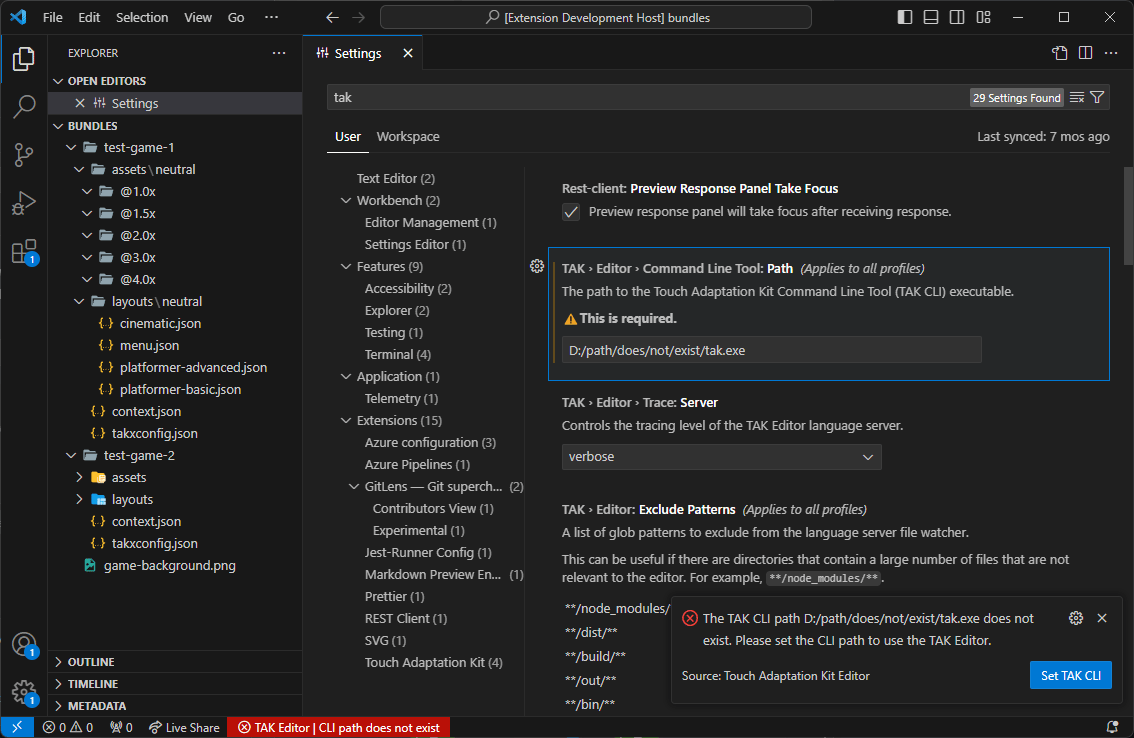
Capture d'écran de l'élément de barre d'état indiquant que le chemin de la CLI TAK n'existe pas Ce problème se produit lorsque le chemin fourni n’existe pas. Cela peut arriver si la CLI a été déplacée ou supprimée de l’emplacement initialement défini, ou si le chemin a été saisi manuellement dans les paramètres avec une faute de frappe. Pour le résoudre, réattribuez le chemin en suivant les étapes de la section précédente.

CLI TAK non exécutable

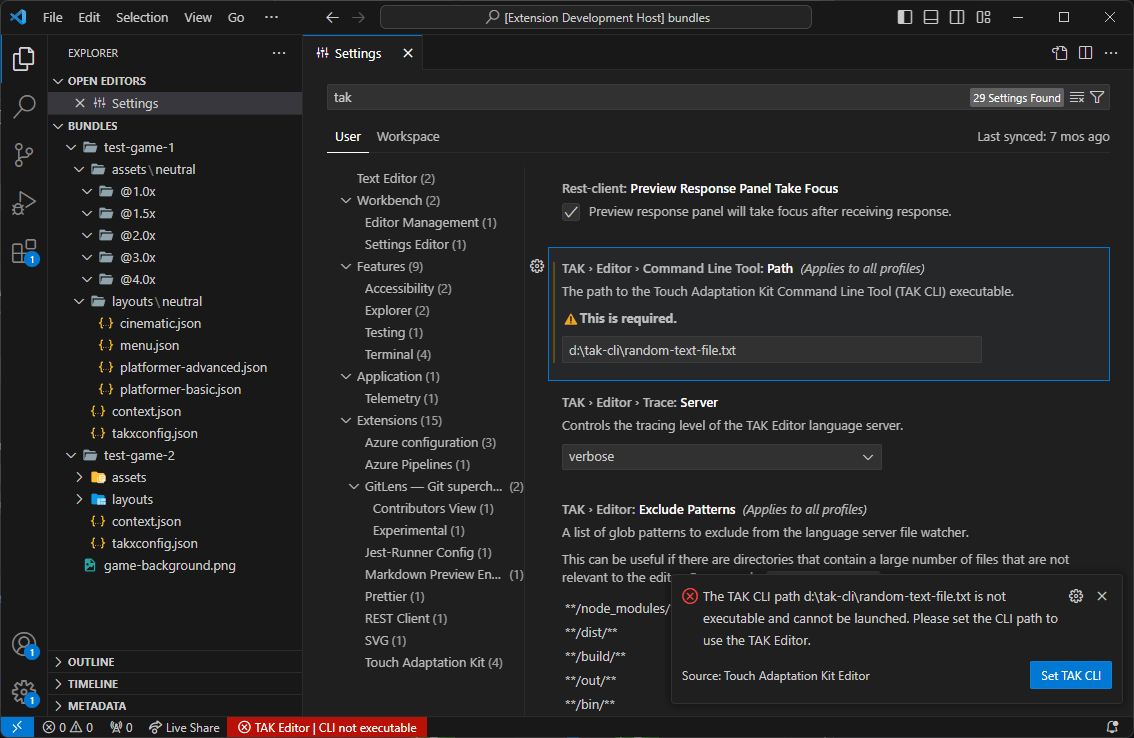
Capture d'écran de l'élément de barre d'état indiquant que la CLI TAK n'est pas exécutable Ce problème se produit lorsque le chemin fourni ne correspond pas à un fichier exécutable. Cela peut arriver si le mauvais fichier a été sélectionné dans le sélecteur de fichiers, ou si le fichier n’est pas marqué comme exécutable (par exemple, absence d’autorisations d’exécution sous macOS). Pour le résoudre, réattribuez le chemin. macOS : si le chemin est correctement défini mais que la CLI n’est pas marquée comme exécutable, des autorisations d’exécution doivent être attribuées au fichier. Un redémarrage de VS Code peut être nécessaire pour que l’extension reconnaisse la modification.

Version de la CLI TAK indéterminée

Capture d'écran de l'élément de barre d'état indiquant que la version de la CLI TAK est indéterminée Ce problème peut se produire si l’extension ne parvient pas à lancer la CLI et à déterminer sa version, soit parce que la version de la CLI est trop ancienne, soit parce que le mauvais exécutable a été sélectionné comme CLI. Pour le résoudre, assurez-vous d’avoir téléchargé la dernière version de la CLI et redéfinissez le chemin.

Version de la CLI TAK obsolète

Capture d'écran de l'élément de barre d'état indiquant que la version de la CLI TAK est obsolète Ce problème se produit si l’extension parvient à lancer la CLI et à vérifier sa version, mais que celle-ci est obsolète. Cela peut arriver si l’extension a récemment été mise à jour et nécessite une version plus récente de la CLI TAK. Pour le résoudre, téléchargez la dernière version de la CLI et redéfinissez le chemin.

Étape suivante

[!div class=“nextstepaction”] Créer un bundle d’adaptation tactile
Dernière modification le 6 octobre 2026