Acceso a los detalles del jugador
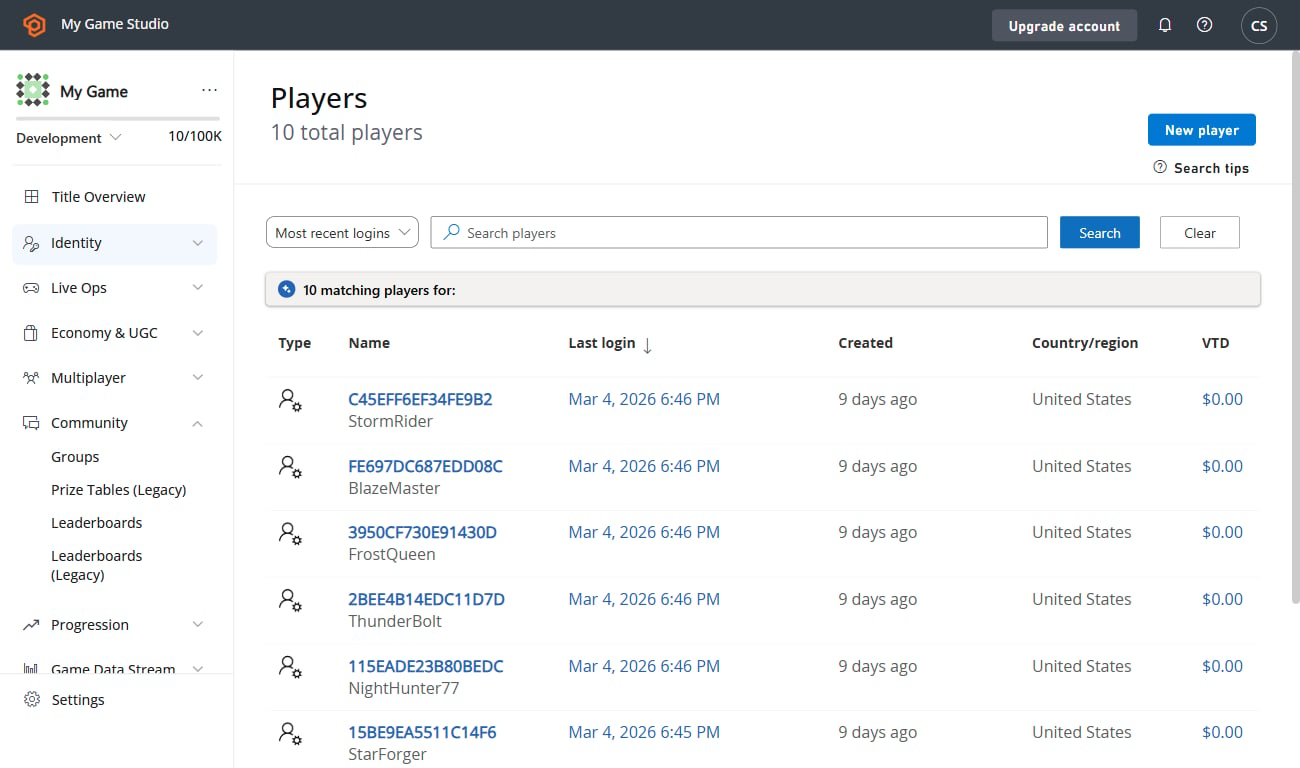
- Para acceder a los detalles del jugador, primero seleccione Players.
- En la lista, localice al jugador cuyos detalles desea revisar y seleccione su ID. Esto muestra la página de información general del jugador.
Información general
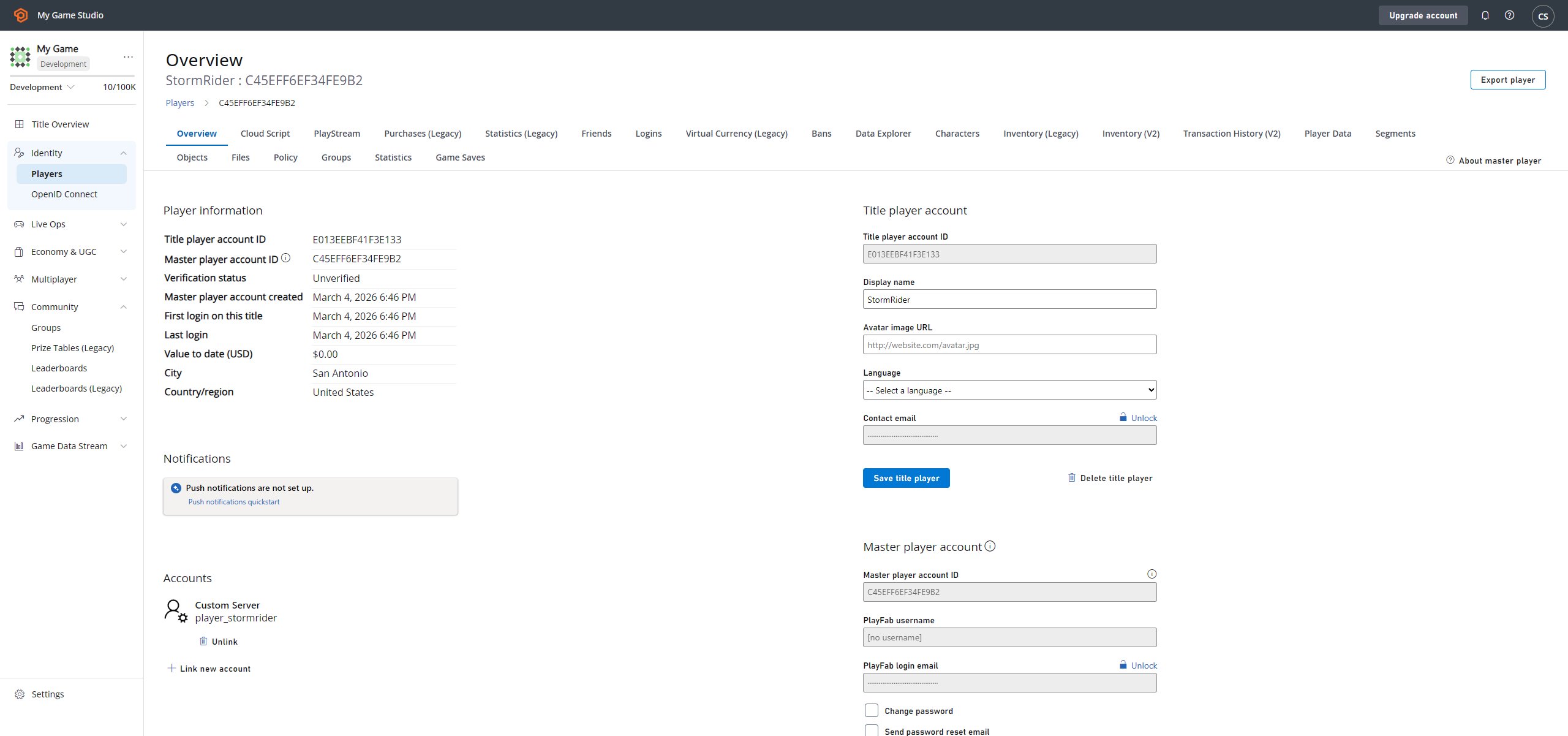
La Player Overview (o página de detalles) es un punto de partida para controlar a su jugador. Desde esta página hay disponibles muchas otras páginas del jugador (las enumeraremos más adelante en este tutorial).- El Player ID: muestra la identidad del jugador que ha seleccionado.
- La barra de herramientas del jugador: le da acceso a varias páginas relacionadas con el jugador.
- El botón Run CloudScript: le da acceso a los scripts en la nube en nombre del jugador.
Puede obtener más información al respecto en nuestro inicio rápido de CloudScript.
- Los paneles de información contienen información general sobre la cuenta del jugador.
- El panel PlayFab Account ofrece páginas para administrar la cuenta de PlayFab de un jugador (se describe más adelante en este tutorial).
- El panel Accounts permite vincular diferentes cuentas a un único registro de jugador (se describe más adelante en este tutorial).
Información general de la barra de herramientas del jugador
PlayFab ofrece un amplio conjunto de páginas para ajustar y analizar a su jugador. Estas páginas están disponibles en el panel de la barra de herramientas Player y constan de los siguientes elementos:- Logins para inspeccionar los intentos de inicio de sesión de un jugador.
- Segments para inspeccionar los segmentos a los que pertenece un jugador.
- Statistics para inspeccionar y manipular los valores estadísticos de un jugador.
- Player Data (Title) para administrar los datos de la cuenta dentro del ámbito actual.
- Player Data (Publisher) para administrar los datos de la cuenta en varios títulos.
- Moneda virtual
- Inventory para administrar los artículos que posee un jugador.
- Compras
- Friends para administrar la lista de amigos de un jugador.
- Personajes
- Multijugador
- Bans

Administración de una cuenta de jugador
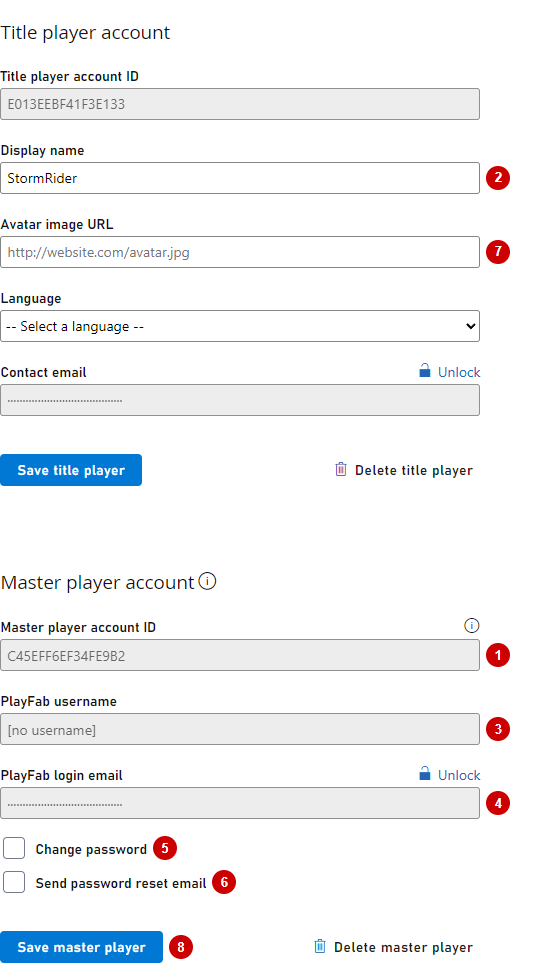
Una cuenta de PlayFab contiene datos críticos e identificativos del jugador. Como administrador, puede cambiar algunos de estos datos.- PlayFab ID: el identificador del jugador identifica al jugador que está inspeccionando actualmente.
- Display name: le permite editar el nombre para mostrar de este jugador.
- Username: un campo de solo lectura para inspeccionar el nombre de usuario del jugador. El nombre de usuario puede estar vacío. Cuando está presente, un jugador puede usarlo para iniciar sesión con nombre de usuario y contraseña.
- Email: este campo está oculto y bloqueado por motivos de información de identificación personal (PII). El campo de correo electrónico puede estar vacío. Cuando está presente, el jugador puede usarlo para iniciar sesión con correo electrónico y contraseña. Puede usar el botón con el icono de candado para desbloquear y cambiar el valor del correo electrónico.
- Change Password: cuando se establece, se puede usar para asignar una nueva contraseña al usuario. Esta configuración es mutuamente excluyente con el correo electrónico Send password reset.
- Send password reset email: cuando se establece, le permite enviar un correo electrónico de recuperación de contraseña cuando hay un valor de correo electrónico presente. Esta configuración es mutuamente excluyente con Change password.
- Avatar image URL: este campo le permite forzar el cambio del avatar del usuario.
- Update PlayFab account: use este botón para confirmar los cambios que realice en esta pantalla de la cuenta.
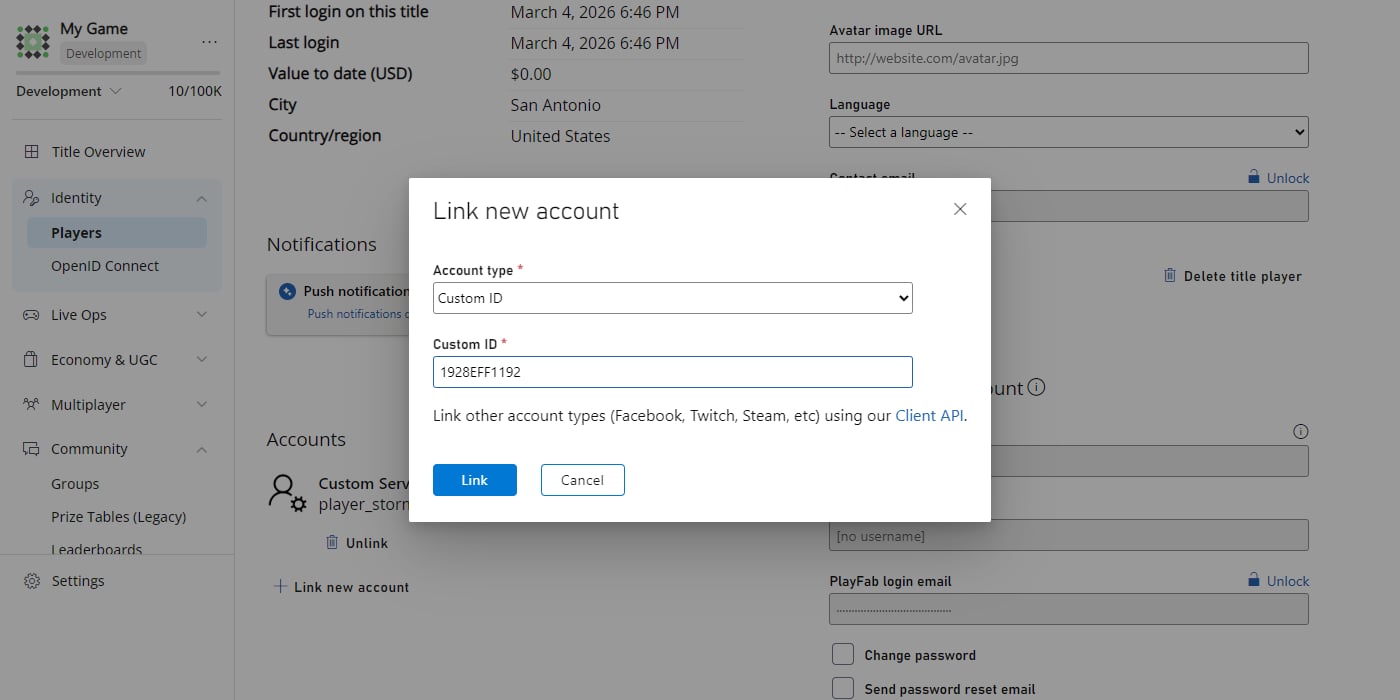
Solo es posible vincular manualmente cuentas de Custom ID, dispositivo Android o dispositivo iOS. Para opciones más sofisticadas (Steam, GameCenter, etc.), considere usar otras API de administración de cuentas de cliente enumeradas en nuestra documentación de referencia de la API de PlayFab.
Ejecución de CloudScript
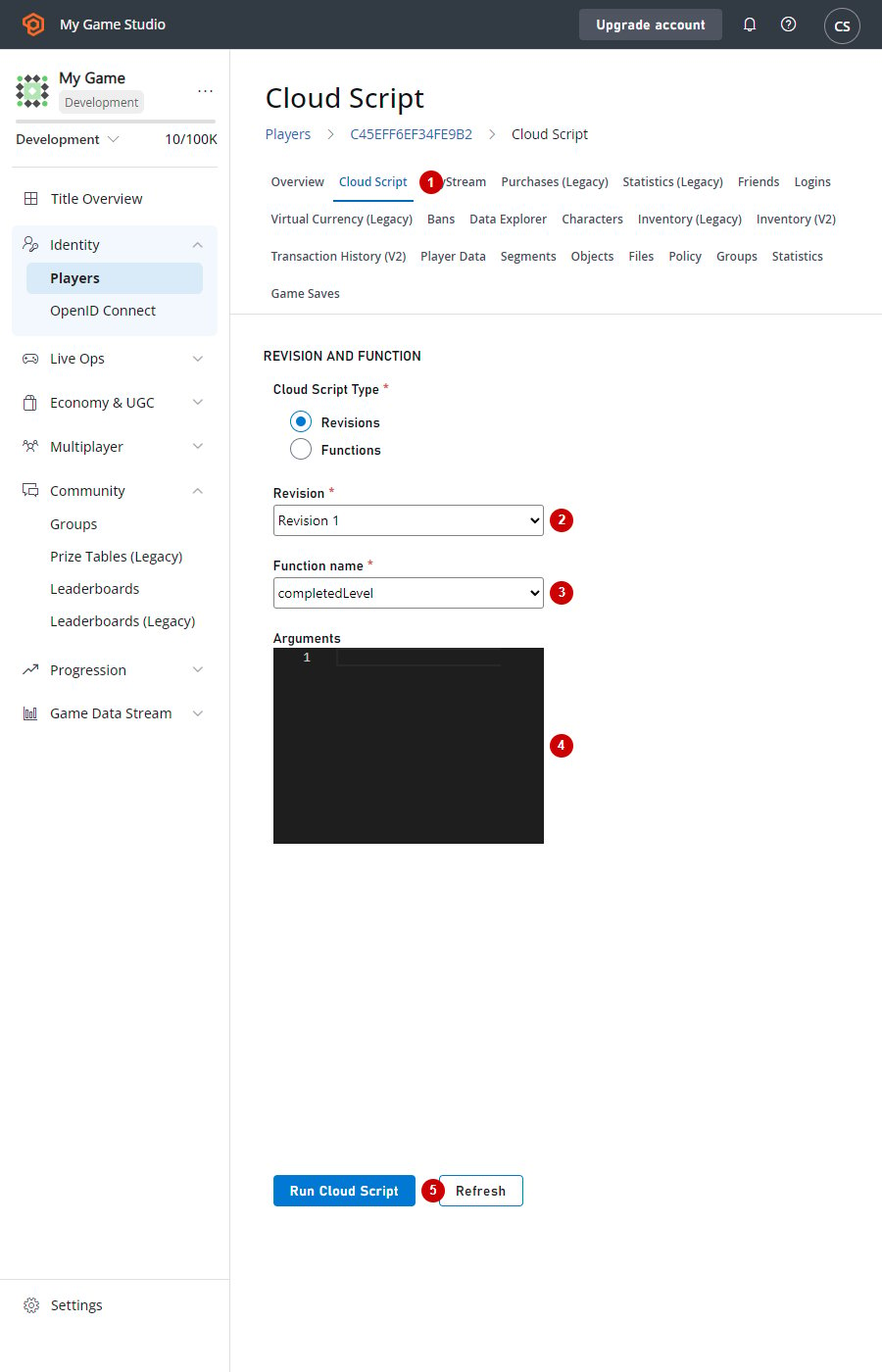
El botón Run CloudScript de la página Player Overview abre la página REVISION AND FUNCTION que se muestra a continuación. En la pantalla REVISION AND FUNCTION:- El botón Run CloudScript: le permite acceder a la configuración de CloudScript de un jugador.
- Revision: le permite seleccionar el nivel de revisión del CloudScript que se va a usar. Puede seleccionar Refresh para obtener los cambios más recientes.
- El Function name: le permite seleccionar la función que se va a ejecutar. La lista de funciones disponibles se basa en el contenido de la revisión de CloudScript.
- El campo Arguments: le permite proporcionar argumentos JSON opcionales.
- El botón RUN CLOUDSCRIPT: le permite confirmar los cambios que realice en esta pantalla.