
Tutorial: Obtener un perfil de jugador
En este tutorial aprenderá a:[!div class=“checklist”] * Crear un usuario con un nombre para mostrar * Realizar una llamada de perfil de jugador * Obtener la hora de creación del jugador y la hora del último inicio de sesión * Configurar las restricciones de vista del perfil de jugador para el título * Obtener el perfil de jugador mediante la operación de inicio de sesión
Requisitos
- Una cuenta de desarrollador de PlayFab.
- Una copia instalada del editor de Unity. Para instalar Unity para uso personal mediante Unity Hub, o Unity+ para uso profesional, consulte Descargar Unity.
El SDK de Unity3D de PlayFab es compatible con la versión 5.3 del editor de Unity (publicada en diciembre de 2015) y posteriores.
- Un proyecto de Unity * puede ser cualquiera de los siguientes:
- Un proyecto totalmente nuevo. Para obtener más información, consulte Iniciar Unity por primera vez.
- Un proyecto de tutorial guiado. Para obtener más información, consulte Introducción a Unity.
- Un proyecto existente.
- El SDK de Unity3D de PlayFab.
GetPlayerProfile en el jugador.
También merece la pena leer el inicio rápido de Game Manager si no está familiarizado con Game Manager, ya que es el lugar donde se configuran las restricciones de perfil.
Los ejemplos de C# de este artículo están escritos para el SDK de Unity. El SDK de Unity usa un modelo controlado por eventos para controlar las tareas no sincrónicas. Para ejecutar el código de ejemplo con el SDK de C#, debe modificar el código para usar un modelo asincrónico de tareas (Task). Los métodos que deben modificarse tienen Async anexado al nombre del método en la firma. Por ejemplo, SetObject en el SDK de Unity se convierte en SetObjectAsync en el SDK de C#. Para obtener más información, consulte Programación asincrónica con async y await.
Crear un usuario con un nombre para mostrar
El primer paso es crear un jugador y agregar un nombre para mostrar al usuario. Este ejemplo creará un nuevo usuario con el nombre para mostrarUnicornTossMaster.
Realizar una llamada de perfil de jugador
El siguiente paso es crear un perfil muy básico para el jugador El ejemplo siguiente usa una llamada básica a GetPlayerProfile.UnicornTossMaster del jugador.
Obtener la hora de creación del jugador y la hora del último inicio de sesión
En el objeto PlayerProfileModel hay una buena cantidad de datos sobre el jugador. En el paso anterior se emitió unGetPlayerProfile y la respuesta recibida solo contenía información del nombre para mostrar.
El siguiente paso es obtener aún más datos de perfil del jugador. Para ello, llame a GetPlayerProfile con campos adicionales en el parámetro de solicitud PlayerProfileViewConstraints.
El siguiente ejemplo de C# modifica el método GetPlayerProfile del paso 2 y llama a GetPlayerProfile para solicitar los campos Created y LastLogin estableciendo sus marcas en ProfileConstraints.
¡Esta llamada no se realizará correctamente en este paso!
Error Code 1303. RequestViewConstraintParamsNotAllowed, y un mensaje de error que indica que hay Invalid view constraints con una salida JSON de las restricciones que el título tiene establecidas actualmente.
El error se produce porque aún no ha configurado la capacidad de mostrar Created y LastLogin en la configuración de restricciones de perfil de su título.
Configurar las restricciones de vista del perfil de jugador para el título
Para obtener más datos al llamar a la API GetPlayerProfile, debe configurar las restricciones sobre los datos que estarán disponibles. Estos valores se encuentran en la configuración del título en Game Manager. De forma predeterminada, ALLOW CLIENT ACCESS TO PROFILE PROPERTIES: solo tenía habilitado Display name, lo que le permitía recuperar el valor de Display Name. Para configurar restricciones adicionales para el título:- En Game Manager, seleccione su título.
- Seleccione el icono de engranaje en la esquina superior izquierda y, a continuación, seleccione Title settings.
- Seleccione la pestaña Client Profile Options.
- Para habilitar tanto Created como LastLogin en ProfileConstraints, marque Creation date y Last login time y, a continuación, seleccione SAVE CLIENT PROFILE OPTIONS.
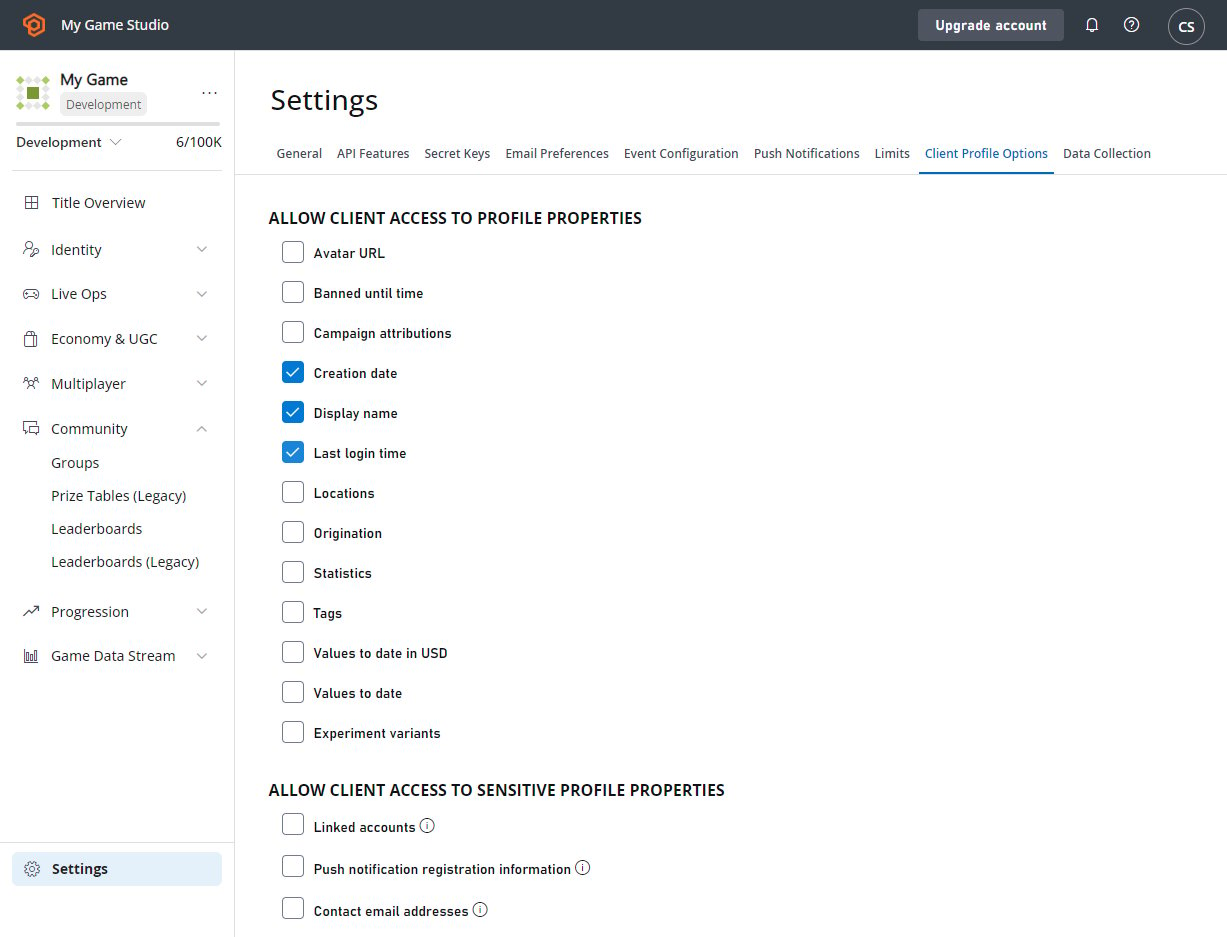
CreatePlayerAndUpdateDisplayName, devuelve el objeto PlayerProfileModel con datos sobre la hora de creación del usuario, el último inicio de sesión y el nombre para mostrar UnicornTossMaster.
Obtener el perfil de jugador mediante la operación de inicio de sesión
En la mayoría de los casos, querrá recuperar los datos del perfil de jugador en cuanto un jugador inicie sesión. La API de PlayFab le permite combinar la llamada de inicio de sesión y la llamada para recuperar el perfil de jugador en una sola llamada. El ejemplo siguiente muestra cómo obtener información de perfil mediante una solicitud de inicio de sesión, y usaLoginWithCustomId como ejemplo.
Esto funciona con todos los mecanismos de inicio de sesión.