CloudScript con Azure Functions admite más lenguajes y tiene flujos de trabajo de depuración mejorados.
El tutorial Escribir CloudScript personalizado trata sobre la escritura del propio código de CloudScript.
- Debe estar familiarizado con los conceptos básicos de PlayFab.
- Los ejemplos de C# mostrados corresponden al uso del SDK de PlayFab para Unity.
- Los ejemplos de JavaScript corresponden al uso del servicio CloudScript de PlayFab.
Su primera revisión de CloudScript
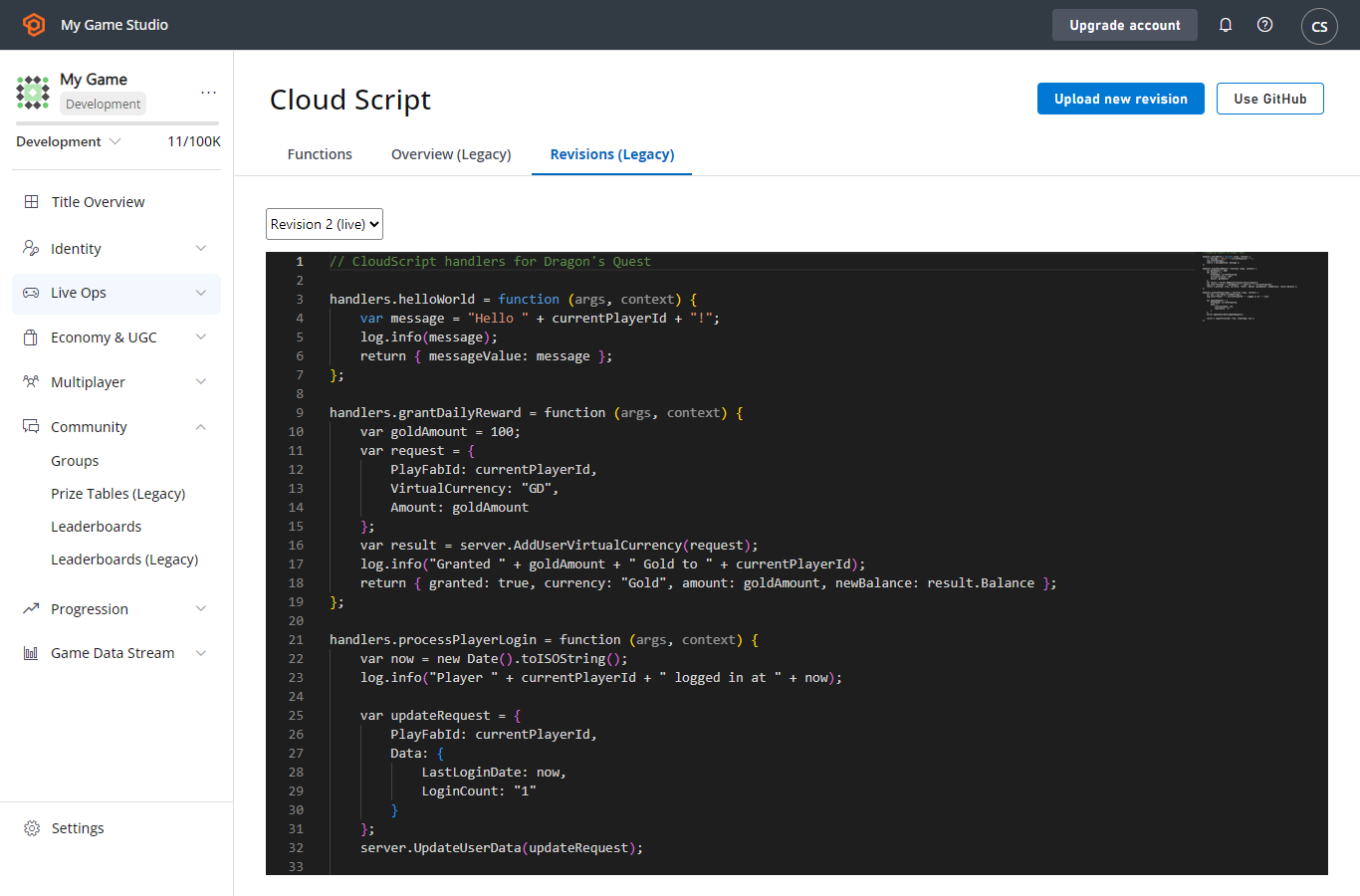
Después de crear un título, PlayFab incluye automáticamente un script de ejemplo como su primera revisión. Esta revisión incluye varios métodos que puede usar para aprender y probar CloudScript. Para ver estas funciones:- Abra Game Manager.
- Seleccione su título.
- Seleccione Automation en la barra lateral izquierda.
Carga de sus propias revisiones
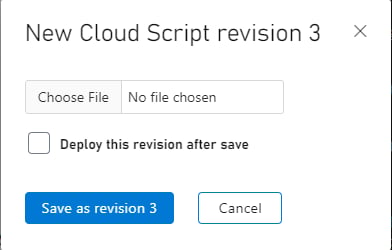
Puede cargar sus propios métodos personalizados mediante Game Manager. Cada archivo que cargue creará una nueva revisión. Durante la carga, el servicio de PlayFab ejecuta una comprobación LINT sencilla sobre su CloudScript en busca de errores de sintaxis. Si encuentra un error:- Se mostrará un mensaje de error.
- Corrija el error y seleccione SUBMIT de nuevo.
- De forma predeterminada, las nuevas cargas deben implementarse seleccionando el vínculo DEPLOY REVISION # TO LIVE. Esto le permite actualizar a varias versiones de CloudScript, o revertir a versiones anteriores.
Integración con GitHub
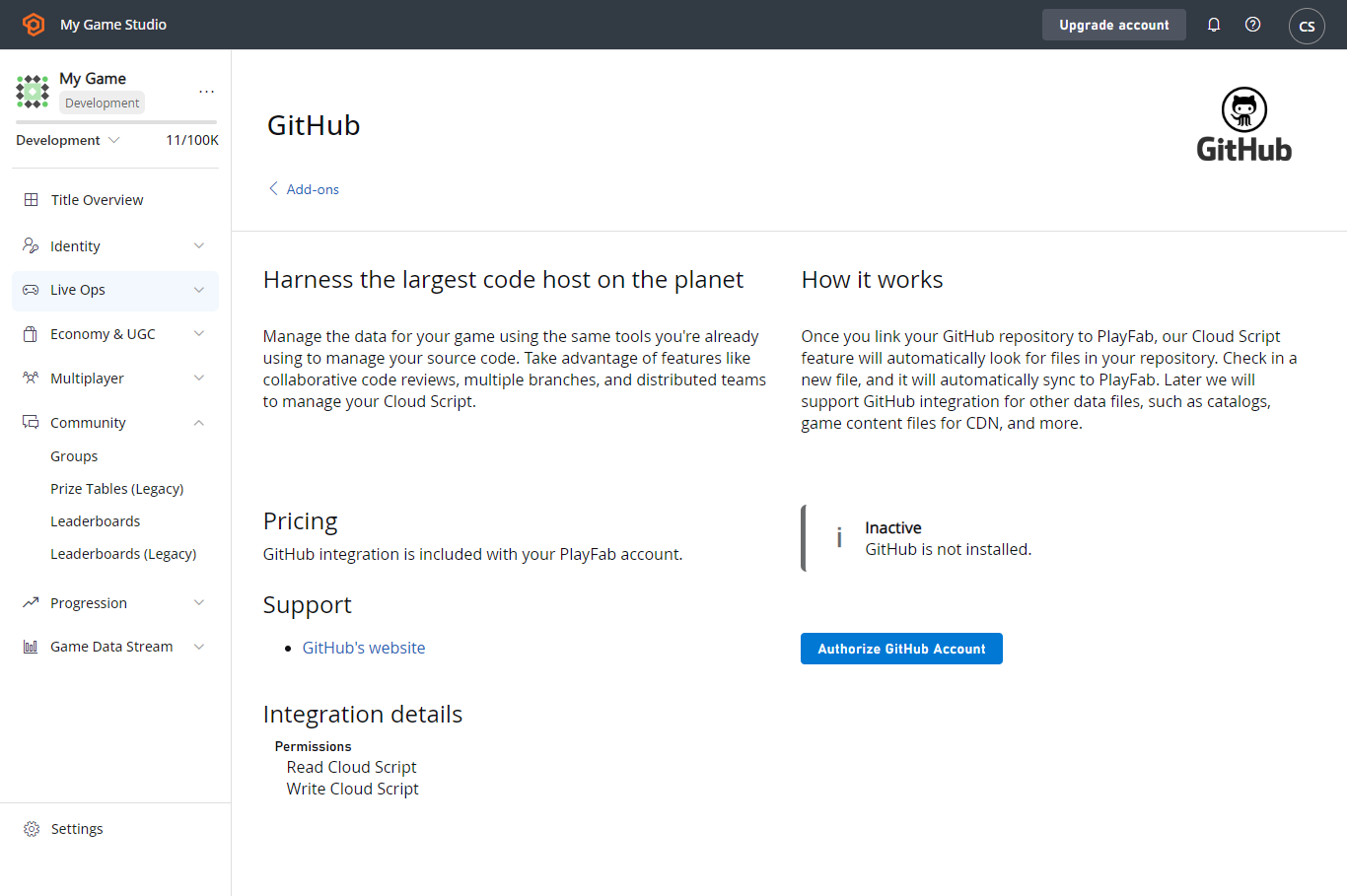
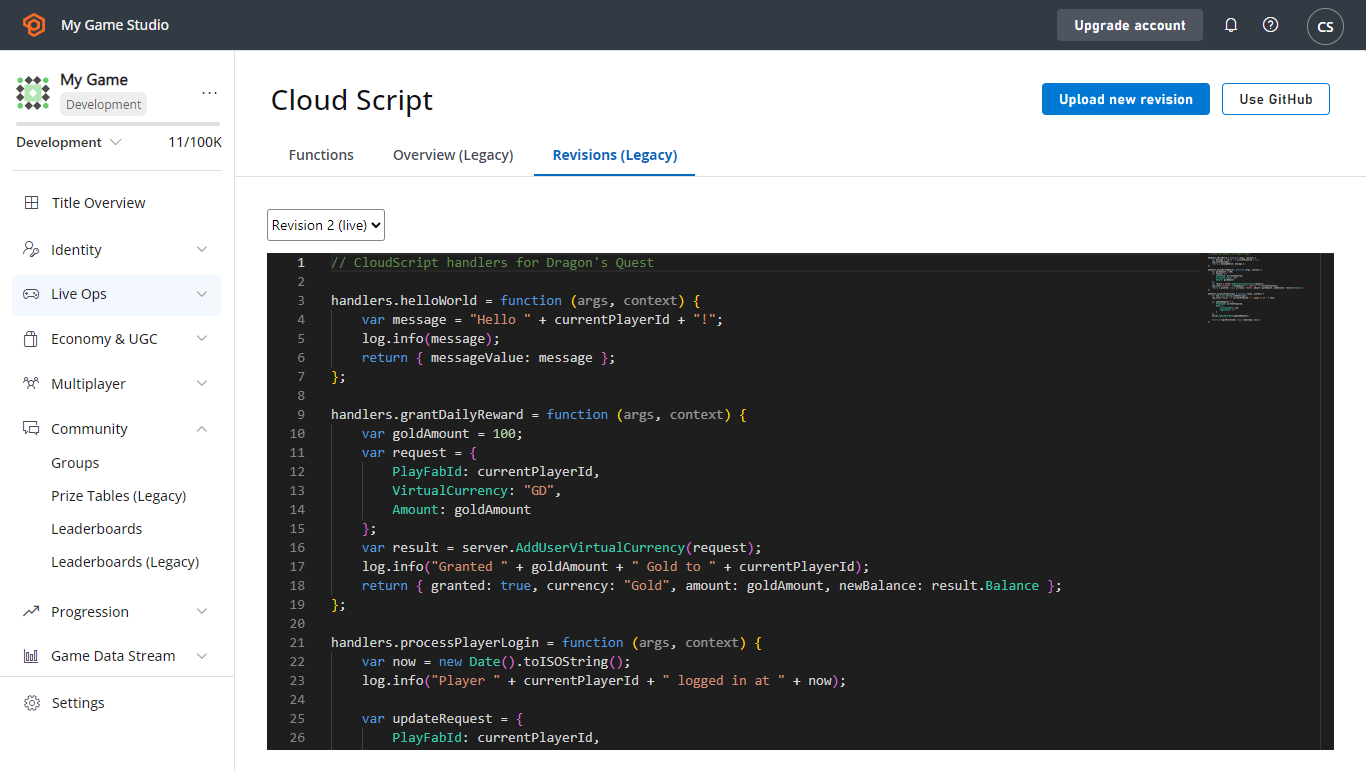
También puede usar GitHub para administrar sus revisiones de CloudScript. Debe tener una cuenta de GitHub y haber iniciado sesión.- Seleccione el botón USE GITHUB (el botón gris de la captura de pantalla anterior).
- La ventana siguiente tendrá un botón naranja AUTHORIZE GITHUB ACCOUNT.
- Cree un repositorio nuevo y vacío en GitHub.
- Vuelva a la página de GitHub en Game Manager de PlayFab (actualice la pestaña).
- En este punto, debería poder seleccionar su repositorio de GitHub y enlazarlo a su título.