
- Establecer la ruta de acceso de la CLI de TAK en la extensión.
- Abrir una carpeta o un área de trabajo en Visual Studio Code
- Aquí es donde se crearán y editarán los paquetes.
Se puede acceder a la mayoría de las funciones de esta extensión mediante comandos ejecutados en la paleta de comandos de VS Code. Se puede acceder a la paleta de comandos presionando
Ctrl+Shift+P en Windows o Cmd+Shift+P en macOS. Se recomienda familiarizarse con esta interfaz, ya que se usará con frecuencia a lo largo de esta guía.Establecer la ruta de acceso de la CLI de TAK
Una vez que la CLI de TAK esté descargada en el equipo, su ruta de acceso debe establecerse en la configuración de la extensión. La extensión iniciará la CLI de TAK en segundo plano para realizar diversas operaciones, como la creación de paquetes. Esto se puede hacer ejecutando un comando en VS Code, o estableciendo manualmente la ruta de acceso en la configuración de usuario de VS Code (identificador de configuración:TAK.editor.commandLineTool.path).
Para establecer la ruta de acceso mediante el comando:
-
Abra la paleta de comandos (
Ctrl+Shift+Pen Windows oCmd+Shift+Pen macOS). -
Busque “Set TAK CLI” y seleccione el comando “Touch Adaptation Kit: Set TAK Command Line Tool (TAK CLI) Path”.

-
Se abrirá un selector de archivos. Navegue hasta la ubicación donde está descargada la CLI de TAK y seleccione el archivo ejecutable (
tak.exeen Windows,taken macOS):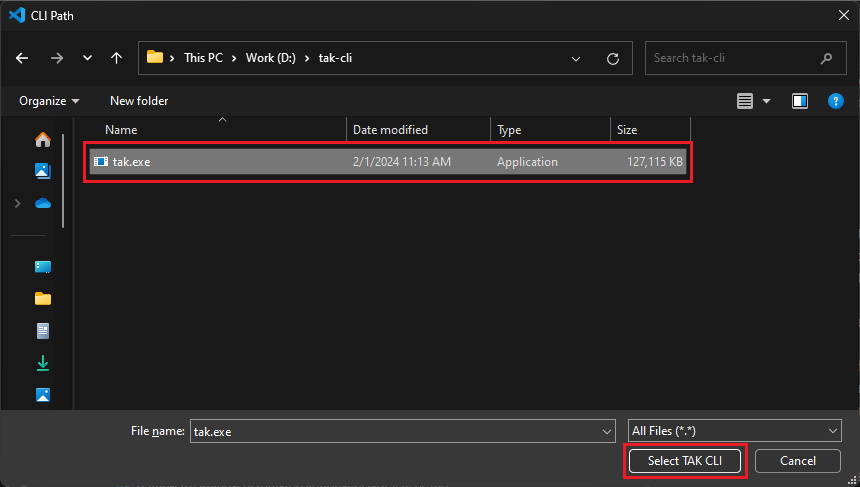
Abrir una carpeta o un área de trabajo
Debe abrirse una carpeta o un área de trabajo en Visual Studio Code para trabajar con paquetes. Considérela como el directorio principal que contendrá los paquetes de sus juegos. Para abrir una carpeta, haga clic en el menú “File” en la esquina superior izquierda de la ventana y seleccione “Open Folder”. Navegue hasta la ubicación donde desea crear paquetes (o una carpeta existente que contenga paquetes) y haga clic en “Select Folder”. Para abrir un área de trabajo, haga clic en “File” y, a continuación, seleccione “Open Workspace from File”. Tenga en cuenta que esto requerirá que exista un archivo de área de trabajo (con la extensión.code-workspace) en el equipo. Si no tiene un archivo de área de trabajo, puede crear uno seleccionando “Add Folder to Workspace…” en el menú “File” y agregando las carpetas deseadas. A continuación, puede guardar el área de trabajo haciendo clic en “File” y seleccionando “Save Workspace As…”.
Solución de problemas
Aparecerá un elemento de la barra de estado (con la etiqueta “TAK Editor”) en la esquina inferior izquierda de la ventana para indicar el estado de la extensión. Esto le permite identificar rápidamente si la ruta de acceso de la CLI de TAK está establecida correctamente y si la extensión puede comunicarse con la CLI. Si todo está configurado correctamente, el elemento de la barra de estado mostrará una marca de verificación y el número de paquetes de adaptación táctil encontrados en el área de trabajo, si los hay.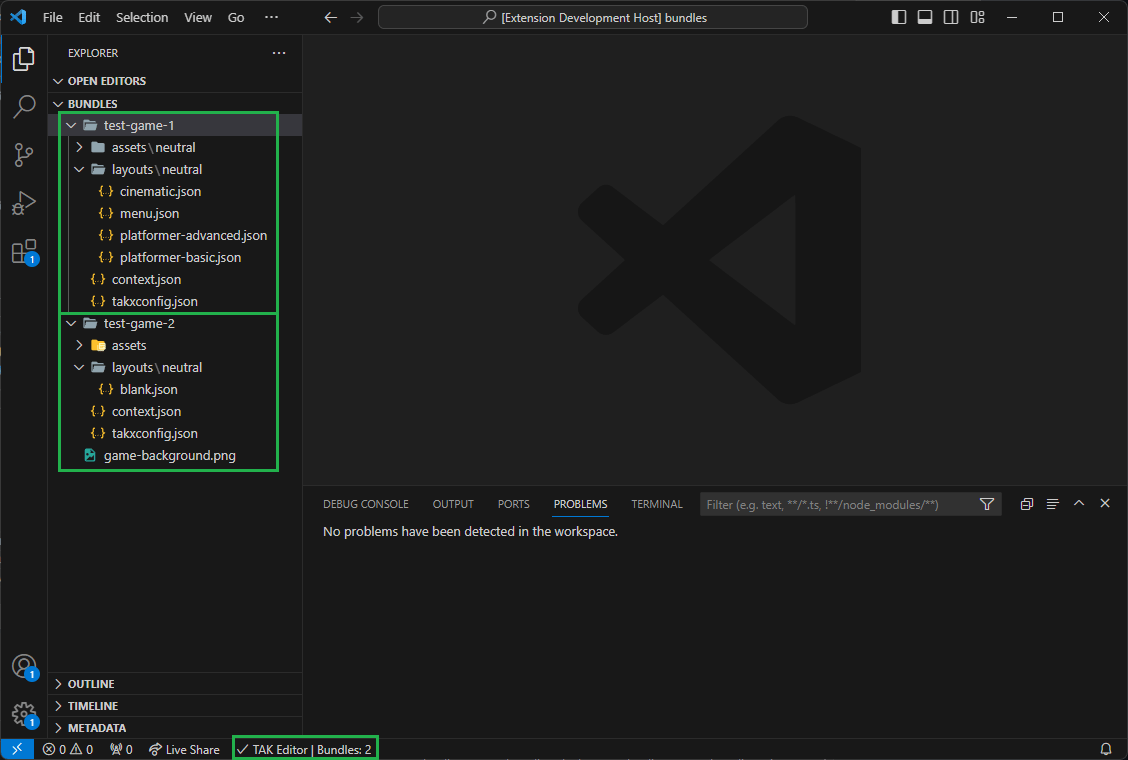
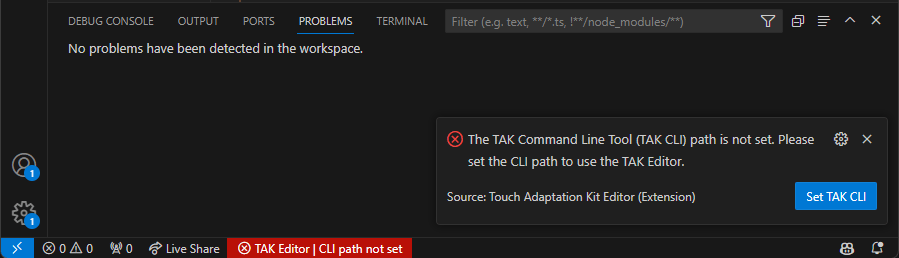
La ruta de acceso de la CLI de TAK no está establecida
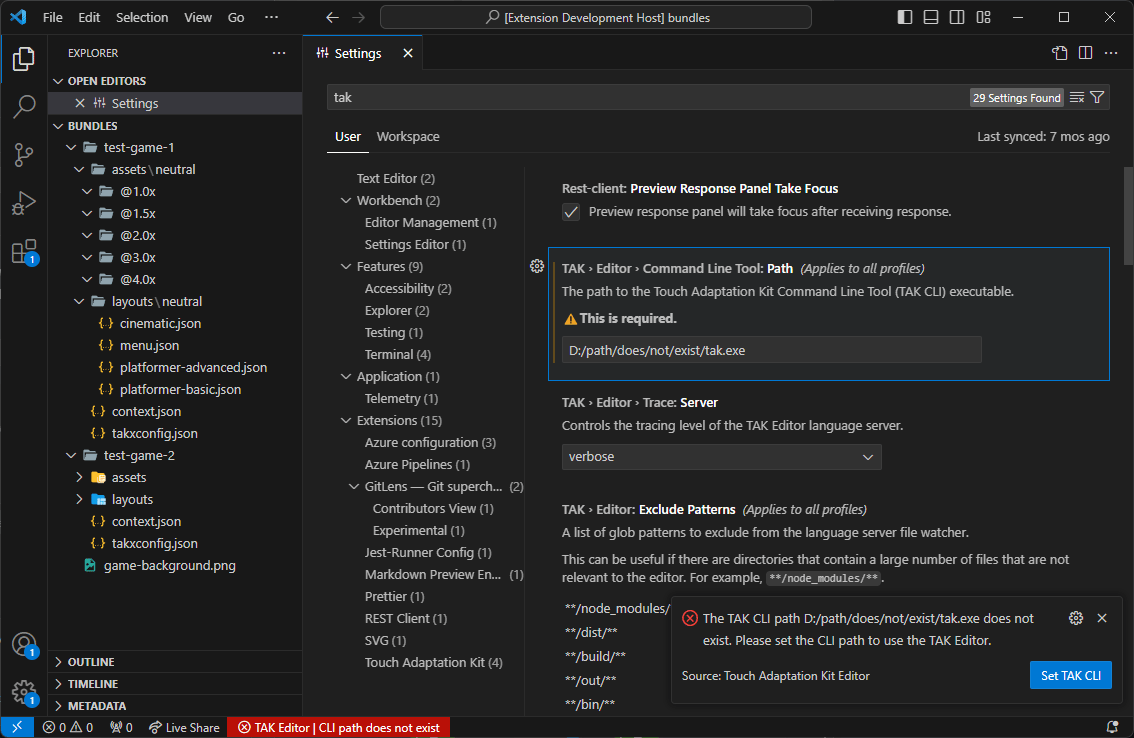
La ruta de acceso de la CLI de TAK no existe
La CLI de TAK no es ejecutable
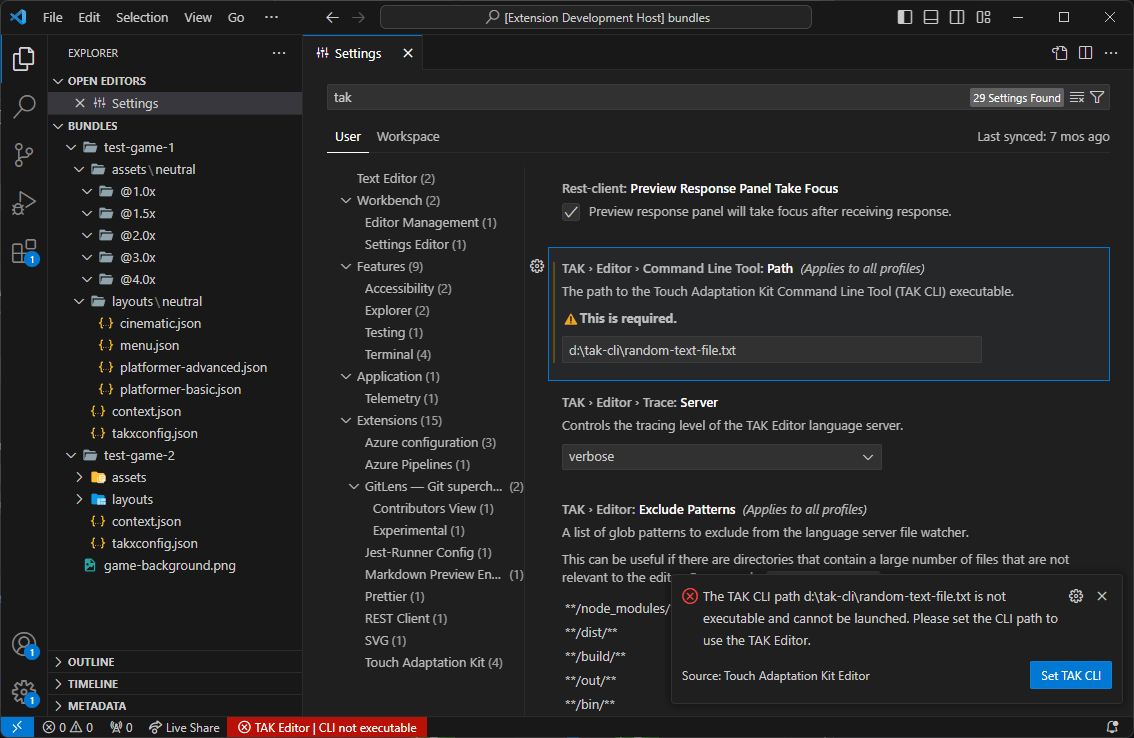
No se pudo determinar la versión de la CLI de TAK

La versión de la CLI de TAK está obsoleta

Paso siguiente
[!div class=“nextstepaction”] Crear un nuevo paquete de adaptación táctil