
- Página de aterrizaje
- Selección de ofertas
- Conexión remota
- Menú de configuración de desarrollo
- Menú de herramientas de desarrollo
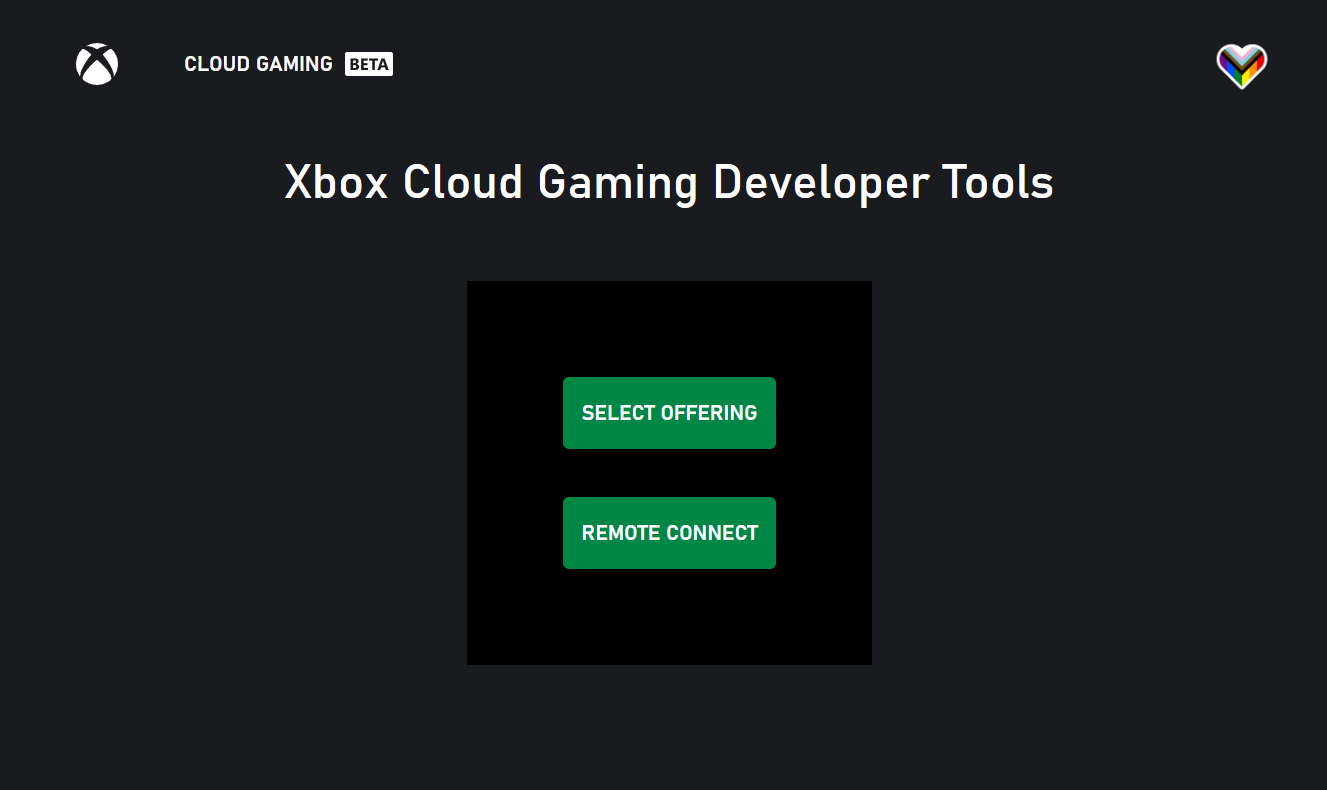
Página de Developer Home
Para empezar a usar las herramientas de desarrollo, simplemente visite xbox.com/play/dev-tools o inicie una experiencia de streaming basada en web como xbox.com/play y entre en el modo de desarrollador siguiendo estos pasos:-
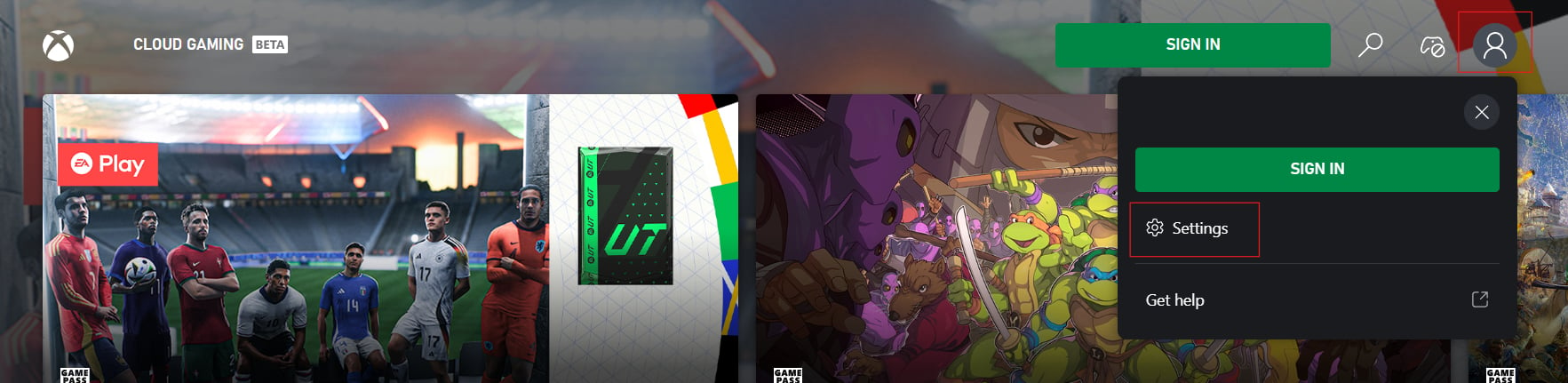
Abra la configuración
-
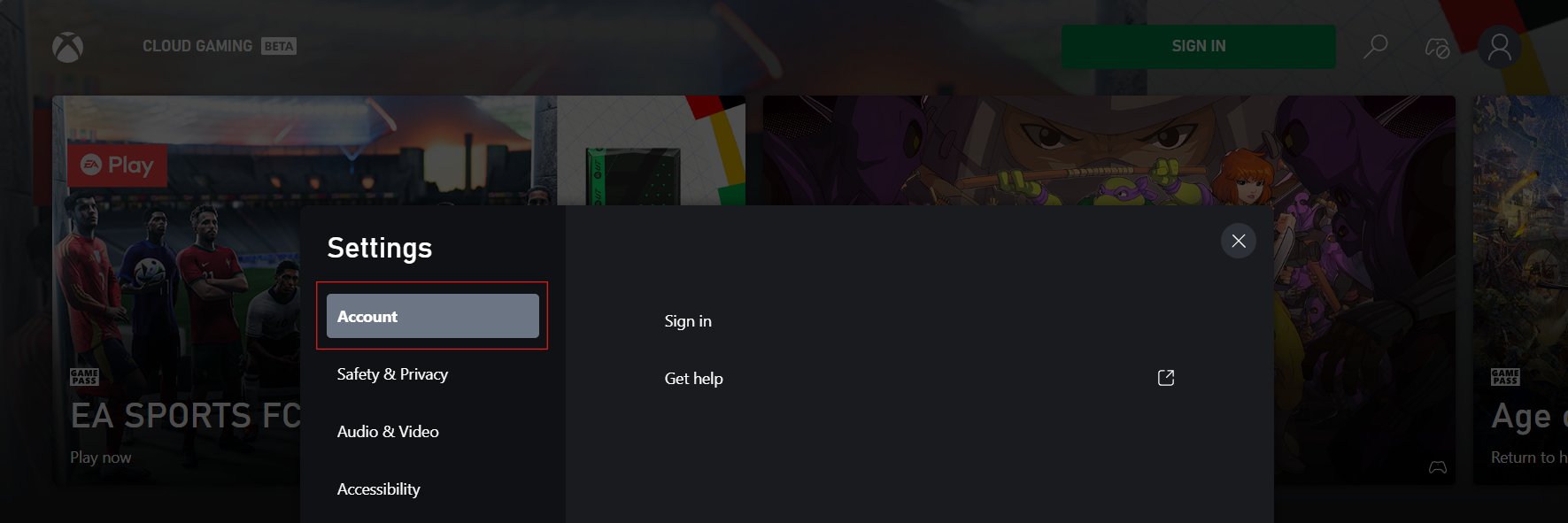
Haga clic o pulse en “Account” 10 veces en rápida sucesión para mostrar la pestaña de configuración de desarrollador
-
Haga clic en el botón “Developer Tools Home”. Es posible que haya diferentes opciones disponibles en la pestaña de desarrollador en función del estado de inicio de sesión y del acceso de la cuenta.
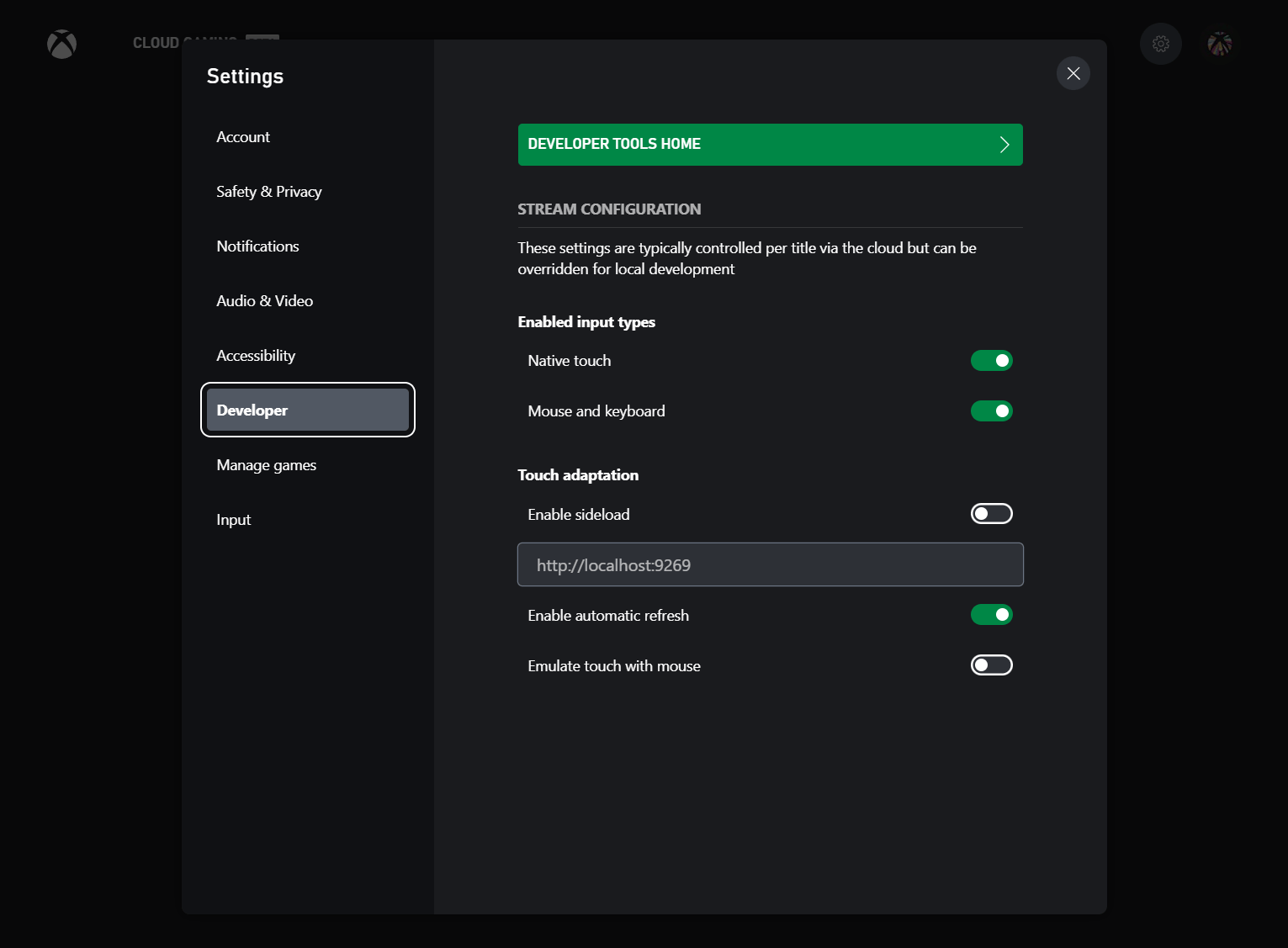
En iOS o iPadOS, puede guardar esta página como una aplicación web progresiva (PWA) haciendo clic en el botón de compartir y seleccionando “Add to Home Screen”. Una vez configurada, esta PWA recordará su cuenta y su configuración, lo que facilita volver más tarde para continuar con las pruebas.
- Para las cuentas comerciales, deje el sandbox en blanco e inicie sesión con la misma cuenta con la que se ha iniciado sesión en el kit de desarrollo de XBOX o que está configurada para acceder a una oferta privada.
Para las cuentas de prueba de sandbox, recuerde rellenar el identificador de sandbox antes de iniciar sesión. Si no se hace, es posible que algunas características no funcionen correctamente, ya que estas cuentas no tienen acceso a las características comerciales. En este caso, puede ser necesario cerrar manualmente la sesión de la cuenta visitando otro sitio web de Microsoft, como outlook.com, y volver a intentarlo con el identificador de sandbox correcto.
Selección de ofertas
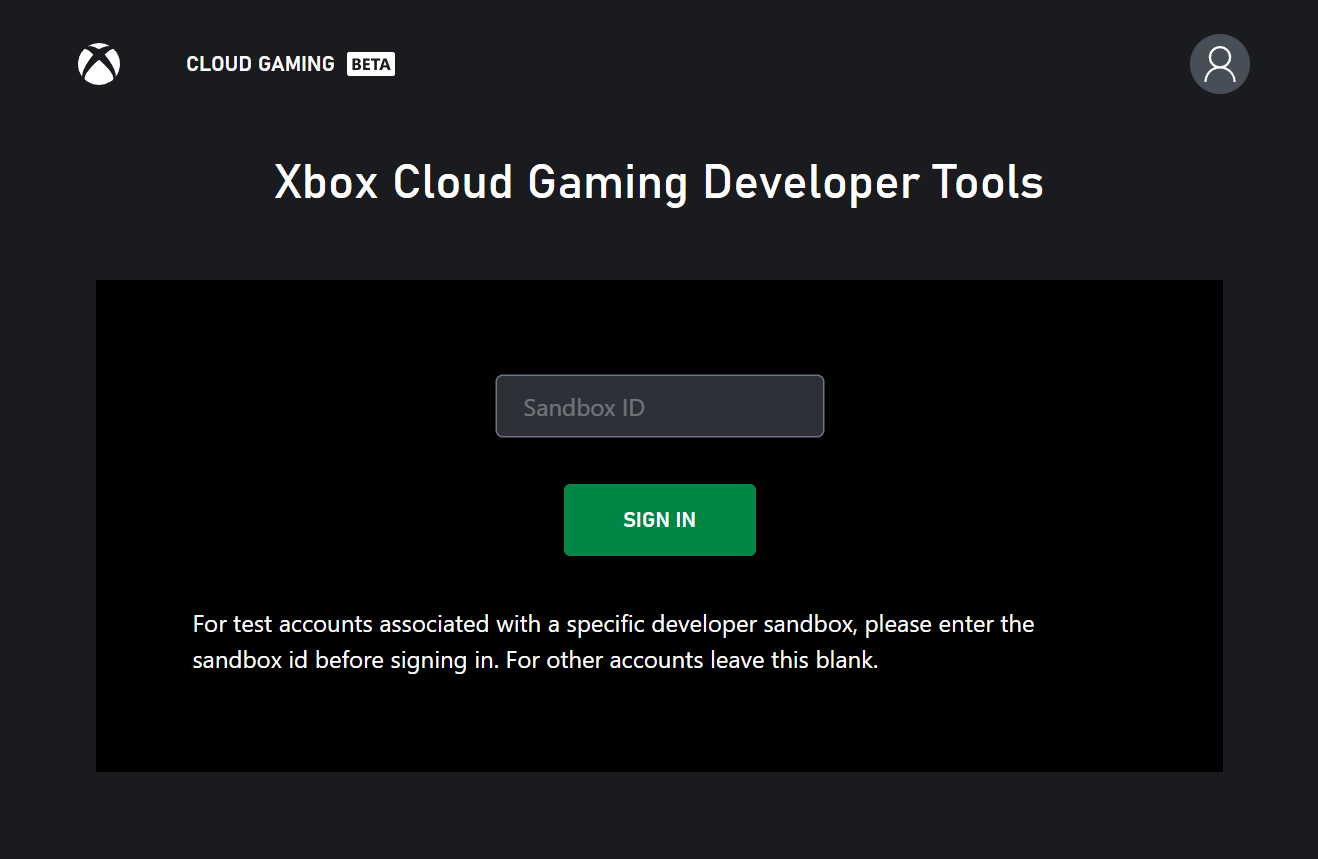
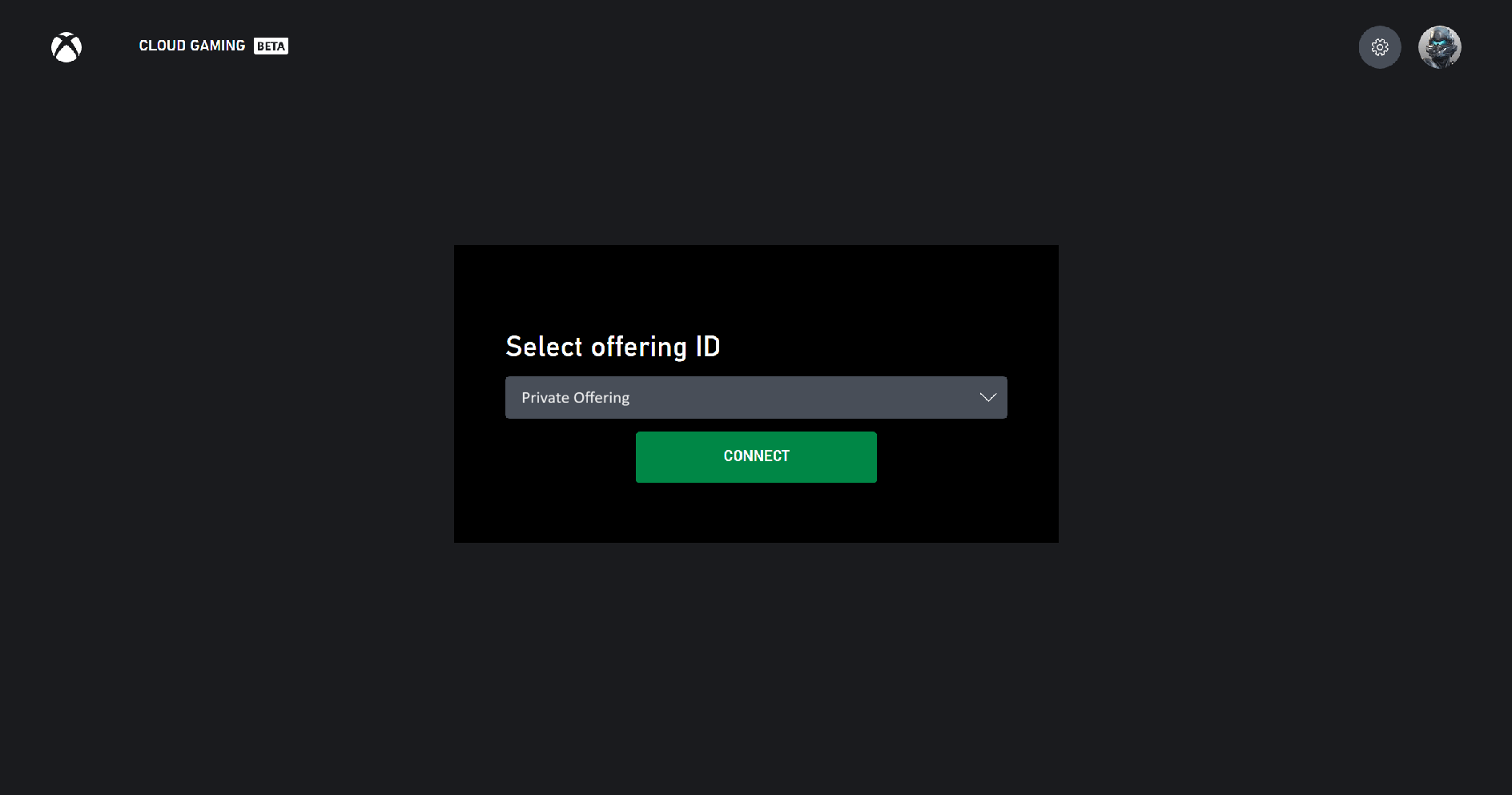
Las ofertas son los entornos de prueba privados que se usan para validar los juegos que se ejecutan en hardware de centros de datos. Para obtener más información sobre las ofertas, consulte la información de la Información general sobre el streaming de juegos. Para usar una oferta específica, vaya a xbox.com/play/dev-tools/select-offering o haga clic en “Select Offering” en la página de Developer Home. En la página de selección de ofertas, las ofertas a las que tiene acceso aparecerán rellenadas previamente en la lista desplegable. A continuación, puede seleccionar la oferta y hacer clic en conectar. Si por algún motivo la oferta deseada no está en la lista desplegable, puede introducirla manualmente en el cuadro de entrada superior y hacer clic en “Add offering”. Después de hacer clic en conectar, se le dirigirá a la página principal del catálogo configurada para su oferta. Habrá texto en la página que indica que ahora está usando una oferta personalizada. Si no puede acceder a la oferta, asegúrese de haber iniciado sesión con una cuenta que esté autorizada para usar esa oferta específica.Regiones de las ofertas
Dado que las ofertas se conectan a un centro de datos real, es importante poder realizar pruebas en diferentes regiones y experimentar la experiencia de streaming representativa de esa región. Actualmente, las ofertas no enrutan automáticamente a los usuarios al centro de datos disponible más cercano. En su lugar, esto se puede controlar manualmente con el menú desplegable de región de streaming del menú de configuración de desarrollo o con el parámetro de consultauser.region. Tenga en cuenta que las regiones disponibles deben configurarse con antelación; póngase en contacto con su representante de cuenta de Microsoft para ajustar las regiones disponibles de su oferta.
Conexión remota
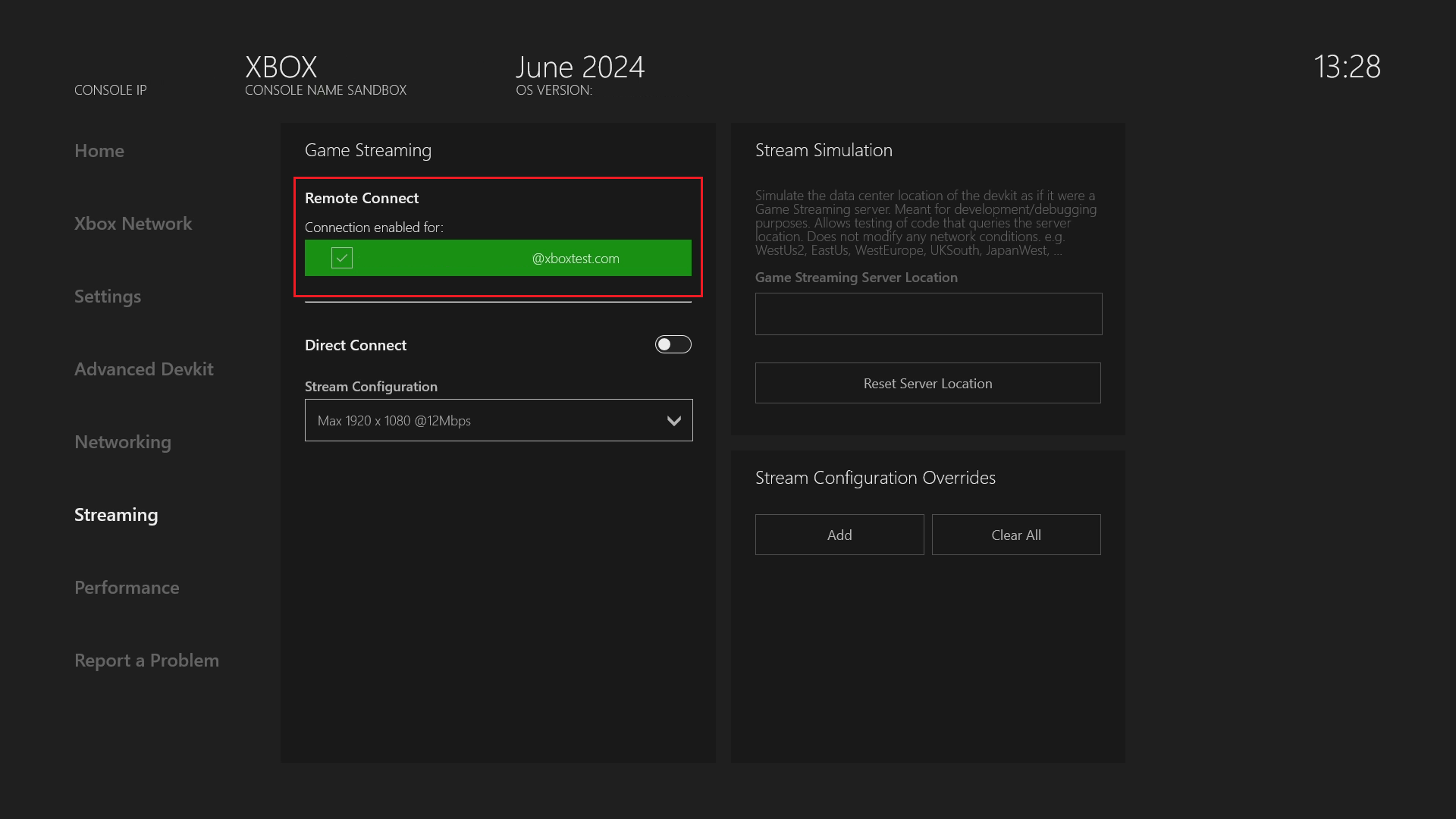
La conexión remota permite al usuario conectarse de forma remota a los kits de desarrollo de XBOX que se han habilitado con características remotas para ese usuario. Para habilitar esta experiencia, primero deben realizarse pasos en el kit de desarrollo de XBOX.Configuración del kit de desarrollo de XBOX
- Tenga en cuenta que debe realizar esta parte antes de intentar iniciar sesión en el sitio web de conexión remota; si aún no ha configurado un kit de desarrollo de XBOX para el uso remoto con su cuenta, la página de conexión remota le redirigirá de nuevo a la página de aterrizaje de xbox.com/play.
- Inicie sesión en el kit de desarrollo de XBOX con la cuenta (incluida una cuenta de sandbox) que usará desde el sitio web
- Si lo desea, asigne un nombre al kit de desarrollo de XBOX para poder identificarlo fácilmente
- Vaya a Dev Home -> Streaming -> en “Remote Connect”, seleccione su cuenta.
- Como alternativa, la conexión remota también se puede habilitar a través de la configuración de consumidor: vaya a Dev Home -> Settings -> Launch Settings -> Devices & Connections -> Remote Features -> Enable Remote Features para habilitar la conexión remota
Configuración de la aplicación de prueba de contenido web
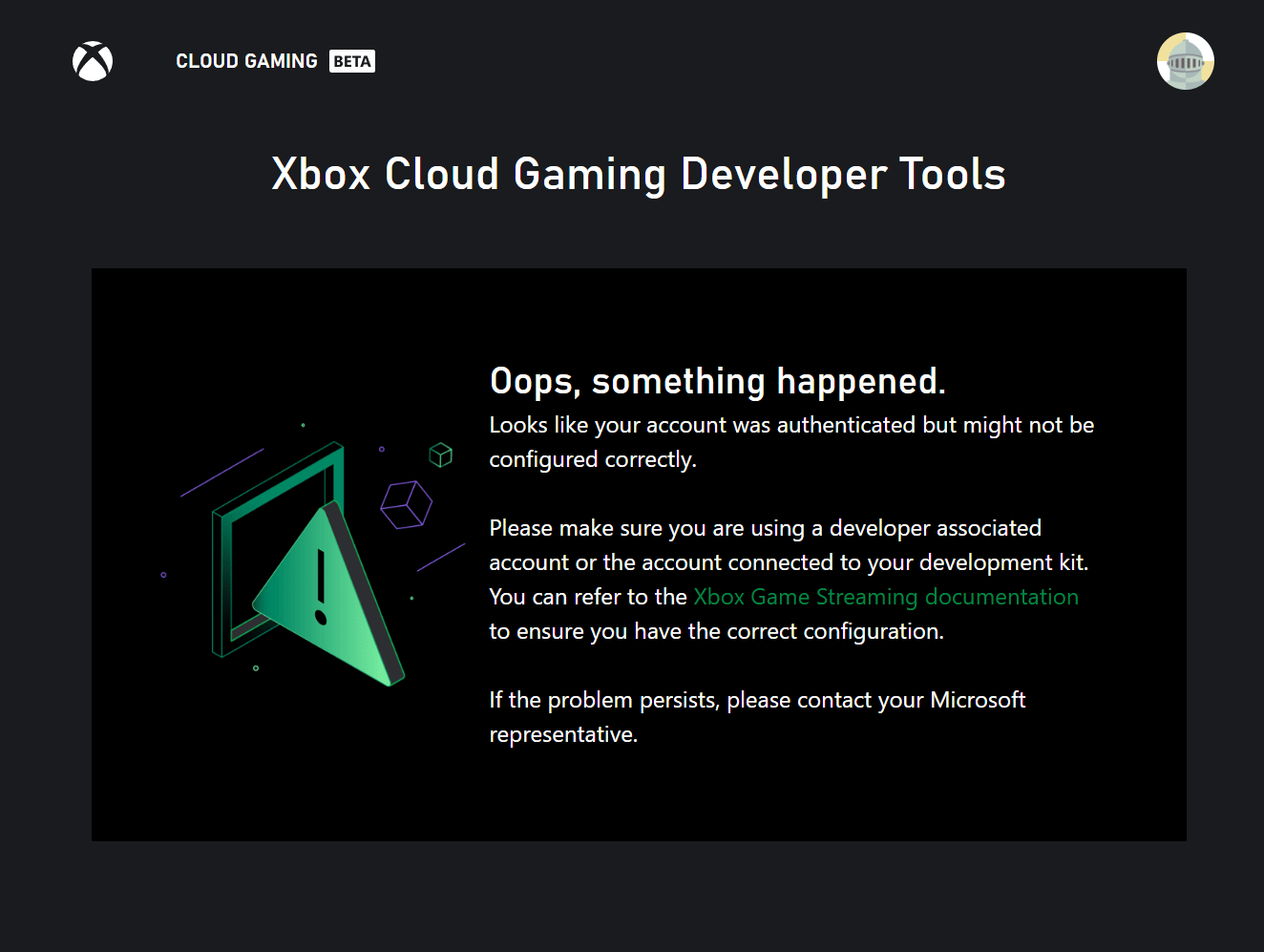
Asegúrese de haber completado el paso anterior de configuración de su kit de desarrollo de XBOX antes de continuar. Si no ha habilitado las características remotas en su kit de desarrollo de XBOX, la característica de conexión remota puede estar deshabilitada en la página principal de las herramientas de desarrollo. Siga los pasos indicados al principio de esta página para iniciar sesión con la misma cuenta que se configuró para la reproducción remota en el kit de desarrollo de XBOX. Recuerde introducir el identificador de sandbox para una cuenta de prueba de sandbox. Una vez que haya iniciado sesión y esté en Developer Tools Home, seleccione la opción de conexión remota para ver una lista de los dispositivos a los que el usuario puede conectarse. Las instrucciones para agregar un nuevo dispositivo también se encuentran en esta página haciendo clic en el botón “Setup New XBOX”.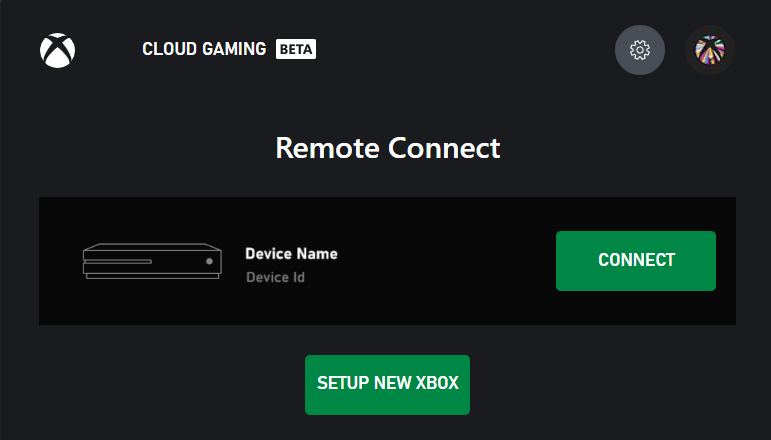
Asegúrese de que el dispositivo cliente desde el que se conecta a su kit de desarrollo de XBOX esté en la misma red que su kit de desarrollo de XBOX. Las conexiones también funcionarán a través de una VPN. El tráfico de red hacia el kit de desarrollo de XBOX fluirá por el puerto UDP 9002, por lo que este puerto también debe estar desbloqueado en la configuración de red.
Menú de configuración de desarrollo
Al usar una oferta personalizada o conectarse a un kit de desarrollo de XBOX remoto, encontrará un conjunto de opciones de configuración de desarrollo accesibles desde el menú de configuración. Se puede acceder al menú de configuración haciendo clic en la foto del perfil de usuario en la esquina superior derecha y seleccionando configuración. Estas opciones de configuración de desarrollo incluyen la posibilidad de volver a la página principal de las herramientas de desarrollo, cambiar las ofertas privadas y ajustar los valores de configuración de la transmisión. La Información general sobre la configuración de la transmisión incluye más información sobre los valores específicos de configuración de la transmisión que se pueden invalidar.- Habilitar la instalación local (sideload) de TAK
- Dirección del servidor de instalación local
- Habilitar la actualización automática: habilite la actualización automática para la instalación local de TAK
- Permitir la interacción con el mouse: permita la interacción con el mouse en el streaming con TAK
Menú de herramientas de desarrollo
Al transmitir desde una oferta personalizada o desde un kit de desarrollo de XBOX, tendrá acceso al menú de desarrollador, que se encuentra en la esquina inferior izquierda de la transmisión. Después de hacer clic en este menú, tendrá la posibilidad de cambiar el diseño de TAK activo si usa la CLI de TAK para instalar localmente sus diseños.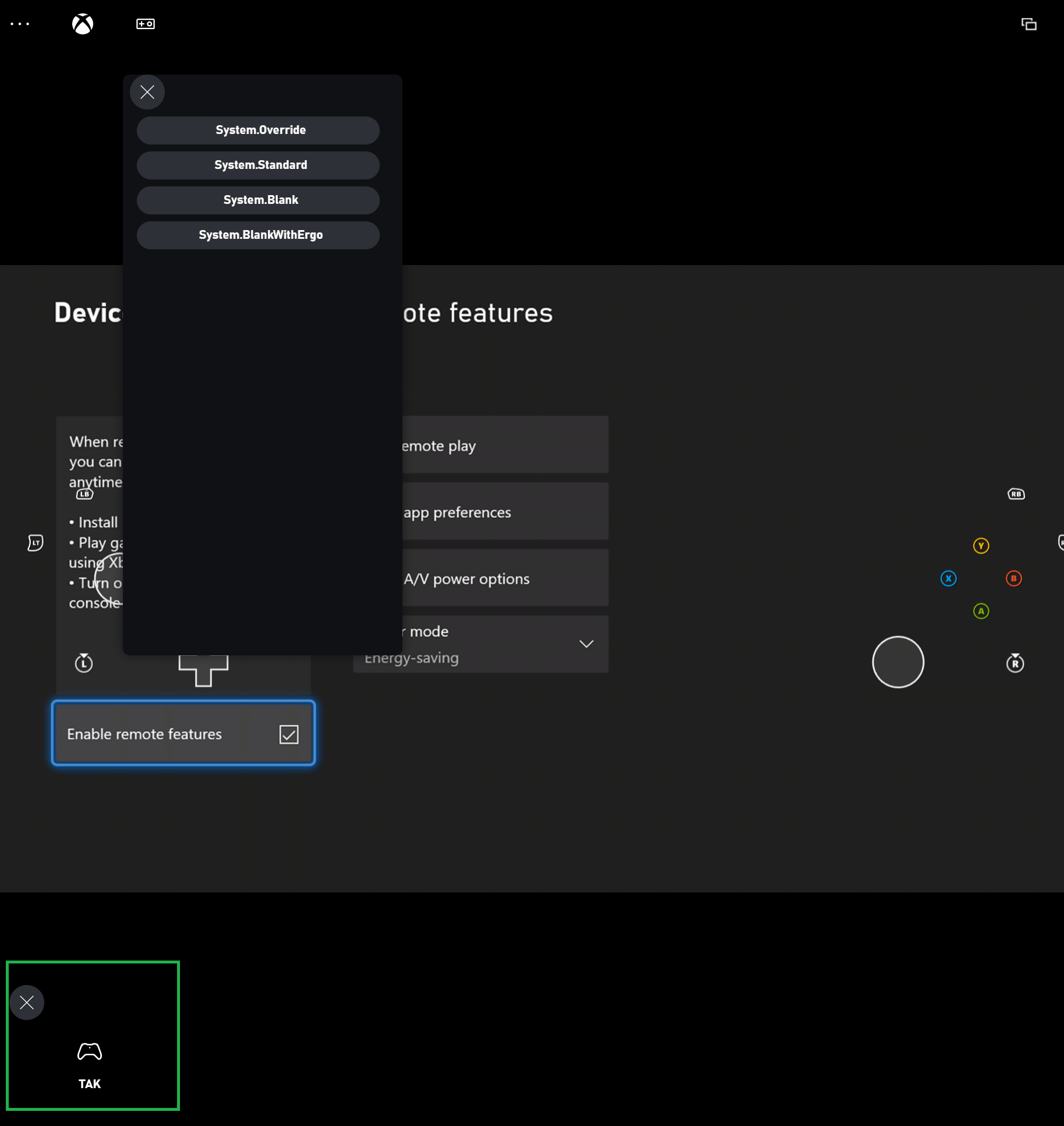
Mouse y teclado
El mouse y el teclado desbloquean la experiencia de juego a la que los usuarios se han acostumbrado y ofrecen la oportunidad de que los usuarios jueguen a juegos que solo admiten mouse y teclado. Además, esto permite a los usuarios jugar a títulos compatibles con mouse y teclado cuando no tienen un mando. Para los desarrolladores, la compatibilidad con el teclado desbloquea la posibilidad de acceder a comandos de depuración internos. Asegúrese de que su CTA esté configurada para las pruebas; puede seguir las instrucciones aquí: Configuración de la CTA webCómo probar el mouse y el teclado
Una vez configurada su aplicación de prueba de contenido (CTA), puede probar su implementación de mouse y teclado accediendo al icono de la cuenta y navegando a la pestaña de desarrollador, tal como se muestra en la captura de pantalla siguiente.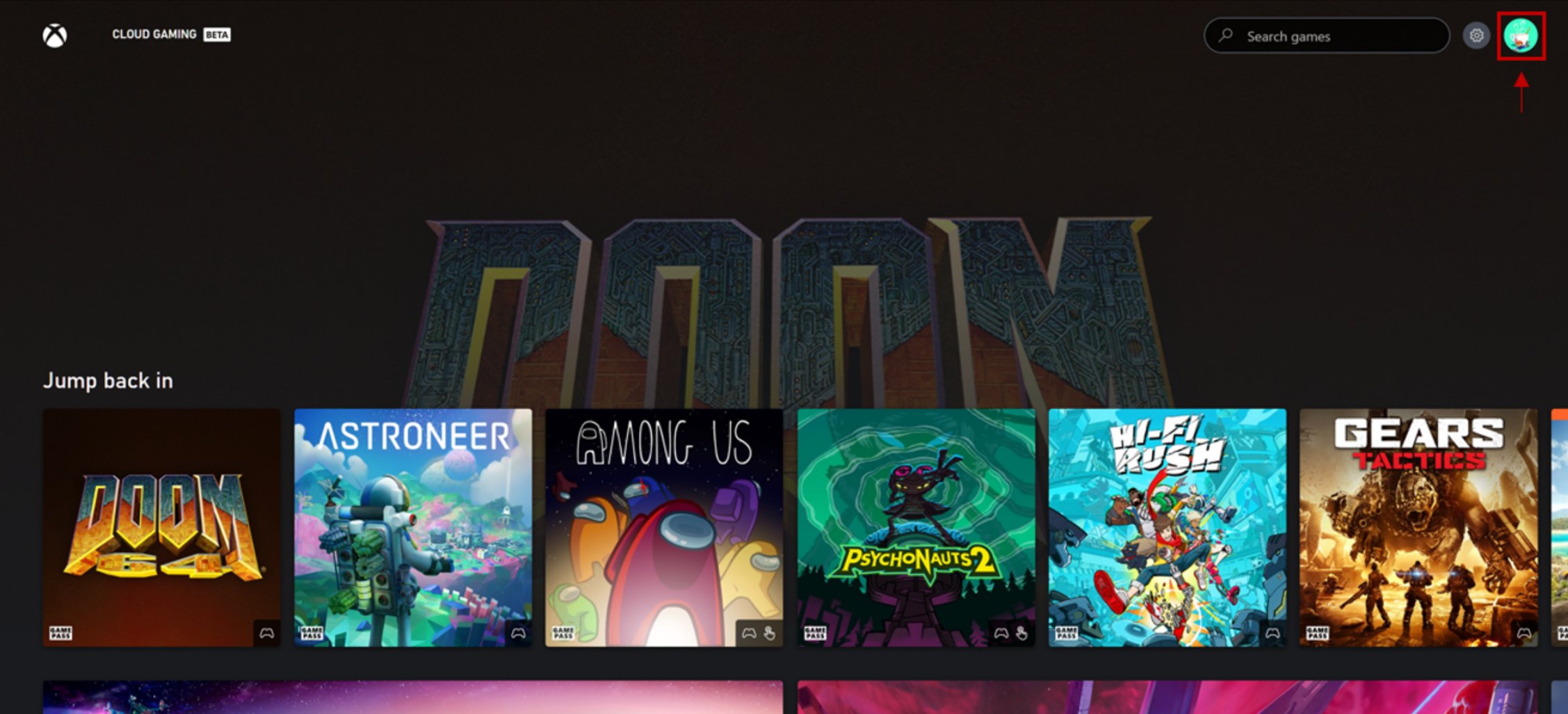
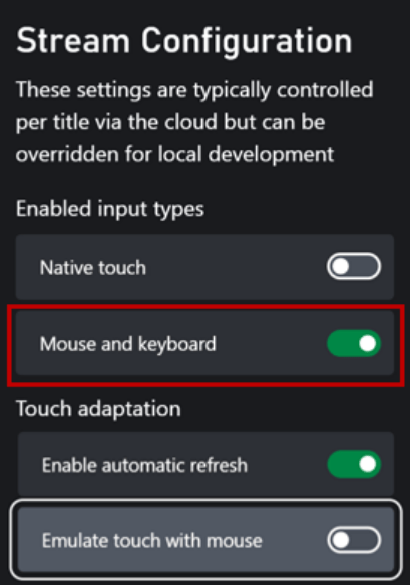
Se recomienda mantener desactivada la opción “Emulate touch with mouse” de la sección de adaptación táctil mientras se prueban el mouse y el teclado. Durante una transmisión, si ambas están activadas, los clics del mouse se interpretarán como toques. Sin embargo, pulsar F9 seguirá entrando y saliendo del modo de mouse y teclado.
Los jugadores pueden usar una tecla de método abreviado, normalmente F9, para entrar y salir del modo de teclado. Aunque es posible que los jugadores reasignen esta tecla, evite usar F9 para funcionalidades críticas del juego si es posible, o permita que los jugadores reasignen las teclas dentro del juego.