
若要使用和檢視 PlayFab 多人遊戲伺服器,您需要從 Game Manager 啟用此功能。如需指示,請參閱啟用 PlayFab 伺服器功能。
先決條件
請確定您已完成下列步驟。步驟
- 在 PlayFab.com 上登入您的開發人員帳戶
- 前往 My Studios and Titles 頁面,然後選取您的遊戲以顯示儀表板
- 前往 Multiplayer > Servers 頁面,選取右上角的 New Build 以建立新組建
- 使用 “My build” 作為組建名稱
- 選取具有有限免費使用量的伺服器,例如 Dasv4
- 將每部電腦的伺服器數設定為 1

- 在 Virtual Machine OS 下,選取 Windows 作為平台,並選取 Windows Server Core 作為容器映像

- 在 Assets 下,選取 Upload,然後瀏覽至包含 WindowsRunnerSample 已編譯之 PlayFab 多人遊戲伺服器組建的資料夾。若要取得組建,請參閱伺服器端設定。

- 將 C:\Assets\WindowsRunnerCSharp.exe 設定為啟動命令。
- 在 Regions 下,選取 “East US”、一部待命伺服器和一部伺服器上限。

- 對於網路,使用連接埠 3600 並以 game_port 作為名稱。使用 TCP 作為通訊協定,如下圖所示。對於連接埠名稱,請確定您使用的是遊戲範例中定義的名稱。

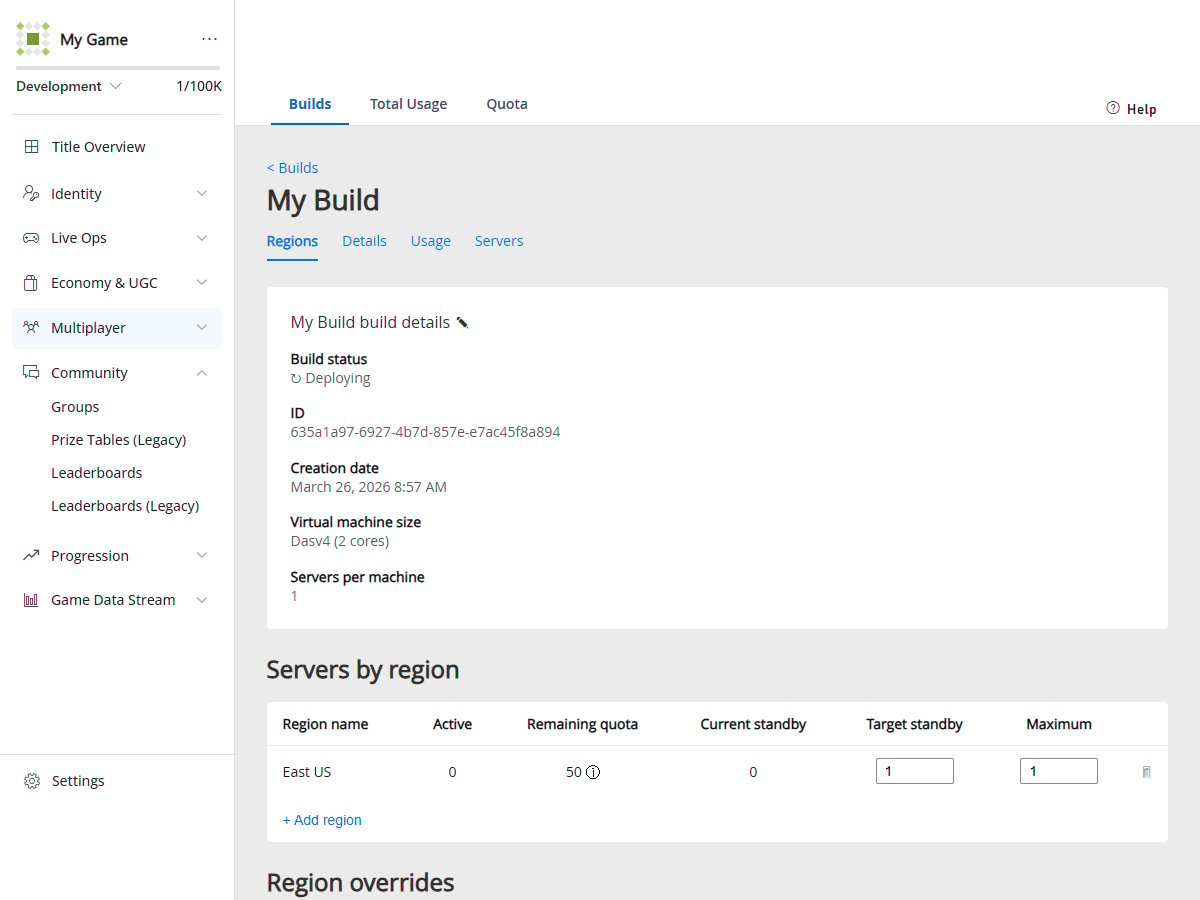
- 選取 Add build 以開始部署程序。您將被帶到組建詳細資料頁面。組建會顯示 Deploying 狀態,如下圖所示。10 到 20 分鐘後,您的組建應處於 Deployed 狀態。您可以返回首頁查看組建的狀態來確認這一點。
- 伺服器部署後,設定用戶端並連線至伺服器。