
跳轉到主要內容
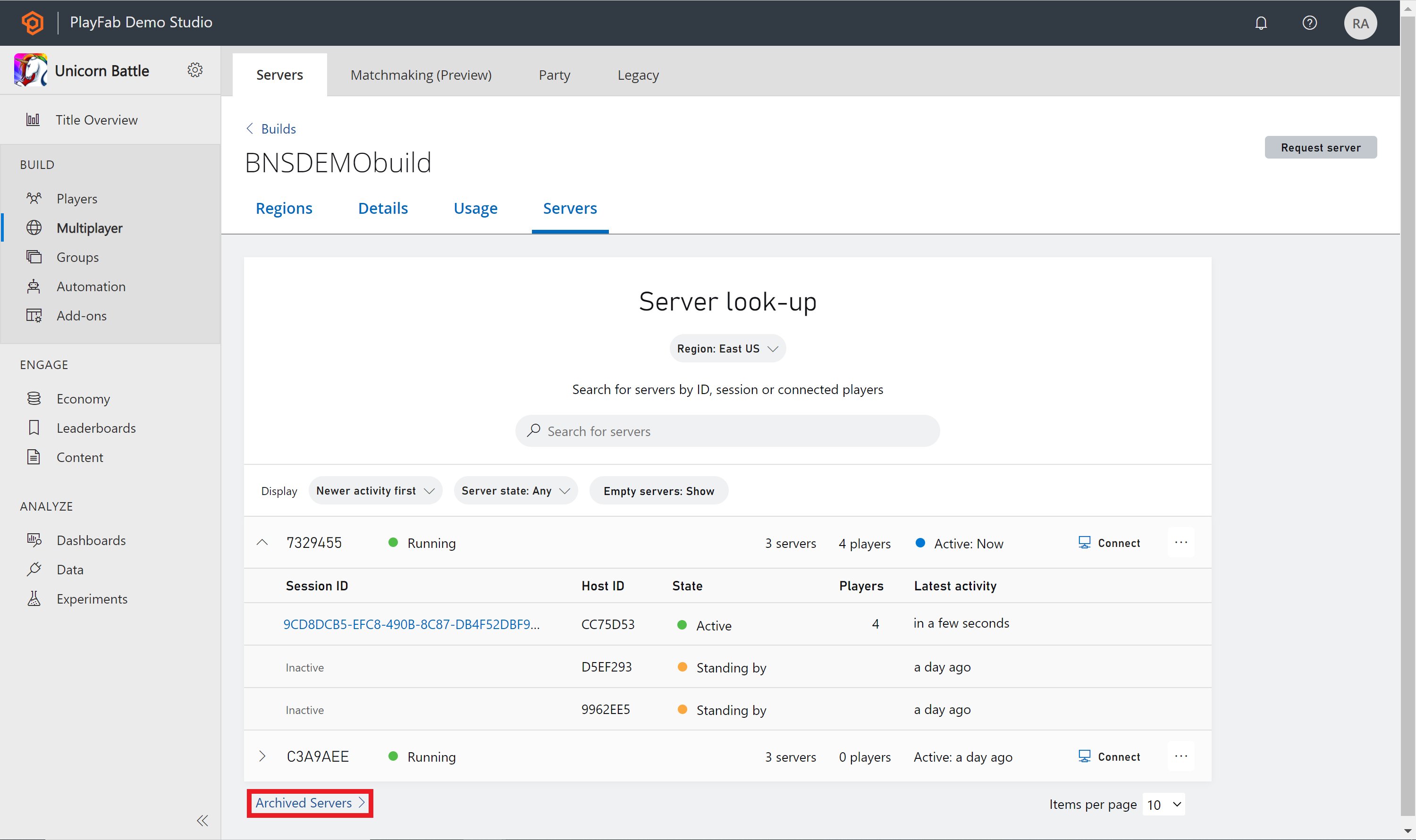
本文說明 Game Manager 中多人遊戲伺服器特定組建的伺服器頁面。 若要前往此頁面,您需要從組建概觀頁面選取組建,然後選取頂端的 Servers 索引標籤。 從 Servers 頁面,您可以查看虛擬機器 (VM) 的詳細資料。此頁面會列出所有 VM 及其伺服器。您可以搜尋特定伺服器、進行篩選或要求伺服器。展開 VM 後,每部伺服器都可以取得下列資訊:
  • 工作階段識別碼 (僅限目前作用中時)
  • 主機識別碼
  • 工作階段狀態
  • 已連線的玩家數
  • 最新活動
若要尋找更多伺服器,您可以變更頁面頂端的 Region 篩選條件、搜尋伺服器,或根據 Display 旁的篩選條件進行排序。如果您想要要求伺服器,可以選取頁面右上方的 Request server 按鈕。 PlayFab 多人遊戲伺服器組建伺服器概觀頁面 對於 VM 或主機識別碼,只會顯示識別碼的最後七個字元。若要檢視完整的 VM 或主機識別碼,請將滑鼠停留在識別碼上。如果您想要複製識別碼,請選取識別碼本身,完成時識別碼旁會出現核取記號。 PlayFab 多人遊戲伺服器成功複製主機識別碼

搜尋伺服器

搜尋伺服器時,您可以根據下列任何準則進行搜尋:
  • VM 識別碼
  • 伺服器主機識別碼
  • 伺服器工作階段識別碼
  • 伺服器 IPv4/IPv6 位址
  • 伺服器 FQDN
  • 已連線的玩家
所有搜尋結果都會依最新活動資料行排序。

伺服器詳細資料

伺服器變成作用中後,您可以選取工作階段識別碼,以瀏覽至 Server Details 頁面。 在伺服器詳細資料頁面上,您可以查看該特定伺服器的更多資訊,包括但不限於已連線的玩家和區域。您也可以選取右上角的按鈕,關閉伺服器或連線至 VM。 PlayFab 多人遊戲伺服器伺服器詳細資料頁面

已封存的伺服器

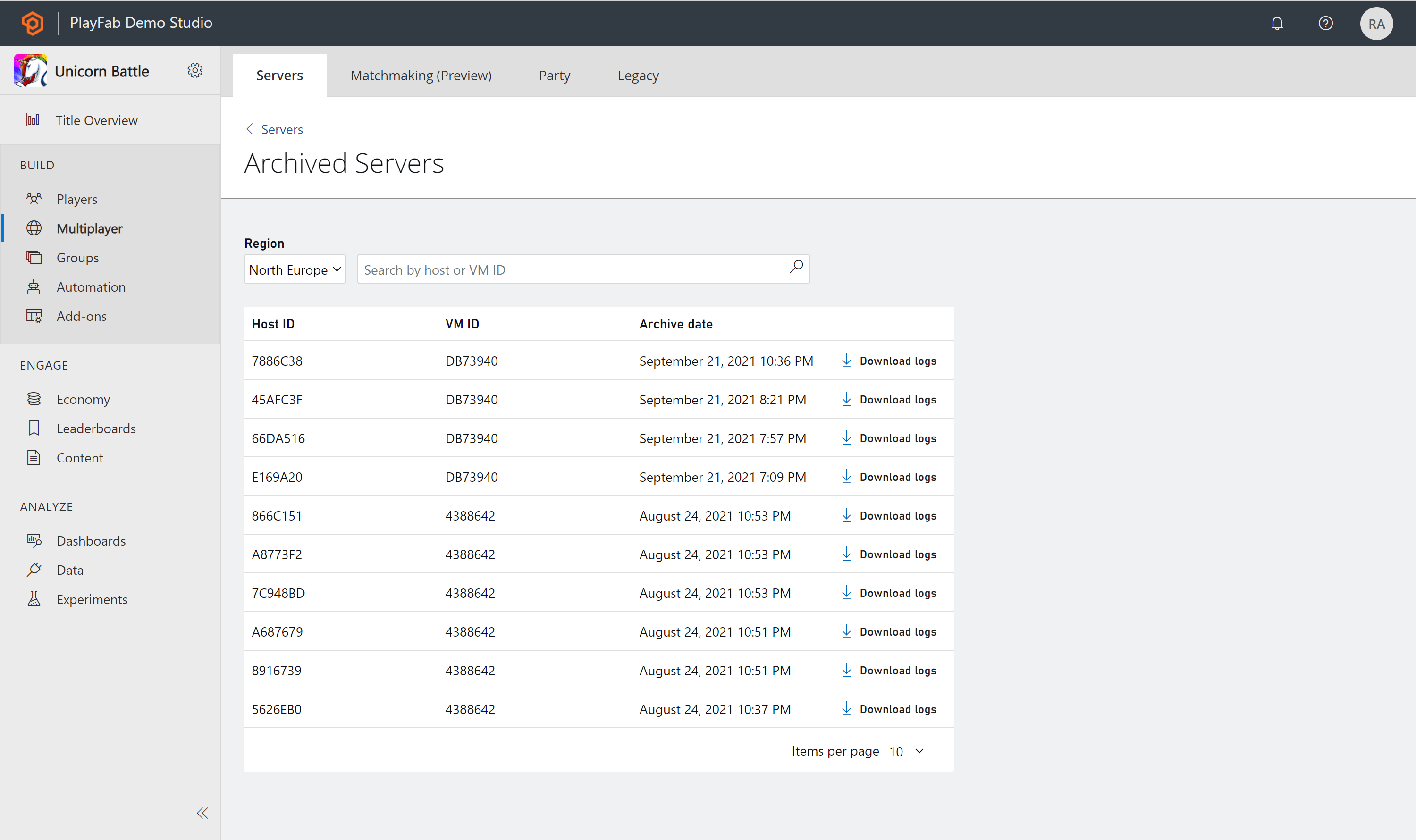
伺服器關閉後,狀態將變為已終止,並移至 Archived servers 頁面。如果您想要查看已封存的伺服器,請選取伺服器頁面底部名為 Archived Servers 的連結。已封存伺服器清單會顯示過去 30 天內已封存的伺服器。 PlayFab 多人遊戲伺服器概觀頁面,已醒目提示 Archived Server 連結
伺服器記錄

如果您想要深入了解已封存的伺服器,可以下載 Archived Servers 下的記錄。每部伺服器旁都有一個 Download logs 按鈕,選取該按鈕會下載該伺服器記錄的 zip 檔案。 PlayFab 多人遊戲伺服器已封存伺服器頁面
另請參閱

最後修改於 2026年10月8日