
Windows Runner C# 範例
本教學課程列出設定範例以搭配 PlayFab 多人遊戲伺服器使用的步驟。若要使用和檢視 PlayFab 多人遊戲伺服器,您需要從 Game Manager 啟用此功能。如需指示,請參閱啟用 PlayFab 伺服器功能。
- 設定 API 功能選項
- 建立 PlayFab 多人遊戲伺服器組建:伺服器設定
- 透過部署組建建立伺服器
- 要求多人遊戲伺服器:用戶端設定。需要此要求,您才能啟動連線至伺服器的用戶端
設定 API 功能選項
只有執行此範例才需要此步驟。除非您的遊戲需要此設定,否則您不需要允許用戶端啟動遊戲。
- 在 PlayFab.com 上登入您的開發人員帳戶以使用 Game Manager 入口網站
- 選取您的遊戲
- 選取設定圖示 > API features,如下圖所示。
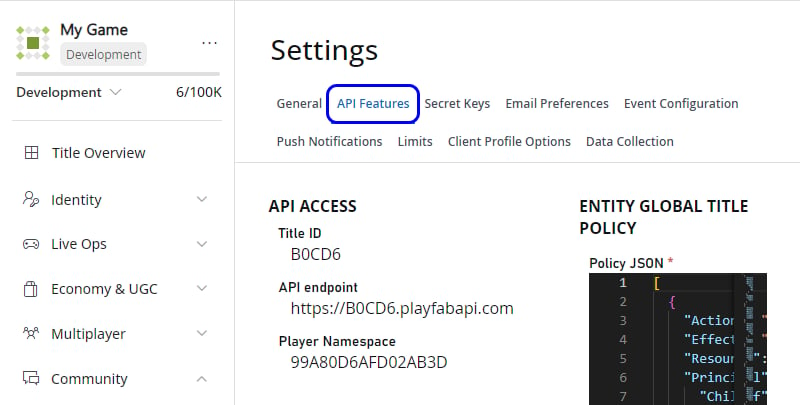
- 在 Options 下,選取 Allow client to start games,如下圖所示。

伺服器設定
說明如何取得 PlayFab 多人遊戲伺服器組建。- Windows Runner 範例之 PlayFab 多人遊戲伺服器組建的 PlayFab 遊戲伺服器 SDK。
-
如果您偏好自行建置:
- 使用標準 Git 方法或下載 zip 檔案,取得 Windows Runner C# 範例。
- 使用 Visual Studio 2017 或更新版本開啟專案。這應該會自動觸發相依性的下載,例如最新的 PlayFab 遊戲伺服器 SDK (GSDK) NuGet 套件。
- 以 release x64 設定編譯並建置 WindowsRunnerCSharp.csproj。您會得到與 GSDK 整合的遊戲伺服器組建,使其成為有效的 PlayFab 多人遊戲伺服器組建。
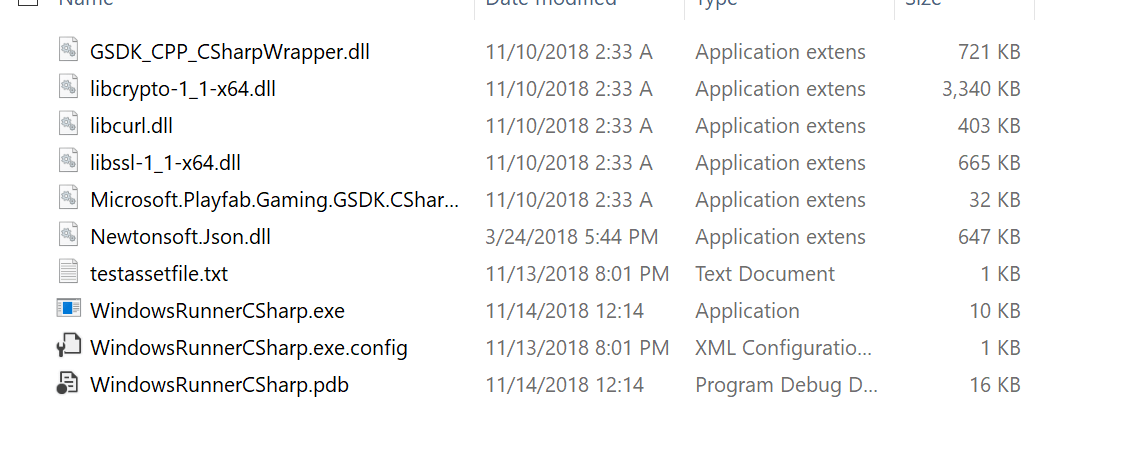
- 前往 bin 資料夾,將所有 x64 release 二進位檔壓縮成 zip。不應有內部資料夾結構。zip 檔案應該是扁平的檔案集合,如下圖所示。
透過部署組建建立伺服器
您可以使用下列其中一種方法部署組建。 對於某些設定,使用 Web 介面—Game Manager 進行設定可能更容易。 接著,設定並執行用戶端以連線至已部署的伺服器。用戶端設定
說明如何讓 Windows Runner 用戶端應用程式連線至您使用 PlayFab 多人遊戲伺服器建立的遊戲伺服器。只有在您有待命伺服器後才能進行此設定。- 部署組建後,等待待命伺服器變為可用
-
取得組建的 titleId 和 buildId
-
使用 Game Manager:
- 前往 My Studios and Titles 頁面並尋找您的遊戲。複製其中列出的識別碼值,並貼到您稍後可以存取的方便位置。這就是 titleId
- 選取遊戲以檢視儀表板
- 前往 Multiplayer > Servers > Builds
- 複製您要使用之組建的識別碼,並貼到方便的位置。這就是 buildId
-
使用 PowerShell 時,此資訊位於組建成功部署後的輸出中。
- 複製 titleId 和 buildId 並貼到方便的位置
-
使用 Game Manager:
- 使用標準 Git 方法或下載 zip 檔案,取得 Windows Runner C# 範例。如果您先前已完成此操作,請略過。
- 使用 Visual Studio 2017 或更新版本開啟專案。這應該會自動觸發相依性的下載,例如最新的遊戲伺服器 SDK NuGet 套件。
- 以 release x64 設定編譯並建置 WindowsRunnerCSharpClient.csproj
- 開啟命令提示字元,並瀏覽至此專案的輸出資料夾
- 使用此命令列執行 WindowsRunnerCSharpClient,並將 <TitleId> 和 <BuildID> 取代為上述值:dotnet WindowsRunnerCSharpClient.dll —titleId <TitleId> —buildId <BuildId>
code