
建立 VM
本文概述開始為遊戲伺服器部署虛擬機器 (VM) 的程序。 使用我們的服務,您可以設定 VM,使其根據您的預算和需求在全球自動啟動為遊戲伺服器。為此,您不需要明確建立 VM,而是定義參數來決定如何代表您建立 VM。此程序稱為部署或建立 VM 的組建。 如需部署組建的一般步驟,請參閱下一節。如果您已有組建並想要更新它,請參閱使用別名安全部署。您為 VM 部署的組建並非遊戲伺服器組建。此組建定義何時以及如何部署 VM。遊戲伺服器組建在伺服器上執行,就像用戶端組建在用戶端上執行一樣。您可以將遊戲伺服器組建上傳為資產,或將其作為容器映像的一部分包含在內,讓它在 VM 建立時於其上執行。
步驟
每個可用選項的詳細資料,請參閱組建定義和設定。- 根據核心數、儲存空間和 RAM,從分佈於全球的各種 VM 中選取。如需 VM 的詳細資訊,請參閱多人遊戲伺服器詳細資料和價格
- 選取 VM 的作業系統——Windows 或 Linux。Linux 伺服器的組建部署方式與 Windows 伺服器類似,但有一些重要差異。若要深入了解,請參閱使用 Windows 和 Linux 伺服器。
- 上傳您的資產,例如 PlayFab 多人遊戲伺服器組建。如需如何建立此組建的詳細資訊,請參閱撰寫遊戲伺服器組建。
- 決定網路設定——連接埠號碼和通訊協定
- 設定其他參數,例如區域的伺服器數上限和待命伺服器數

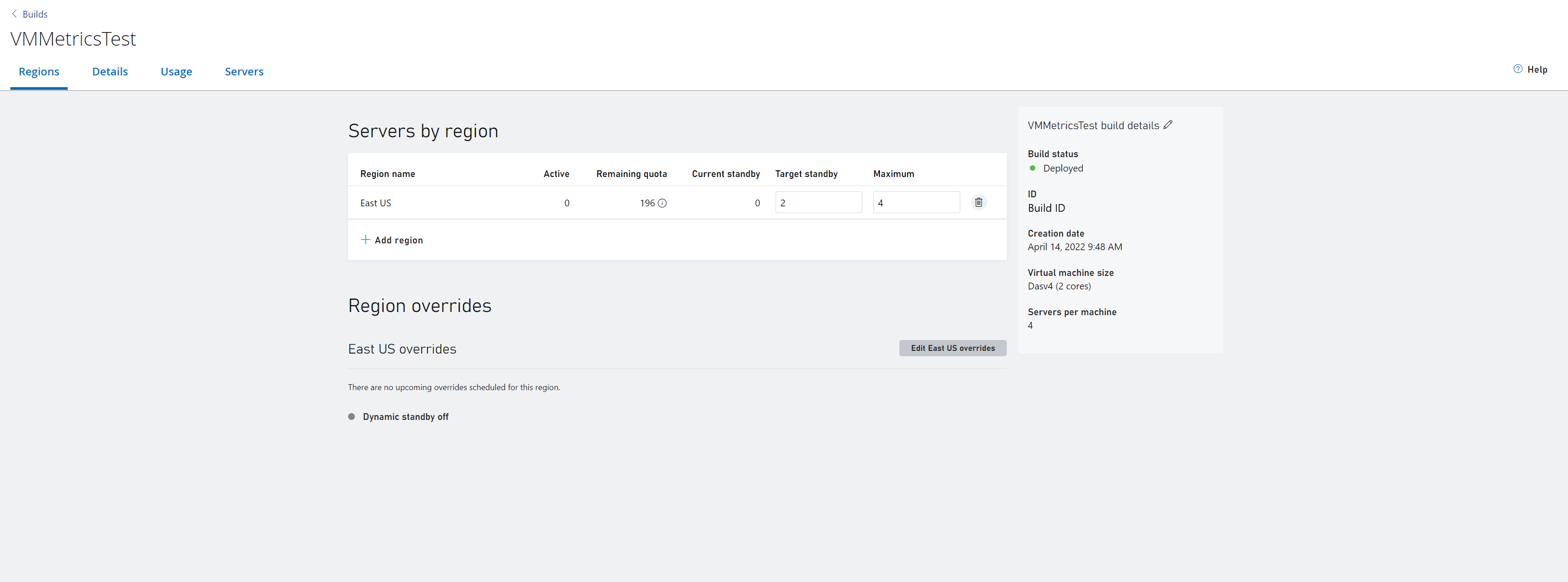

部署方式
有兩種方式可以部署或建立 VM 的組建。 為了協助您使用我們的伺服器進行評估和開發,某些伺服器有有限的免費使用量和容量限制。如需詳細資訊,請參閱基本 PlayFab Core Services 套件包含哪些內容?。 若要開始使用我們的範例部署組建,請參閱建立您的第一部伺服器。關閉 VM
有三種方式可以關閉 VM- 將區域的目標待命設定為 0,這只會關閉此區域的 VM。
- 從組建中刪除特定區域。
- 刪除整個組建,這會關閉此組建所有區域的 VM。