
判斷需要包含在資產套件中的必要 DLL
本文可協助您產生在 PlayFab 多人遊戲伺服器中執行 Windows 遊戲伺服器所需的 DLL 清單。 根據預設,受控容器映像包含許多常用的 DLL。若要判斷需要哪些額外的 DLL,請將遊戲伺服器的 DLL 清單與受控容器映像中包含的 DLL 清單進行比較。任何額外的 DLL 都必須包含在您的資產 zip 檔案中。判斷必要的 DLL
使用 ListDlls 公用程式,列出在本機執行遊戲伺服器時載入的所有 DLL。若要產生清單:- 從 sysinternals 下載 ListDlls。
- 依照本機偵錯步驟中的指示,以處理序模式在本機電腦上執行遊戲伺服器可執行檔,或在不使用 LocalMultiplayerAgent 的情況下以獨立處理序執行。
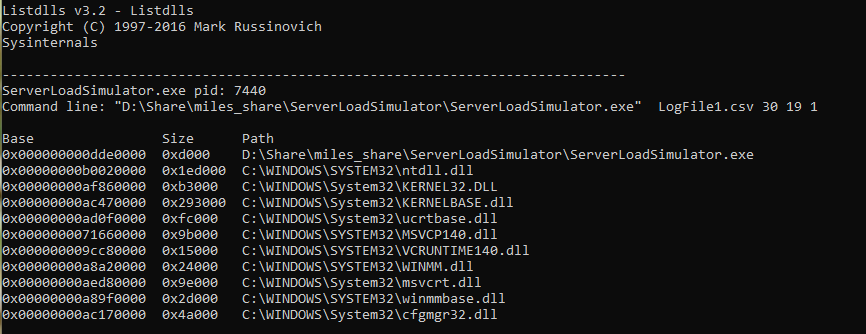
- 執行 listdlls 並指定執行中的遊戲伺服器作為參數。範例:
listdlls ServerLoadSimulator.exe - 將輸出的清單與資產 zip 檔案中包含的 DLL 清單 (通常是與可執行檔位於相同資料夾中的所有內容) 進行比較。兩份清單之間的差異,就是遊戲伺服器所需的系統 DLL。
將必要的 DLL 與容器中包含的 DLL 進行比較
判斷出系統 DLL 清單後,下一步是判斷哪些系統 DLL 已包含在容器中。- 下載 PlayFab 多人遊戲容器映像。若要下載容器映像,請執行本機偵錯步驟中所參考的 setup.ps1 指令碼。或者,配置新的 MPS 執行個體並透過遠端桌面連線。所有 Windows MPS 執行個體都會下載容器映像。
- 執行下列命令,在新的 docker 容器中啟動命令列工作階段。您可能需要以系統管理員身分執行命令視窗。
docker images 列出已下載的映像。
- 從命令列中,找出與本機電腦上必要 DLL 所在資料夾相對應的資料夾。列出容器中存在的 DLL,並與您產生的必要 DLL 清單進行比較。任何在必要清單中但不存在於容器中的 DLL,都必須包含在您的資產 zip 檔案中。
- 若要結束 cmd 處理序並讓容器停止,請輸入
exit。