
Windows 內容測試應用程式 (CTA) 即將淘汰,從 2025 年初開始將不再提供支援。請使用 Web 版本,其功能整體上相當,並能提供更好的測試體驗。感謝您的支持與諒解。如果您有任何問題或疑慮,請連絡您的 Microsoft 代表。
取得 Windows CTA (已淘汰)
Windows 內容測試應用程式 (CTA) 即將淘汰,且已不再提供下載連結。請參閱上方內容,改用 Web 內容測試應用程式。 如有問題和疑慮,請連絡您的 Microsoft 帳戶代表。您必須符合下列必要條件,才能使用內容測試應用程式 (CTA)。
開啟 CTA
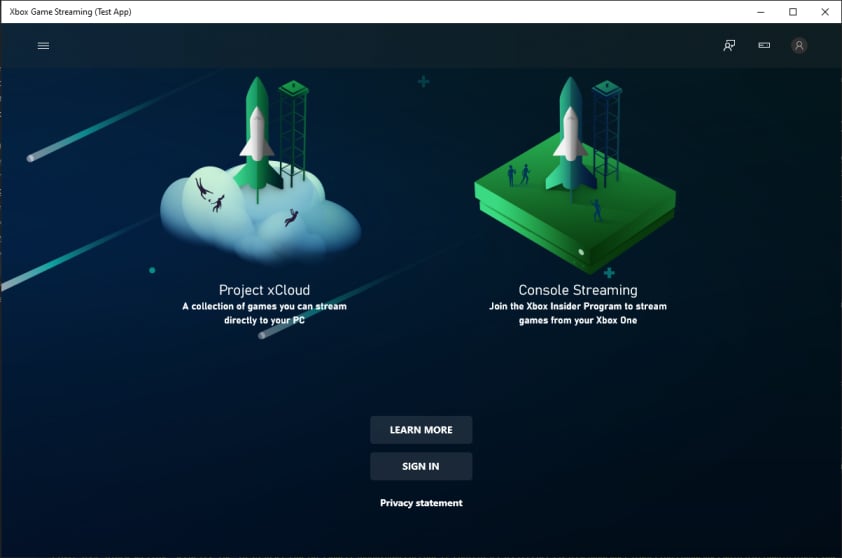
您可以在 Windows 10 PC 上找到名為 XBOX Game Streaming (Test App) 的 CTA,如下列螢幕擷取畫面所示。
連線您的開發套件
替代工具:XBOX Manager:遠端控制
請確定執行 CTA 的 Windows 10 PC 與您的開發套件連線至相同的網路。
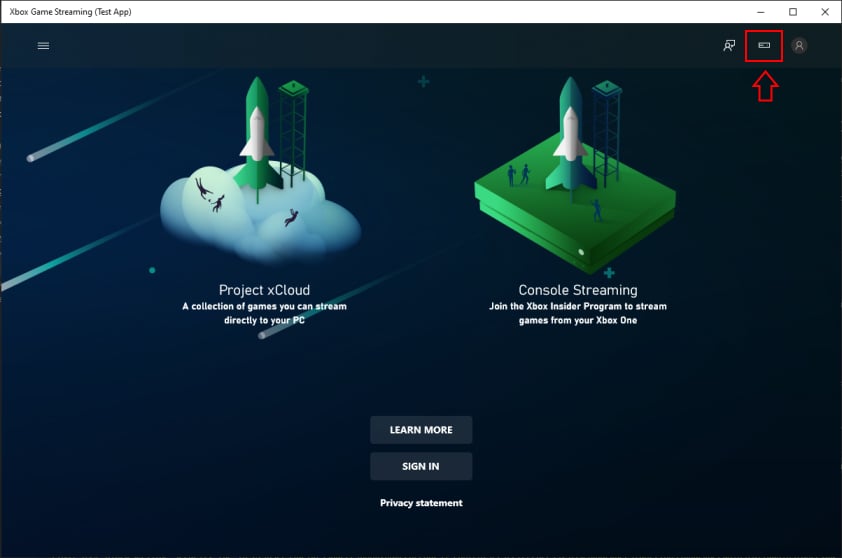
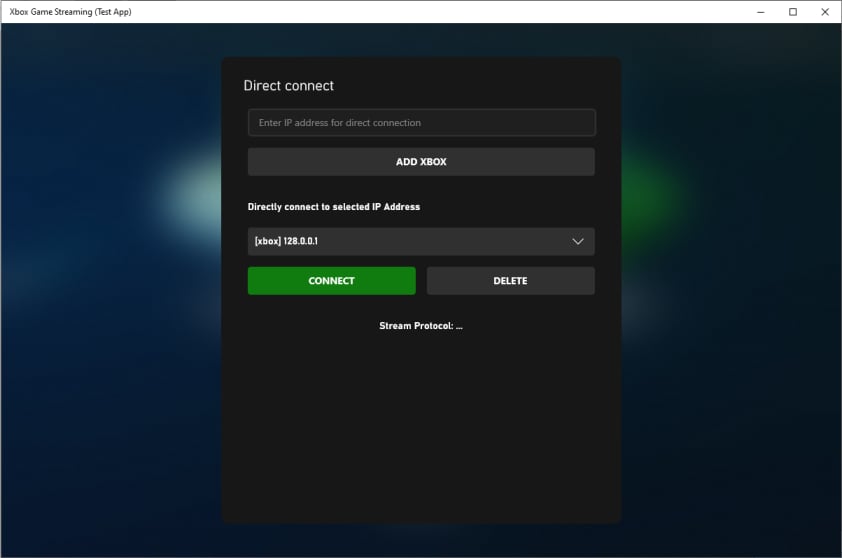
連線至 XBOX Game Streaming 上的私人供應項目
替代工具:Web 內容測試應用程式 (CTA)
您必須使用零售 XBOX 帳戶登入 CTA。不支援沙箱測試帳戶。
供應項目目前不會自動將使用者路由至最近的可用資料中心。若要控制此行為,請使用設定功能表中的地區下拉式清單,選取要從哪裡串流。
開發人員設定
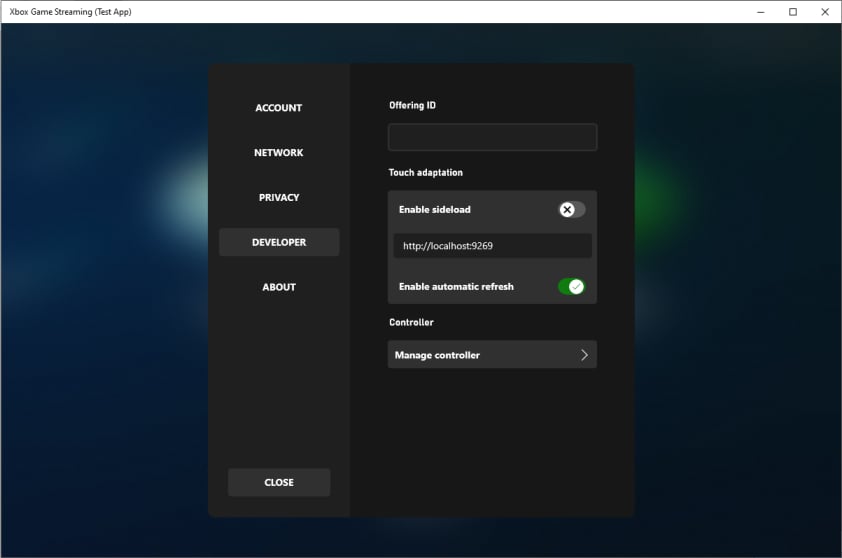
在首頁上,按一下使用者的設定檔圖片,然後尋找開發人員類別,即可存取開發人員設定。此設定區域可讓開發人員變更私人供應項目或覆寫串流設定。 串流設定概觀包含可覆寫之特定串流設定的詳細資訊。疑難排解
以下是在 Windows 10 PC 上設定 CTA 時的一些常見問題和解決方案。我無法連線至我的開發套件
請確定您已依照設定 XBOX Development Kit 以進行串流主題中的步驟操作。 使用下列步驟來設定用戶端裝置與開發套件之間的網路連線。- 請確定開發套件可存取公用網際網路 (需要存取 XBOX services)。
- 檢查從用戶端裝置連線所使用的 IP 位址,是否為 Dev Home 中顯示的開發套件主要 IP 位址。
- 使用網際網路控制訊息通訊協定 (ICMP) (ping) 對附近的路由器測試開發套件與 Windows 10 PC 之間的連線。
下列網路連線設定可能會影響您能否順利串流遊戲。
- 需要 UDP 通訊協定連線 (連接埠 9002)。
- NAT 和網路 Proxy 通常不會造成問題,但可能會影響效能。
- 不支援 HTTP (僅限 TCP) Proxy。
我無法存取私人供應項目
如果您無法存取工作室的私人供應項目,以直接從 XBOX Game Streaming 驗證您的遊戲,請確定您已使用獲得授權的 XBOX services 帳戶登入 CTA。滑鼠和鍵盤
滑鼠和鍵盤可提供 PC 使用者已習慣的遊戲體驗,並讓使用者有機會遊玩僅支援滑鼠和鍵盤的遊戲。此外,這也讓使用者在沒有控制器時,能夠遊玩支援滑鼠和鍵盤的遊戲。 請確定您的 CTA 已設定好可供測試,您可以依照以下指示操作:設定您的 CTA如何測試滑鼠和鍵盤
設定好內容測試應用程式 (CTA) 後,您可以前往帳戶圖示並瀏覽至「開發人員」索引標籤 (如下列螢幕擷取畫面所示),以測試您的滑鼠和鍵盤實作。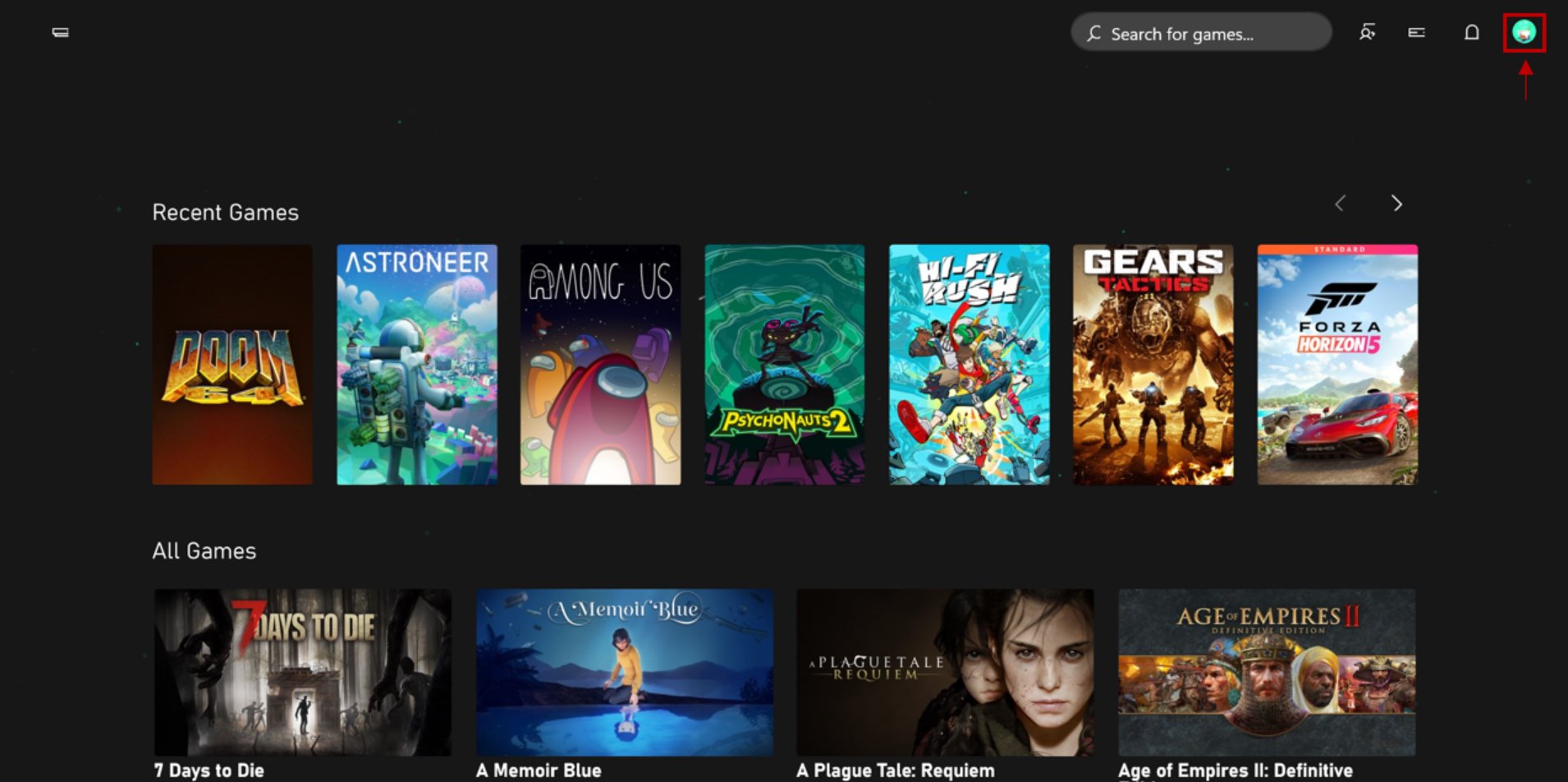
測試滑鼠和鍵盤時,建議將觸控調整區段下的「以滑鼠模擬觸控」保持關閉。在串流期間,如果兩者都開啟,滑鼠點按會被解譯為觸控。不過,點選 F9 仍會進入和結束滑鼠和鍵盤模式。
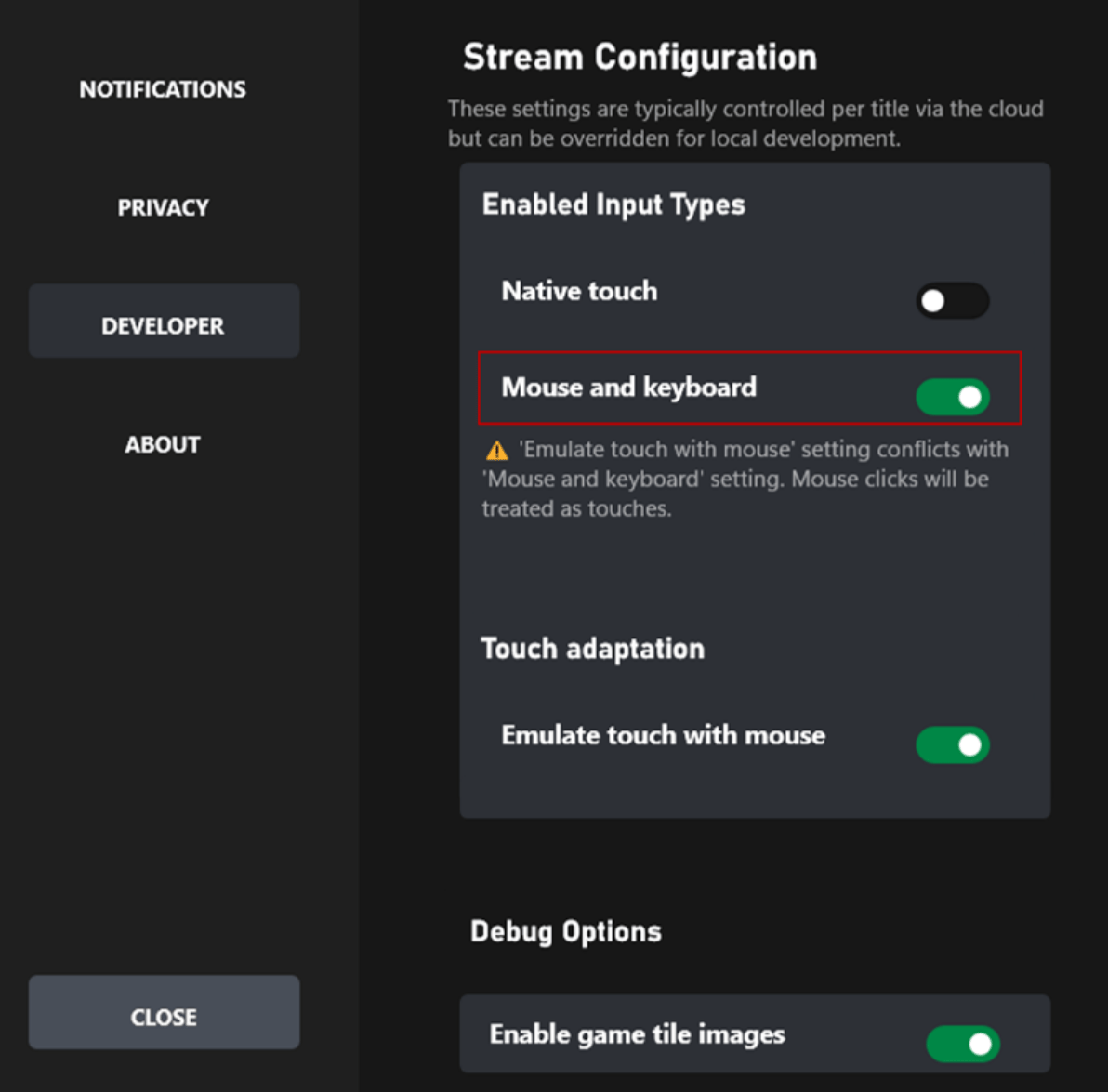
玩家可以使用快速鍵 (通常是 F9) 進入和結束鍵盤模式。雖然玩家可以重新對應此按鍵,但請盡可能避免將 F9 用於重要的遊戲功能,或允許玩家在遊戲內重新對應按鍵。