
串流組態
在 PC 和 Android 上,您可以從首頁按一下使用者的設定檔影像,然後選取選項中的開發人員區段,以存取設定中的串流組態區段。在 Web 上,按一下使用者設定檔影像旁的齒輪圖示,即可找到此設定區段。 串流組態設定是在雲端串流服務上針對您的遊戲所設定的一組設定。這些設定包括遊戲可用的觸控控制組合等項目,以及作品是否支援原生觸控等資訊。在內容測試應用程式中,可以在本機覆寫這些設定,以便在私人供應項目中串流或直接從 XBOX 開發套件串流時,測試您的遊戲在這些不同模式下的行為。為了確保您的遊戲在透過雲端串流遊玩時行為正確,請聯絡您的 Microsoft 客戶代表,確保雲端組態正確反映您遊戲的功能。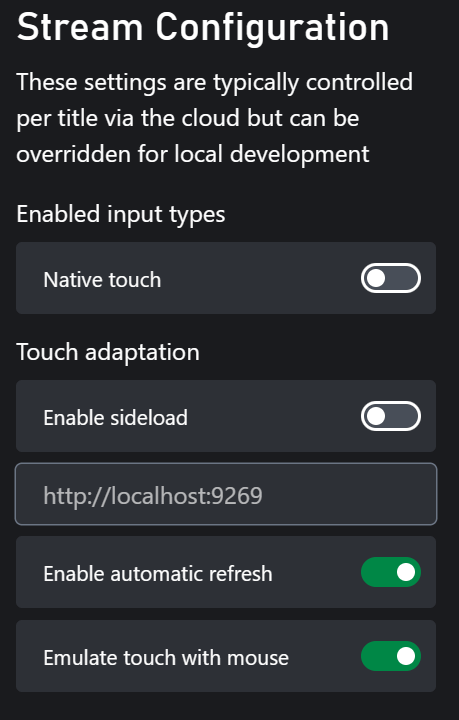
已啟用的輸入設定
觸控調整
本區段中的設定都與您的遊戲如何使用觸控調整組合有關。功能表中的子設定如下:覆寫串流組態
基於測試目的,可以在 URL 中使用查詢字串來覆寫上述串流組態設定。設定及其對應的查詢字串如下:
例如,如果您目前的組態已停用「滑鼠和鍵盤」,而您想要暫時啟用它來測試遊戲,可以將查詢字串
devTools.enableMouseAndKeyboard=true 新增至遊戲串流連結的 URL。修改後的 URL 如下所示:https://www.xbox.com/en-US/play/launch/{title_name}/{title_id}?devTools.enableMouseAndKeyboard=true。
載入含有這些覆寫的 URL 時,會重新導向至另一個要求確認的頁面,以防止意外套用不正確的組態覆寫。如果所有覆寫設定都與目前設定相同,則會略過此頁面。
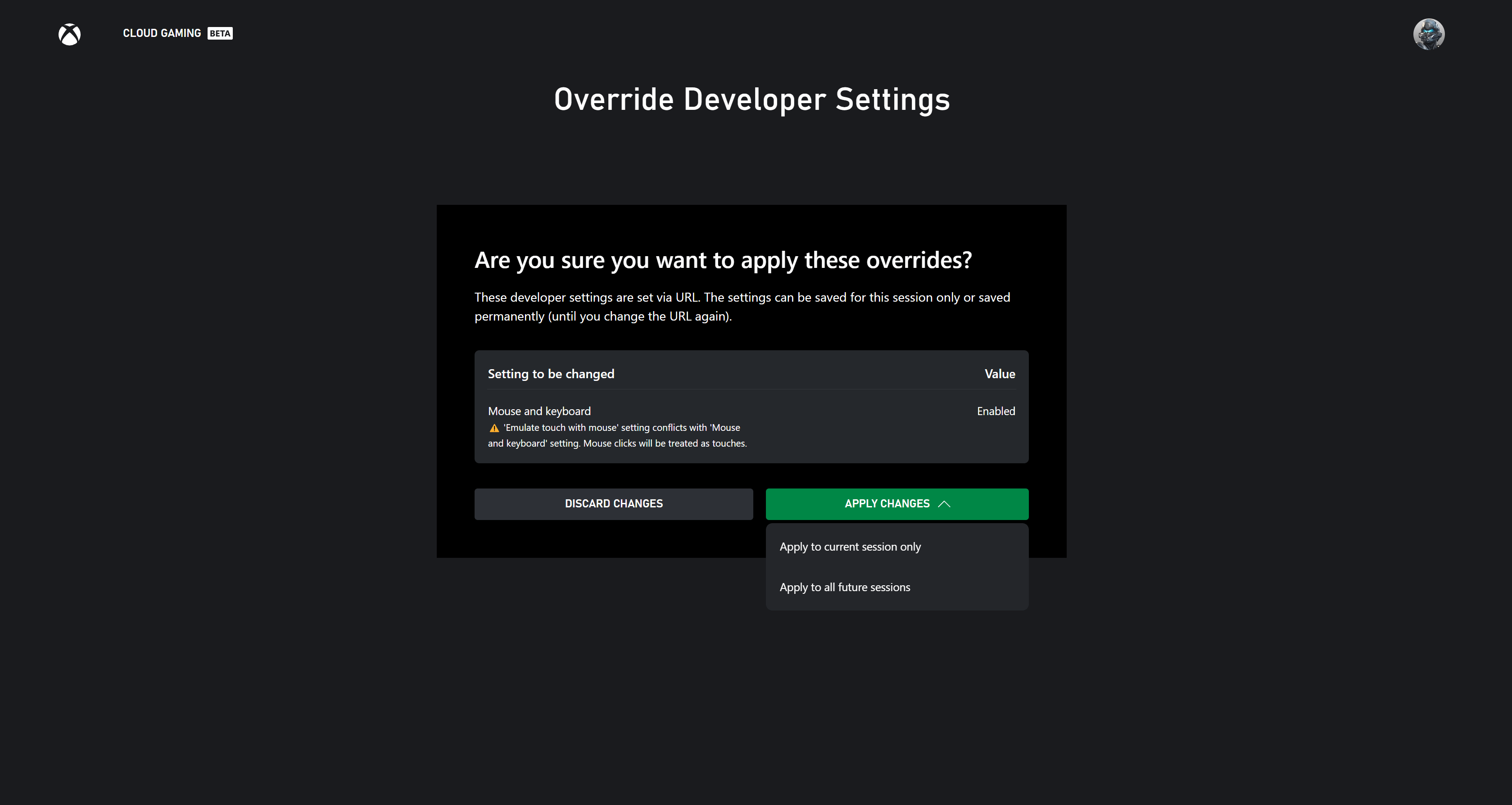
- 僅套用至目前工作階段:這會將覆寫保留在 URL 中,並僅將設定套用至目前的瀏覽器頁面工作階段。接著會瀏覽至原始目標頁面。當您離開目前頁面後,覆寫就會消失。
- 套用至所有未來的工作階段:這會以覆寫值更新您目前的設定,並在不含覆寫查詢字串的情況下瀏覽至原始目標頁面,因為這些值已儲存在您的設定中。